访问 iEasyPOS 在线点餐页面
顾客可以扫描餐厅或店铺展示的二维码,以访问 iEasyPOS 在线点餐页面。
步骤 1:扫描二维码
打开智能手机上的 相机 应用程序。如果您的设备不支持通过相机扫描二维码,请使用二维码扫描应用程序。
将相机对准二维码。
屏幕上将显示通知或链接。
点击通知或链接,即可在手机网页浏览器中打开 iEasyPOS 在线点餐 页面。

步骤 2:访问点餐页面
扫描二维码成功后,iEasyPOS 在线点餐页面将自动在顾客的移动设备上加载。顾客可以浏览菜单、下单并完成点餐流程。
如果顾客想查找特定项目或快速找到所需项目,可以使用搜索功能。在主要内容区域顶部找到搜索栏,点击搜索框并输入关键词。输入关键词时,菜单将实时筛选,仅显示符合搜索条件的项目。
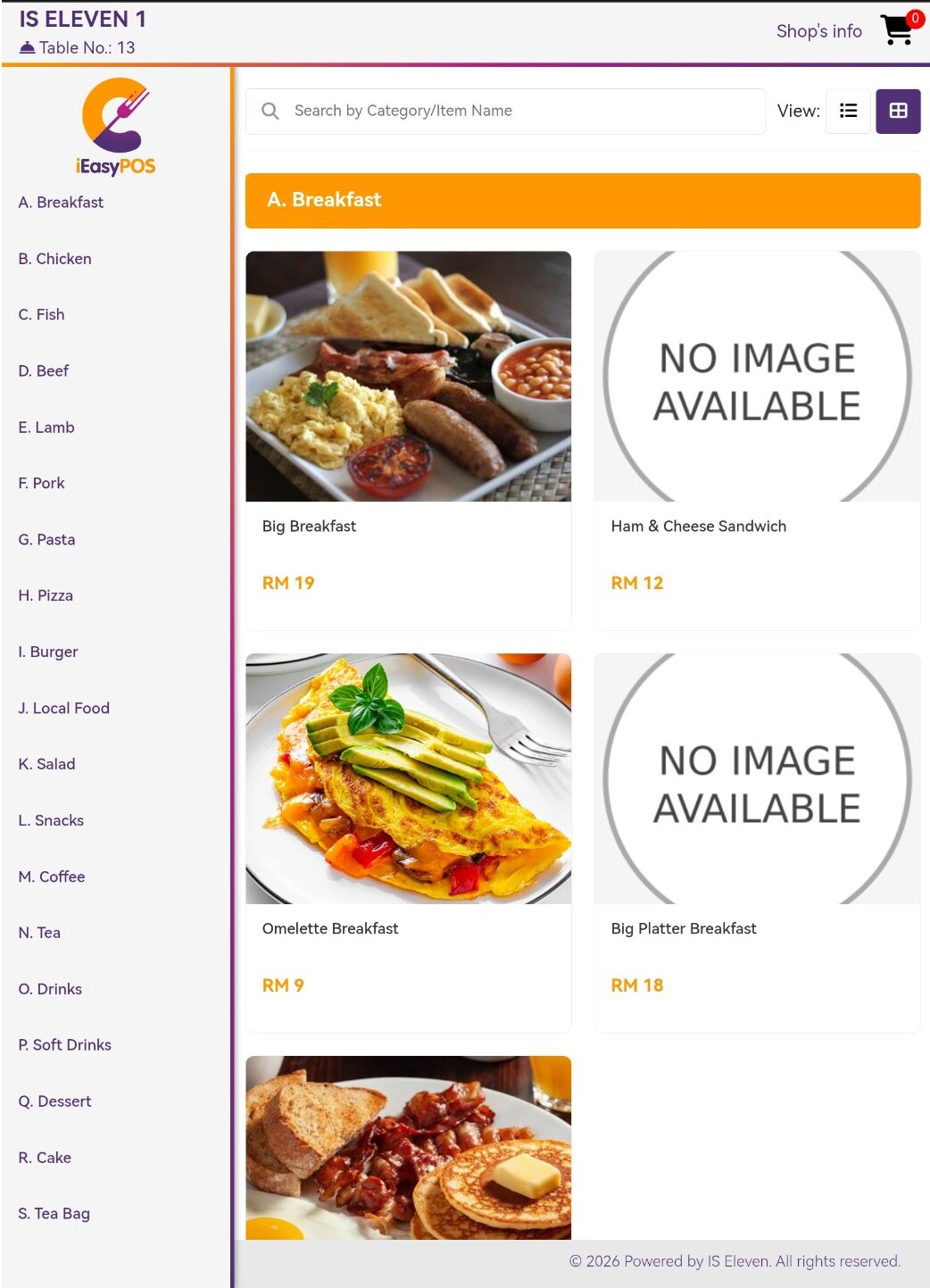
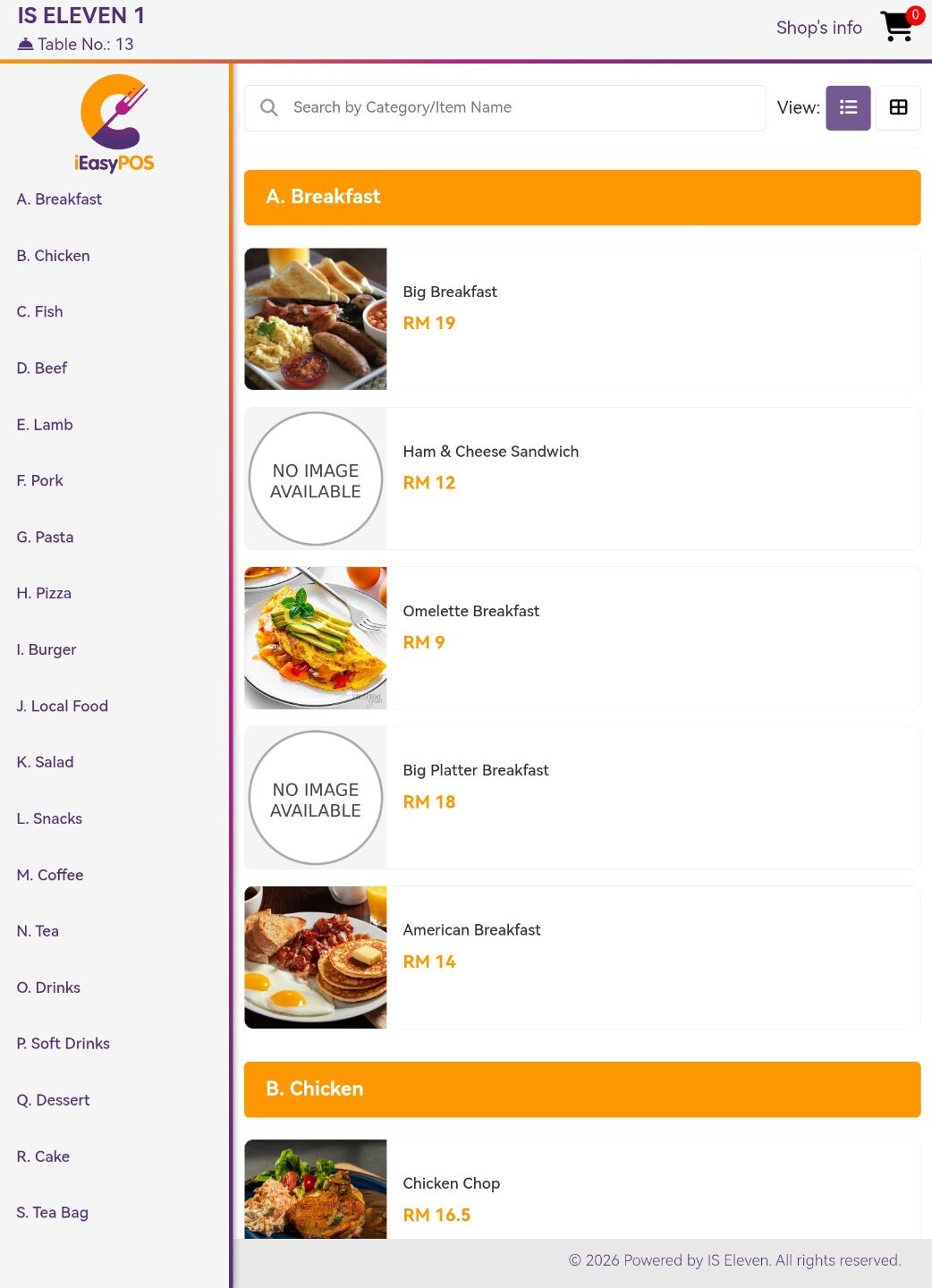
iEasyPOS 提供两种不同的菜单浏览模式。您可以使用位于搜索栏旁边的视图切换按钮在两种模式之间进行切换。
- 在 网格视图 中,菜单项目以带有图片的卡片形式显示。每张卡片会显示项目图片、项目名称和价格。此视图更加直观,方便顾客查看食物的外观。
- 在 列表视图 中,菜单项目以简单的两列网格显示,包括项目名称和价格。此视图简洁且以文字为主,方便顾客快速浏览菜单项目。
系统要求
为确保在线点餐系统正常运行,您的设备应符合以下要求:
使用现代网页浏览器,例如 Google Chrome、Safari、Mozilla Firefox 或 Microsoft Edge
具有有效的互联网连接(Wi-Fi 或移动数据)
在网页浏览器中启用 JavaScript
重要提示: 在整个点餐过程中,请保持稳定的互联网连接。网络连接中断或不稳定可能会导致操作中断,或导致您的订单无法成功提交。
下单
步骤 3:选择菜单项
浏览菜单并找到您想要订购的项目。点击该项目卡片以选择项目。
系统将弹出窗口显示项目详情。根据菜单项目的不同,您可能可以:
- 选择您喜欢的配菜或其他可用选项。
- 使用数量选择器中的 “+” 和 “−” 按钮调整订单数量,以增加或减少数量。
- 添加所需的项目自定义选项。
完成选择后,点击 添加订单 将项目添加至购物车。
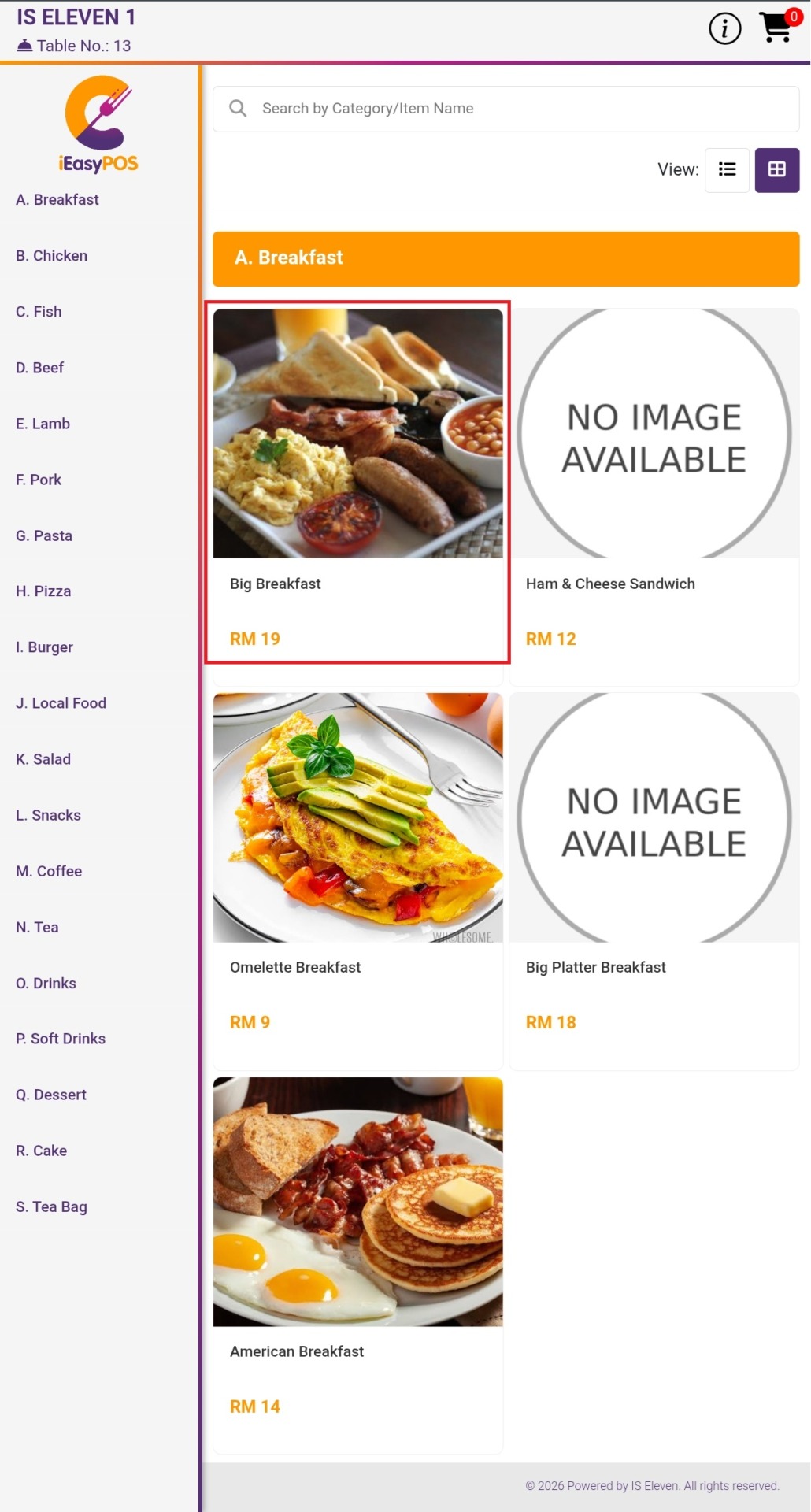

步骤 4:查看购物车
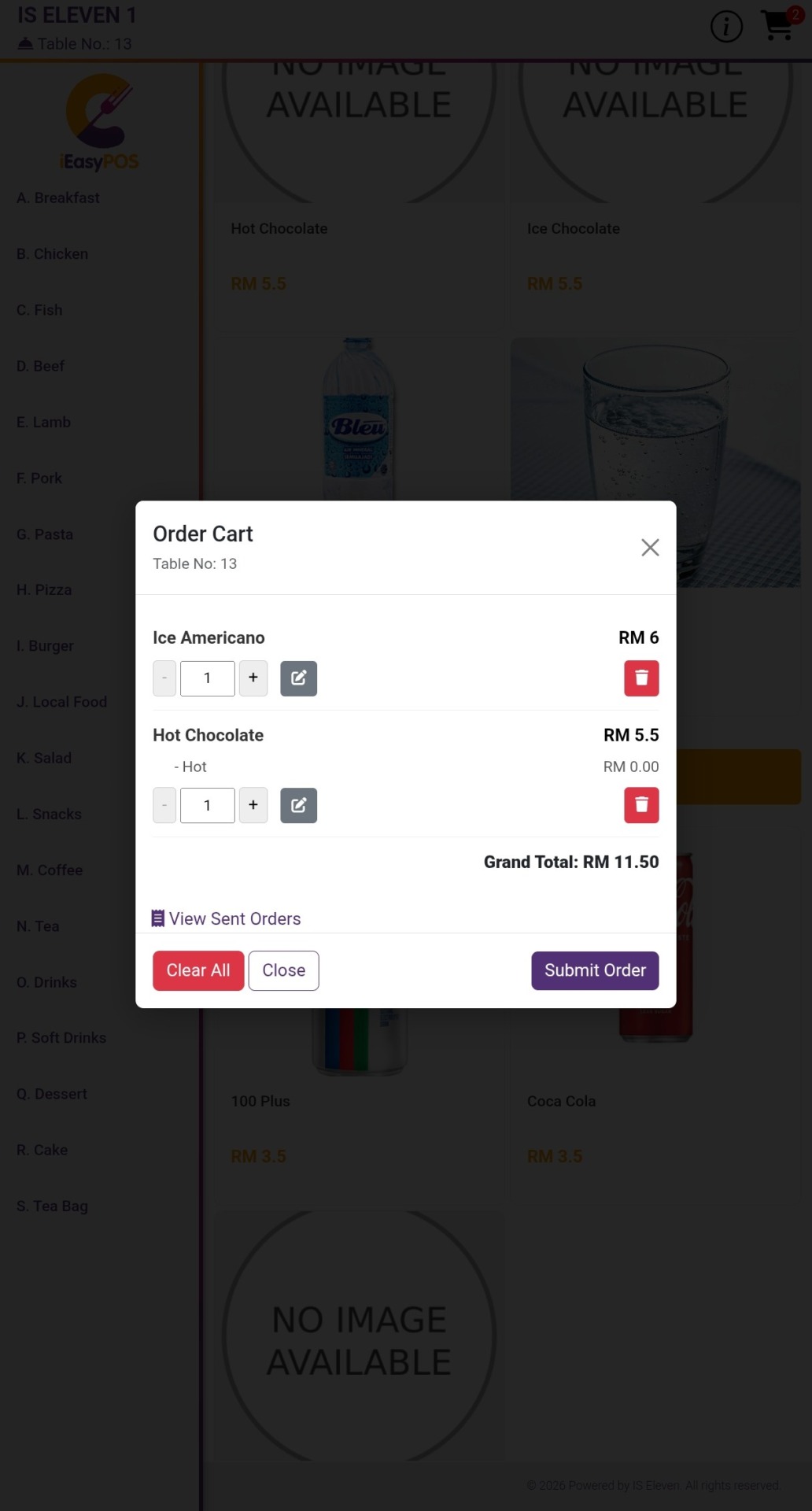
要查看您已选择的项目,请点击页面右上角的 购物车 图标。

- 点击 “编辑(Edit)” 图标查看并修改项目。
- 使用数量选择器中的 “+” 和 “−” 按钮调整项目数量。
- 点击 “删除(Delete)” 图标移除项目。
- 点击 “全部清除(Clear All)” 清空购物车中的所有项目。
步骤 5:确认订单
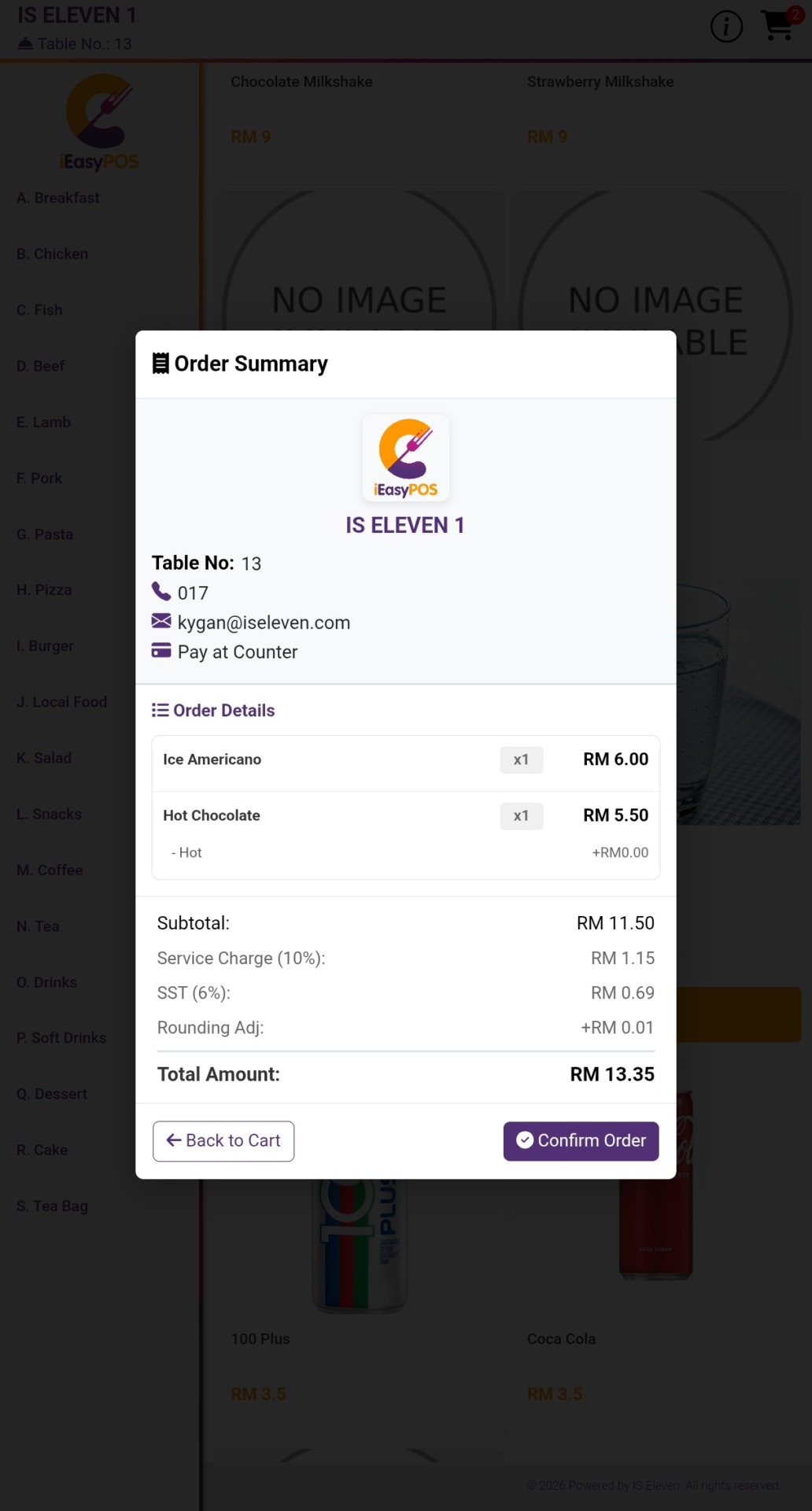
“订单摘要(Order Summary)” 确认页面将显示您的订单摘要,供您进行最终确认。
请仔细检查所有项目及数量是否正确。如需修改,请点击 返回购物车(Back to Cart),返回购物车更新订单。
确认所有信息无误后,点击 确认订单(Confirm Order),将订单提交至 iEasyPOS 系统。
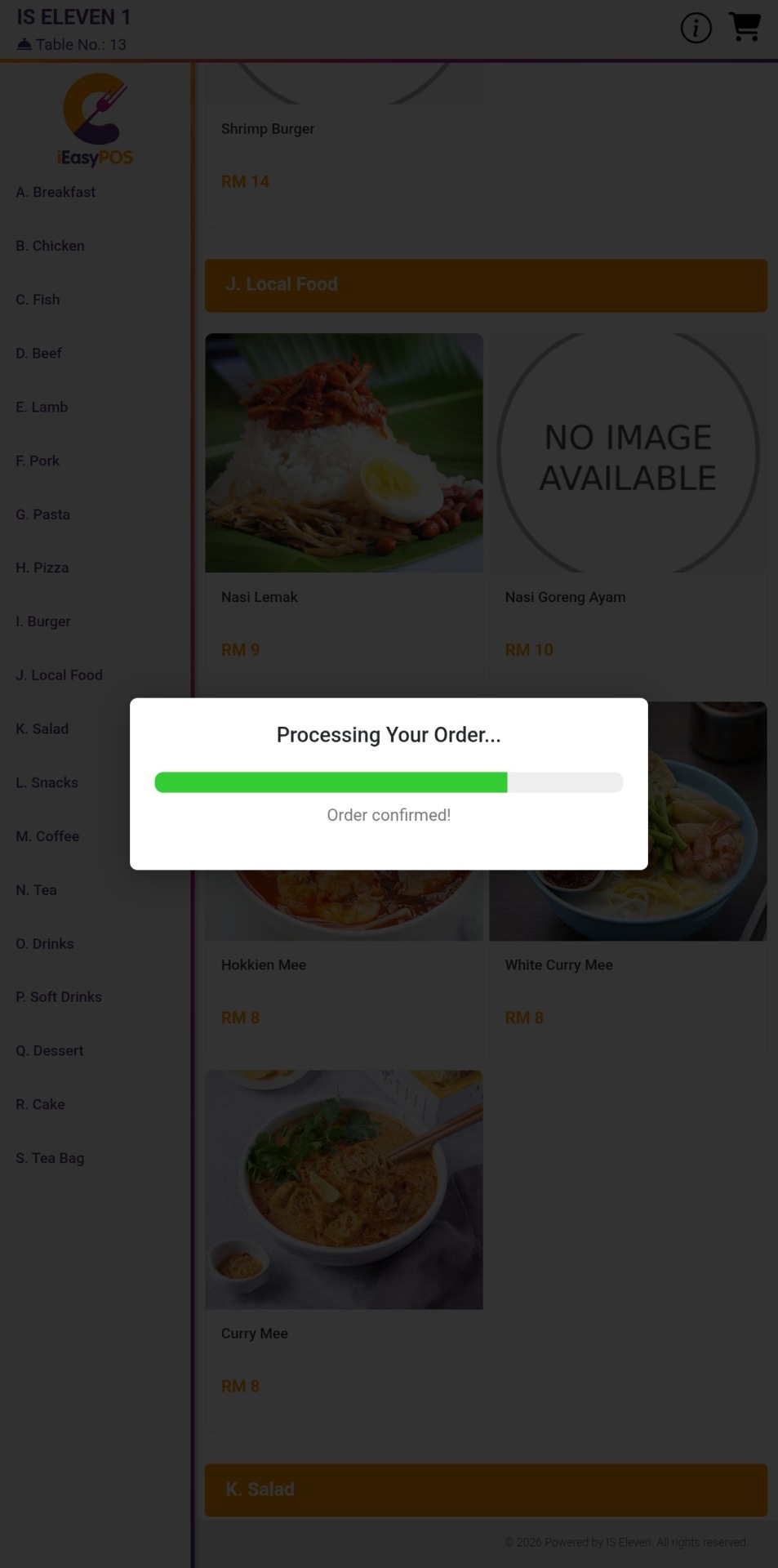
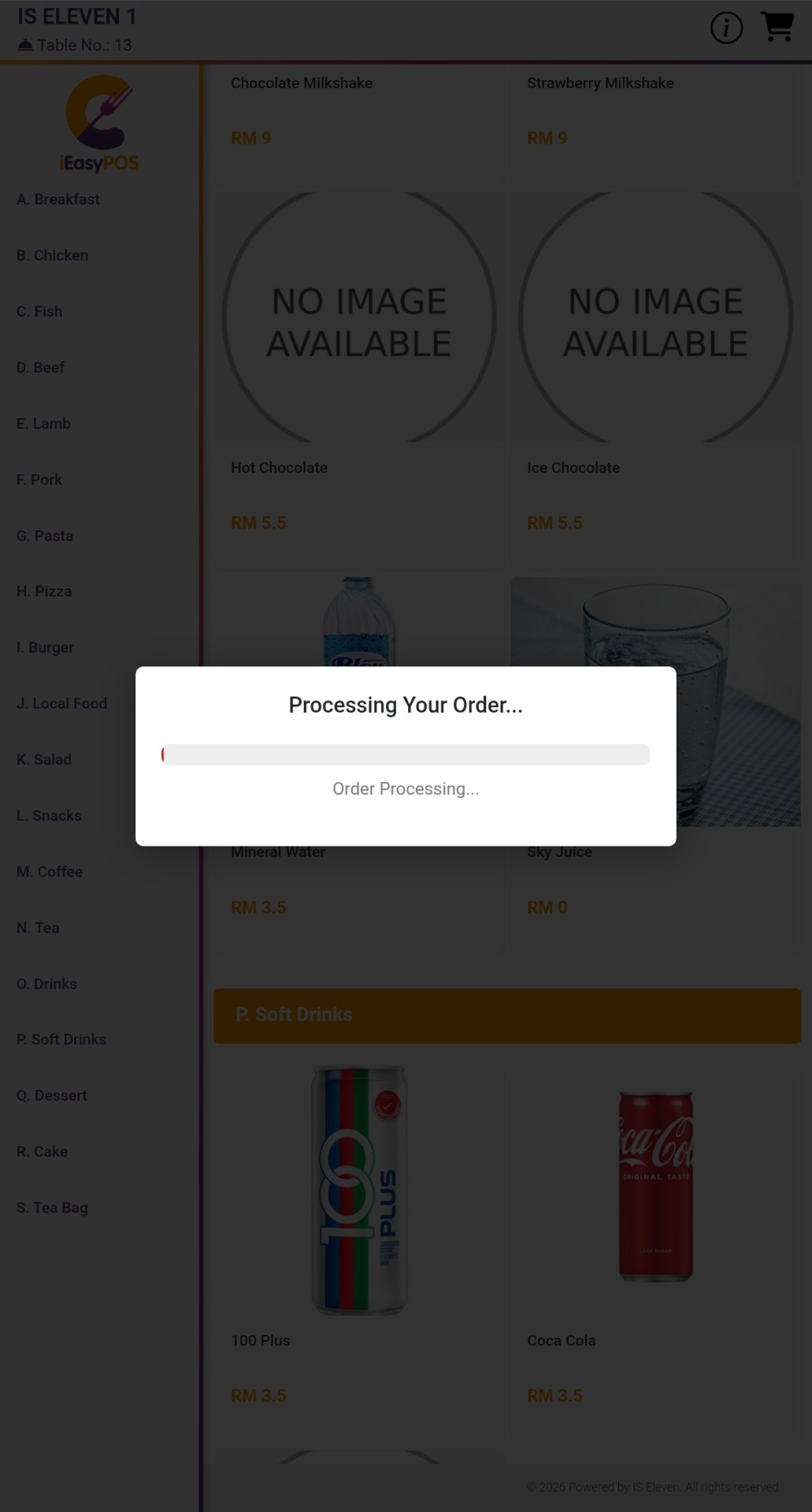
确认订单后,系统将尝试通知商家,并等待商家确认您的订单。在此过程中,系统会显示加载界面,包括进度条和状态信息,让您了解订单提交的进度。

订单状态结果
结果 1:订单已接受
系统将显示绿色的成功提示信息:
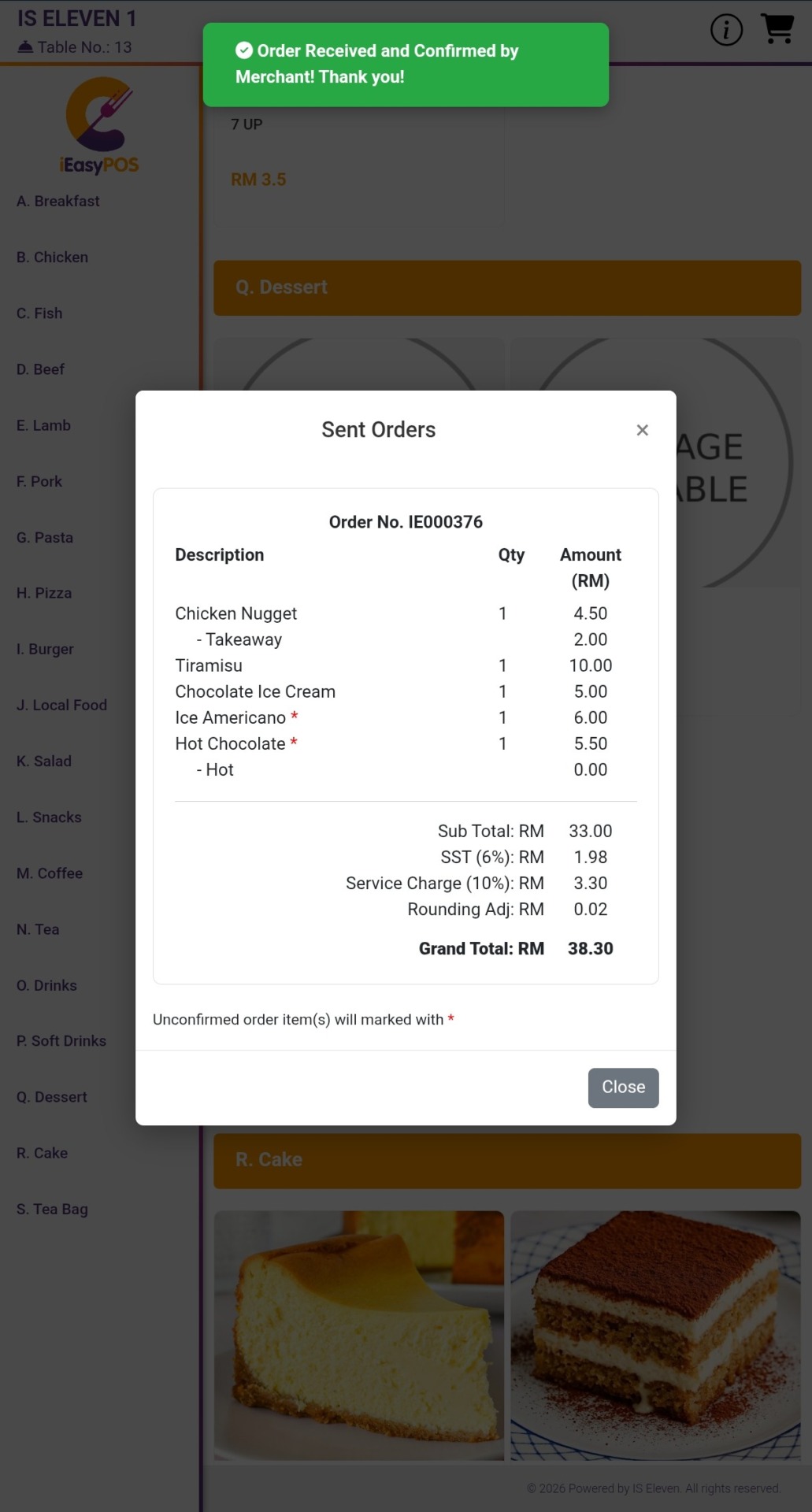
商家已收到并确认您的订单!谢谢!
这表示商家已接受您的订单。您可以在 “已发送订单(Sent Orders)” 页面查看已接受的订单。
结果 2:订单被拒绝
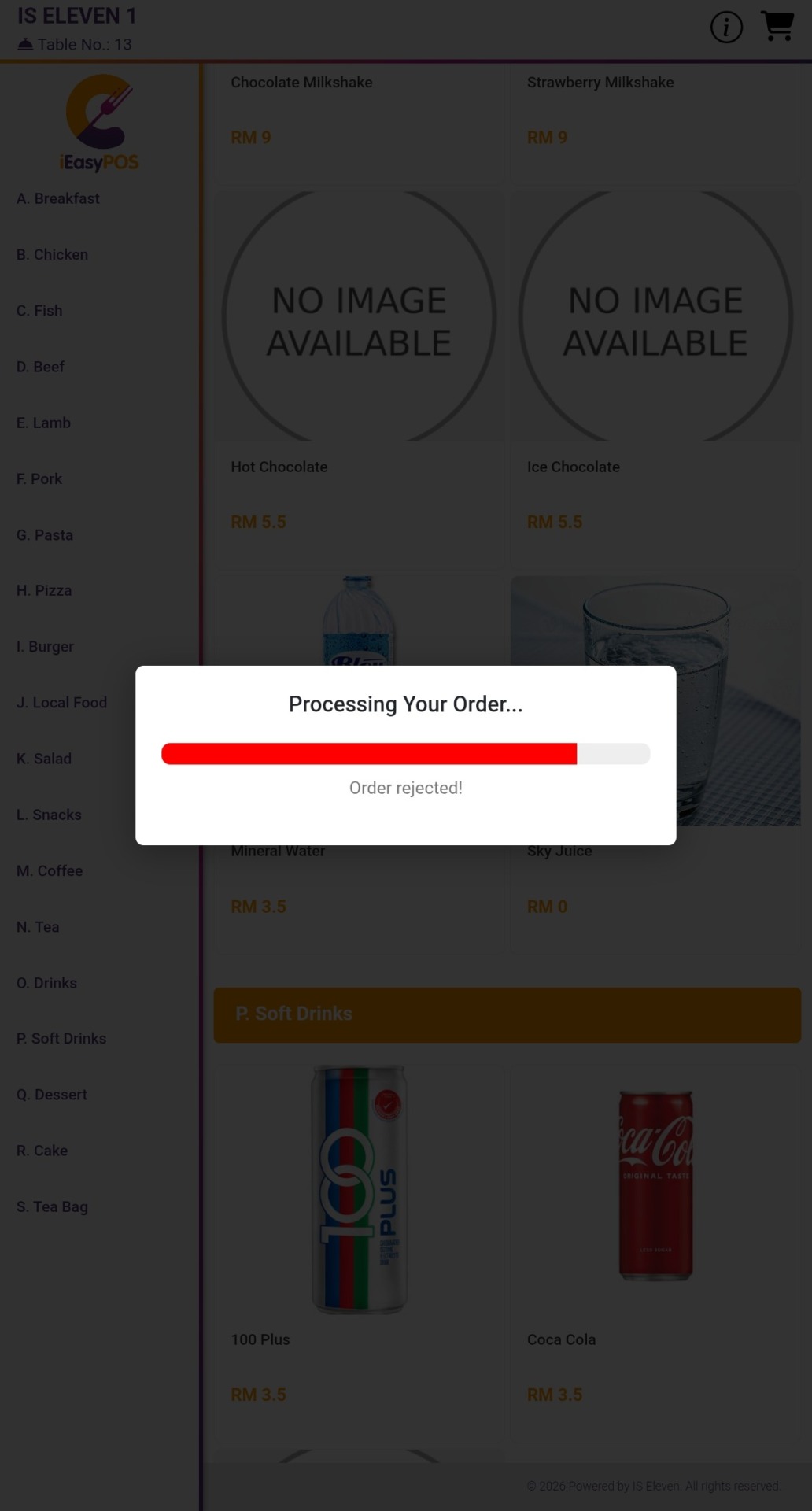
系统将显示红色的错误提示信息:
商家拒绝了您的订单。请稍后再试,或联系商家寻求帮助。
这表示商家无法接受您的订单。请稍后再试,或联系商家寻求帮助。

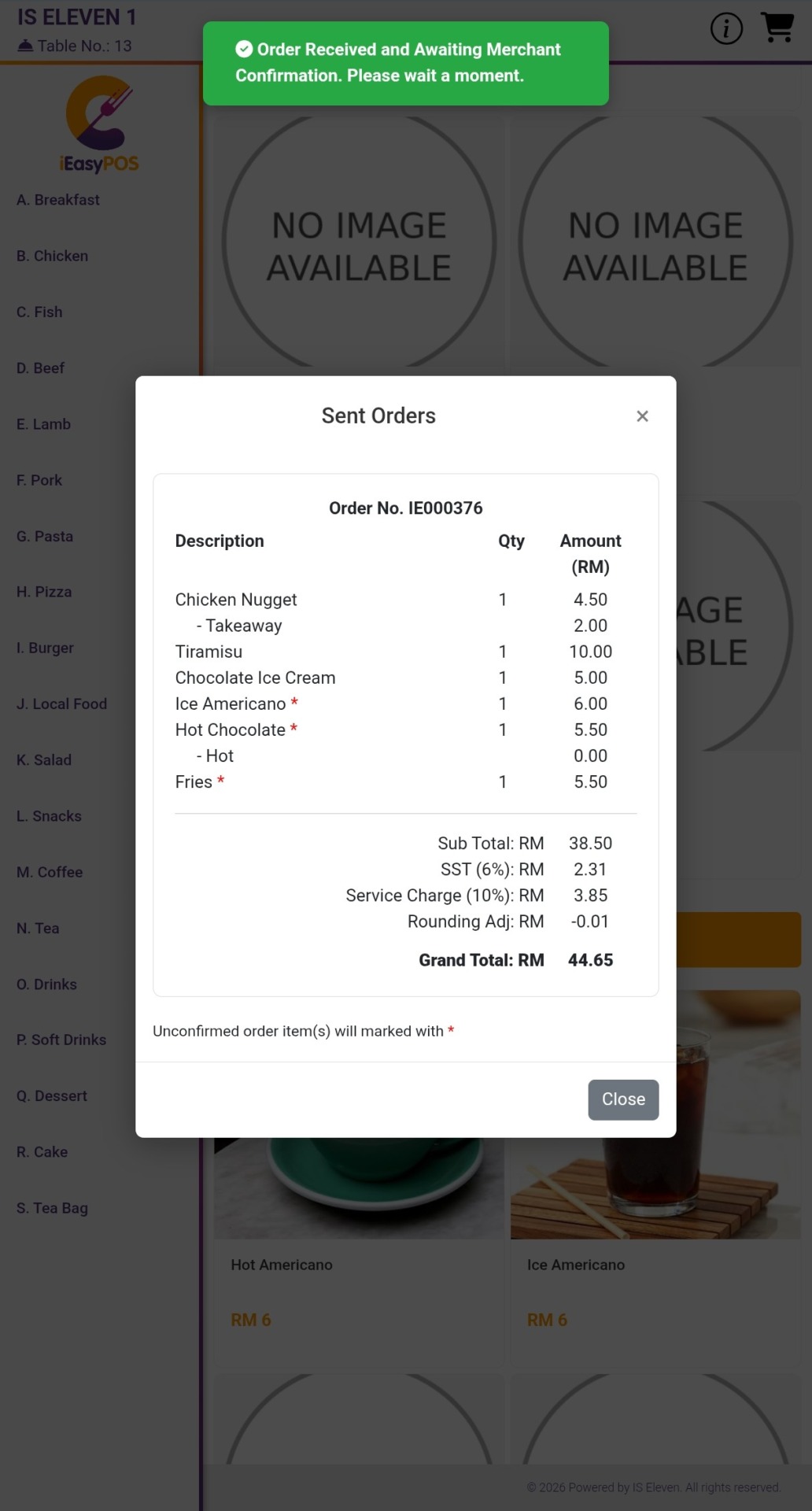
结果 3:无响应(超时)
系统将显示绿色的提示信息:
订单已收到,正在等待商家确认。请稍候。
这表示商家的设备可能处于离线状态、繁忙或暂时无法连接。您的订单已成功收到,目前正在等待商家确认。请等待商家回应;如果等待时间过长,请直接联系商家。
步骤 6:查看已发送订单
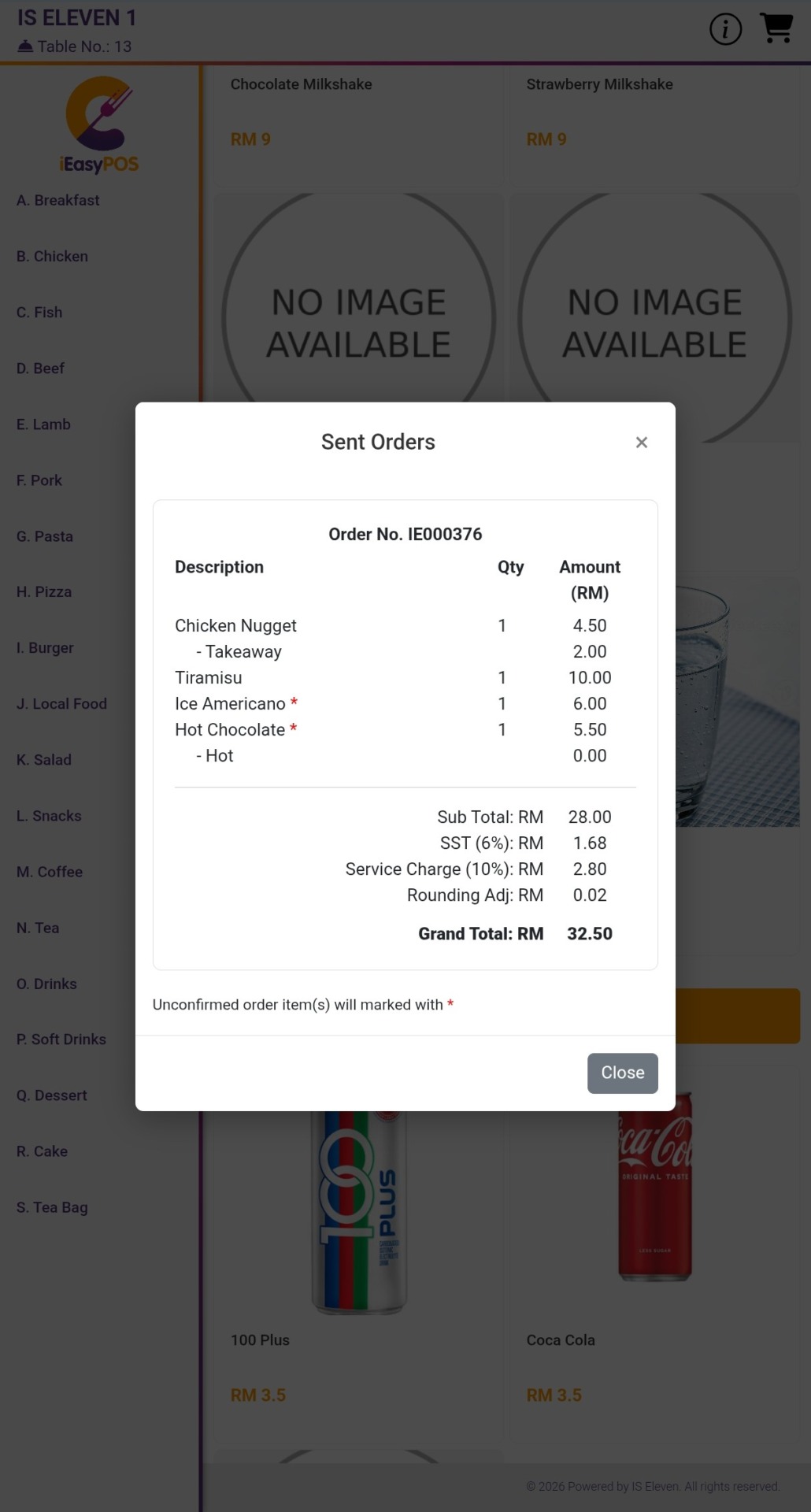
“已发送订单(Sent Orders)” 页面会显示您在当前会话期间提交的所有订单。您可以通过此页面查看已提交订单的状态,并确认订单是否已被商家接受或仍在等待确认。
订单成功提交后,系统会自动显示 “已发送订单(Sent Orders)” 页面。
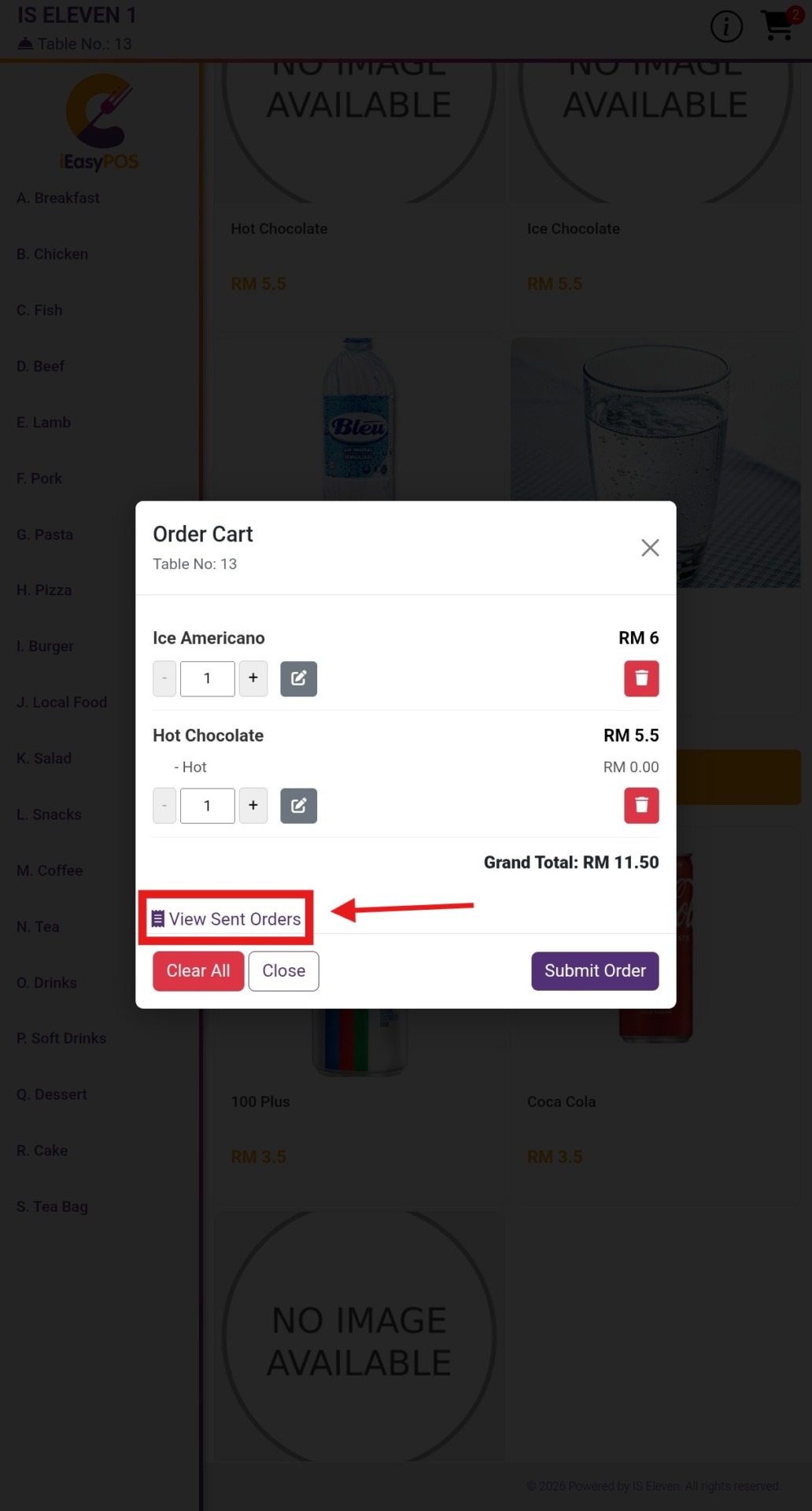
您也可以随时手动打开 “已发送订单(Sent Orders)” 页面:- 点击页面顶部的 购物车(Cart ) 图标以打开购物车。
- 在购物车左下角找到 “查看已发送订单(View Sent Orders)” 链接或按钮。
- 点击 “查看已发送订单(View Sent Orders)” 以查看您的订单记录。
订单状态
每个已提交的订单项目都会显示其当前状态。
- 带有红色星号(*)的订单项目表示等待确认。这表示订单项目已成功发送,但尚未获得商家 POS 设备的批准。商家的设备可能处于离线状态、繁忙,或尚未处理该订单。
- 商家批准订单后,订单状态将自动更新,以显示最新的确认状态。


