iEasyPOS
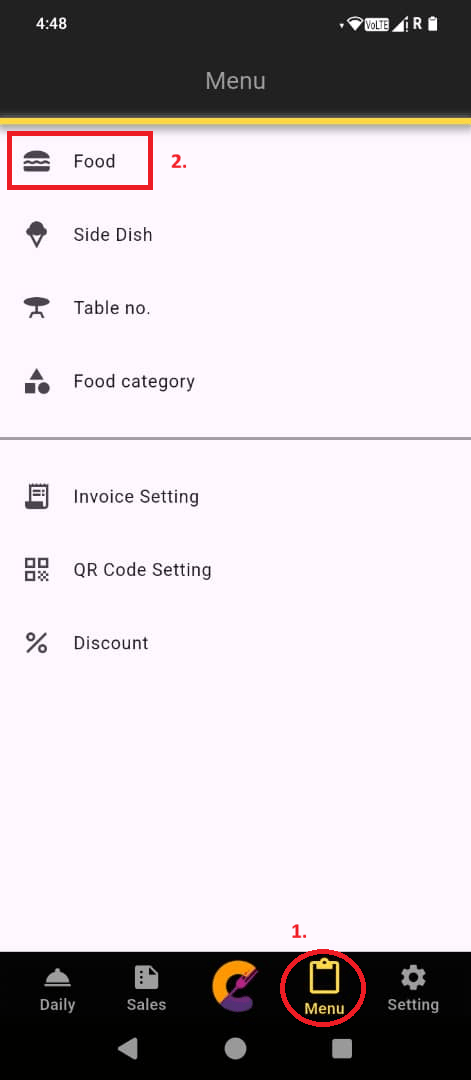
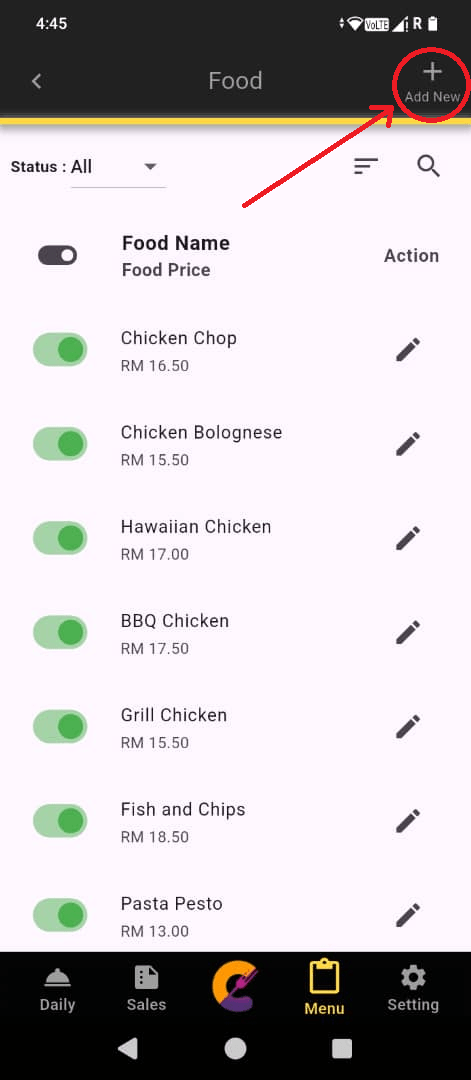
步骤 1: 进入 菜单,然后选择 食物,再点击 添加新项目 以创建新的菜单项目。
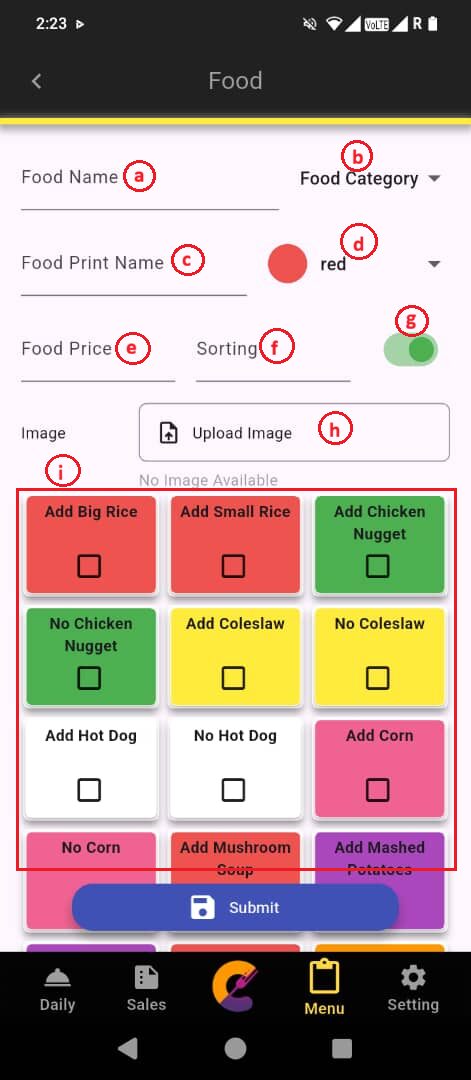
步骤 2: 输入新的菜单项目(食物/饮料)的详细资料。
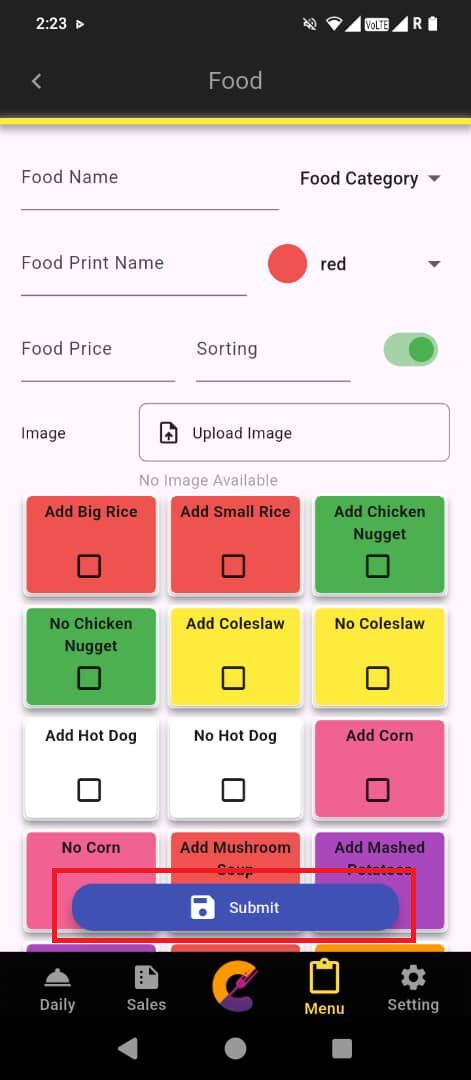
步骤 3: 点击 提交 以保存项目记录。
功能说明如下:
a) 食物名称: 显示在菜单上的名称,方便员工识别该项目。
b) 食物类别: 让员工根据类别整理和分类项目,方便管理菜单。
c) 食物打印名称: 处理订单时显示在发票上的名称。如有需要,此名称可以与菜单上显示的名称不同。
d) 颜色: 为每个项目设置自定义颜色,帮助员工在系统中通过颜色快速区分不同项目。
e) 食物价格: 在系统中设置的项目销售价格。
f) 排序: 设置项目在菜单中的显示顺序,让员工更容易查找和选择项目。
g) 开启/关闭按钮: 开启或关闭此设置,以允许或禁止某个项目显示在菜单中。
h) 上传图片: 上传食物项目的图片,并显示在点餐网页上,方便顾客通过图片识别食物。
i) 添加配菜: 用于在点餐时创建组合餐或套餐。用户可以前往 设置,将配菜的显示方式更改为 行 或 列。
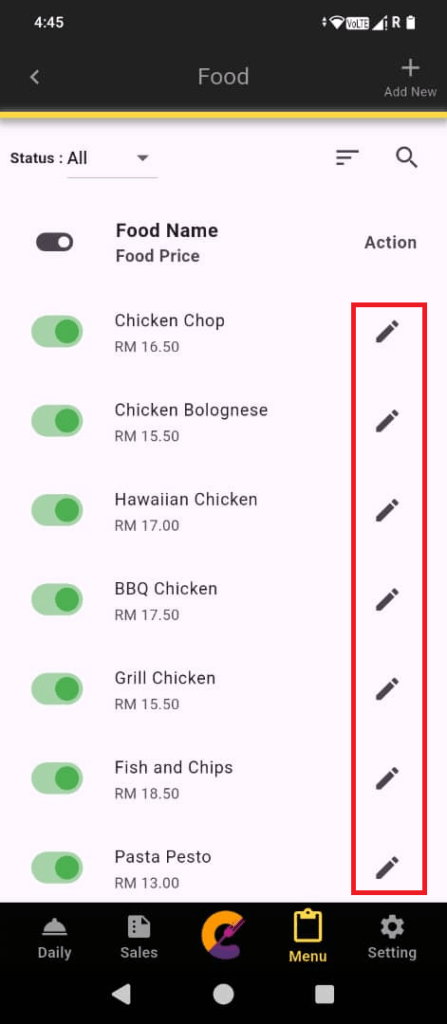
步骤 1: 进入 菜单,选择 食物,然后点击 编辑 图标以编辑或查看项目。
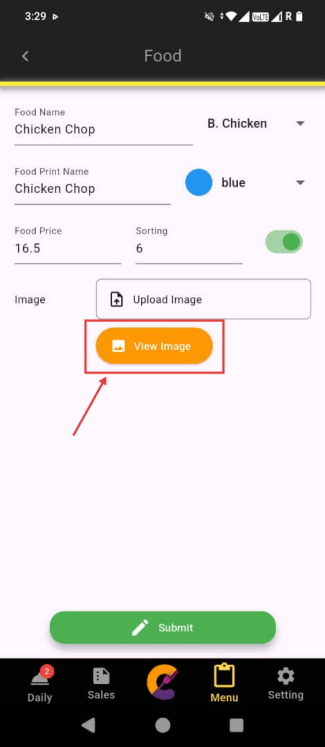
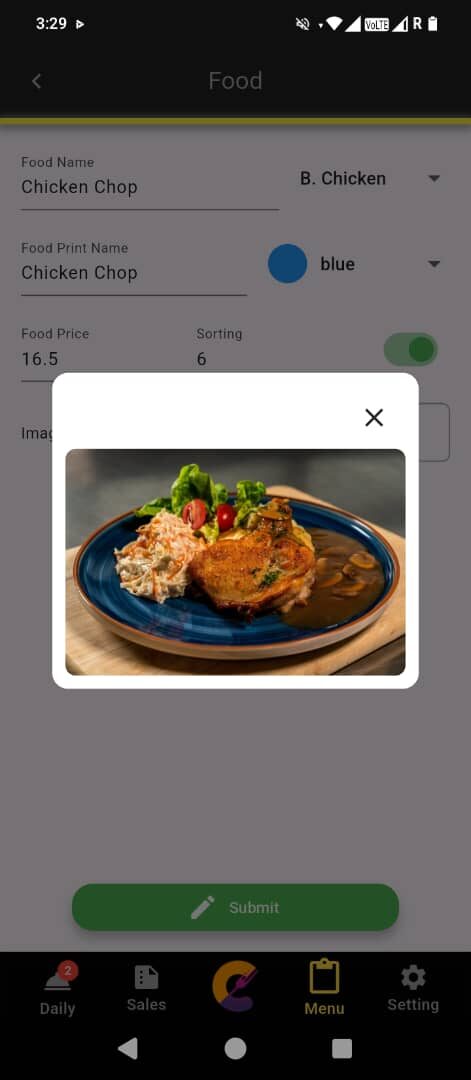
步骤 2: 点击 查看图片,以查看显示在 食物订单 和 网页订单(客户界面) 页面上的图片,帮助顾客进行点餐。
提醒: 如果某个项目已上传图片,系统将显示 查看图片 按钮。
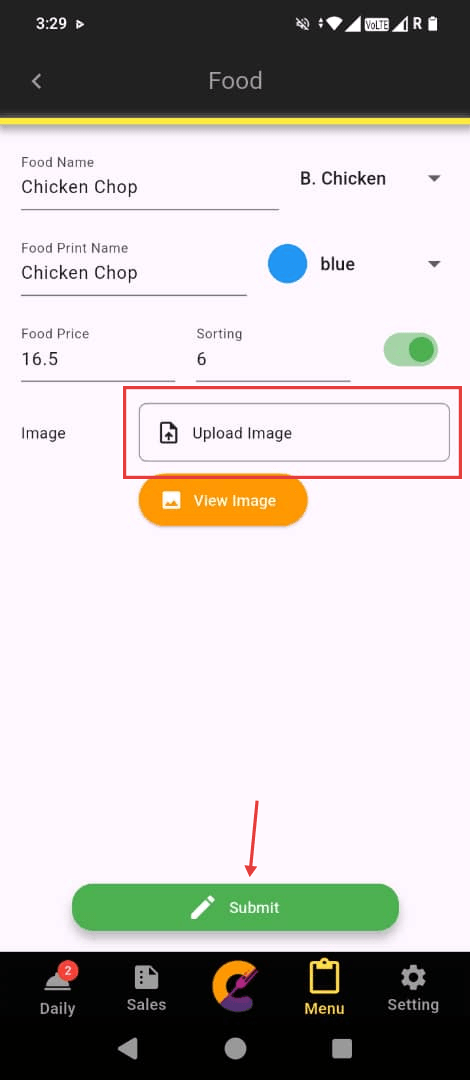
步骤 3: 点击 上传图片 以上传新图片,然后点击 提交 以保存更改。
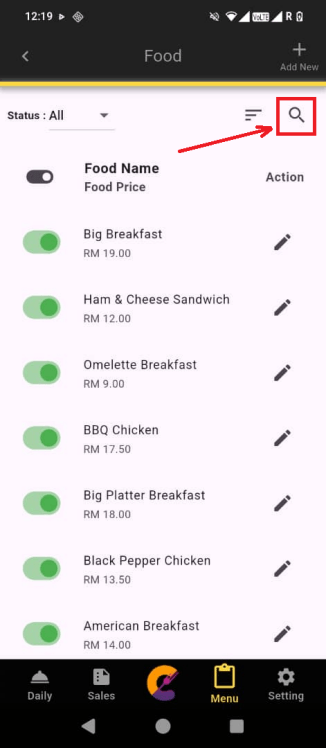
步骤 1: 进入 菜单,选择 食物,然后点击右上角的 搜索 图标。
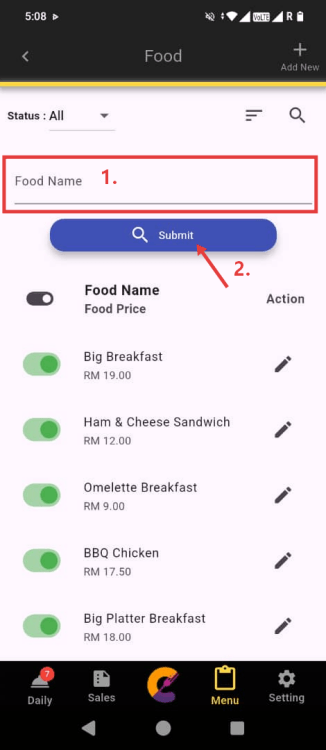
步骤 2: 输入 食物名称,然后点击 提交 按钮,以筛选符合条件的搜索结果。
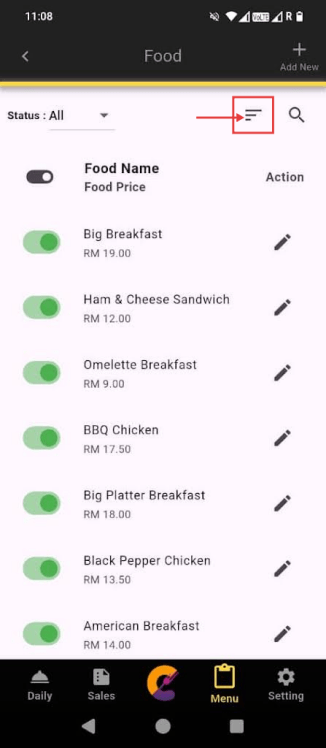
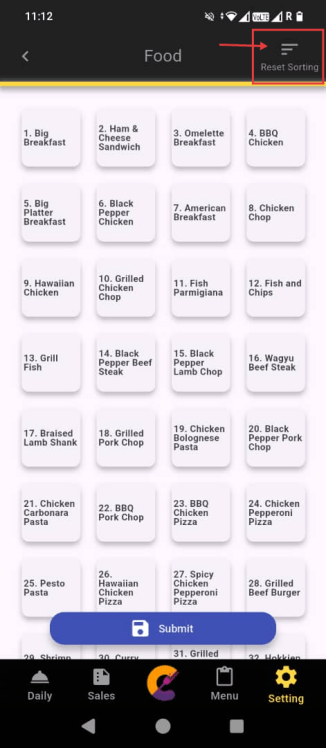
步骤 1: 进入 菜单,选择 食物,然后点击 排序 图标,进入食物排序页面。
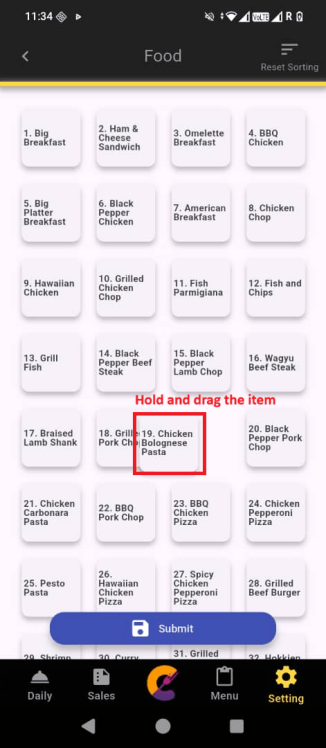
步骤 2: 有 2 种方式可以对项目进行排序:
长按列表中的任何项目,然后将项目拖动到所需的位置。点击 提交 以保存记录。
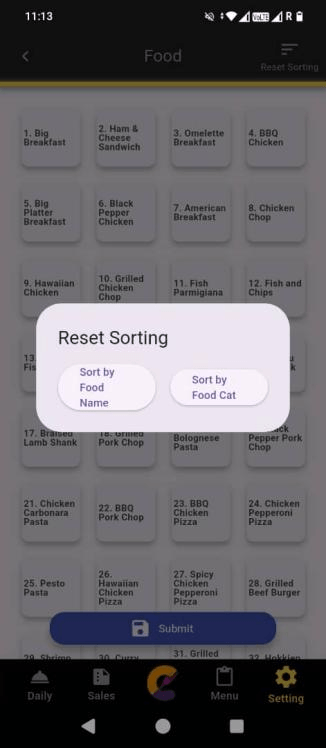
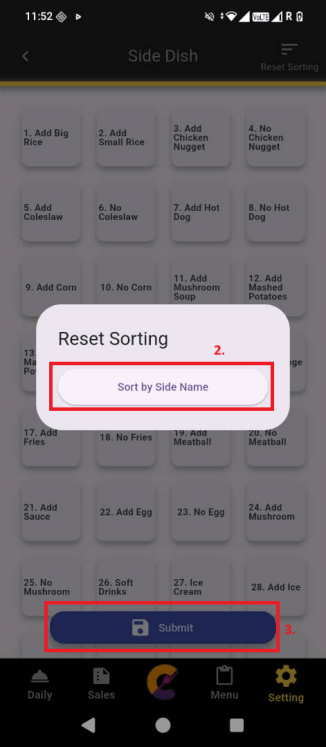
点击右上角的 重置排序 按钮。选择 按食物名称排序,根据字母顺序重新排列项目;或选择 按食物类别排序,根据食物类别重新排列项目。
步骤 3: 点击 提交 以保存记录。
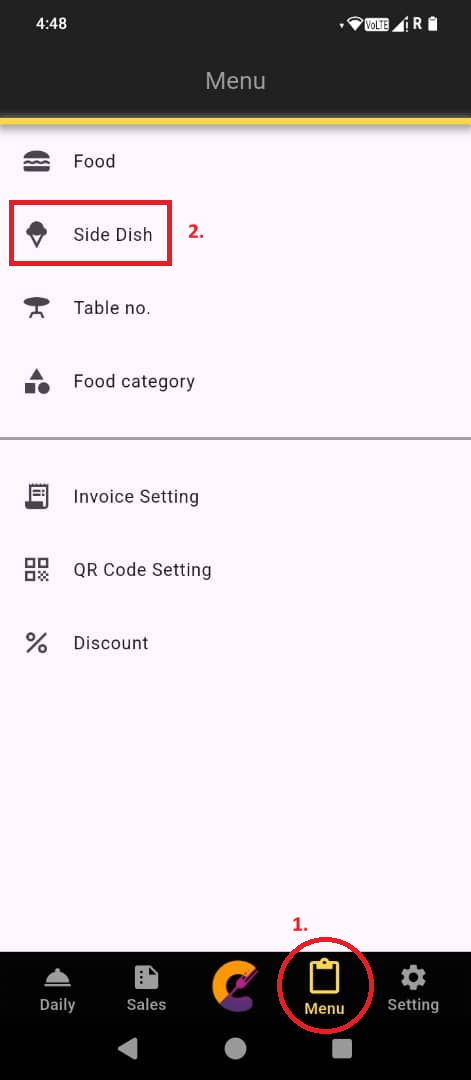
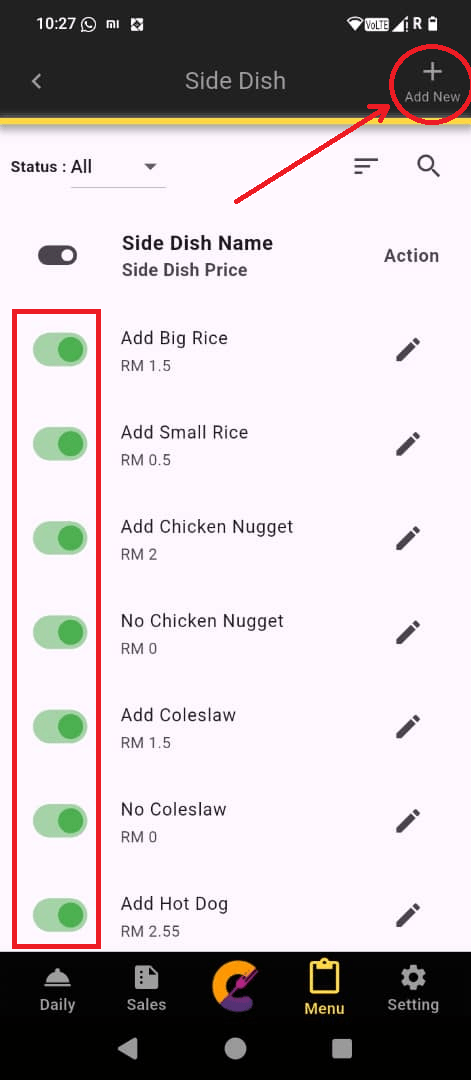
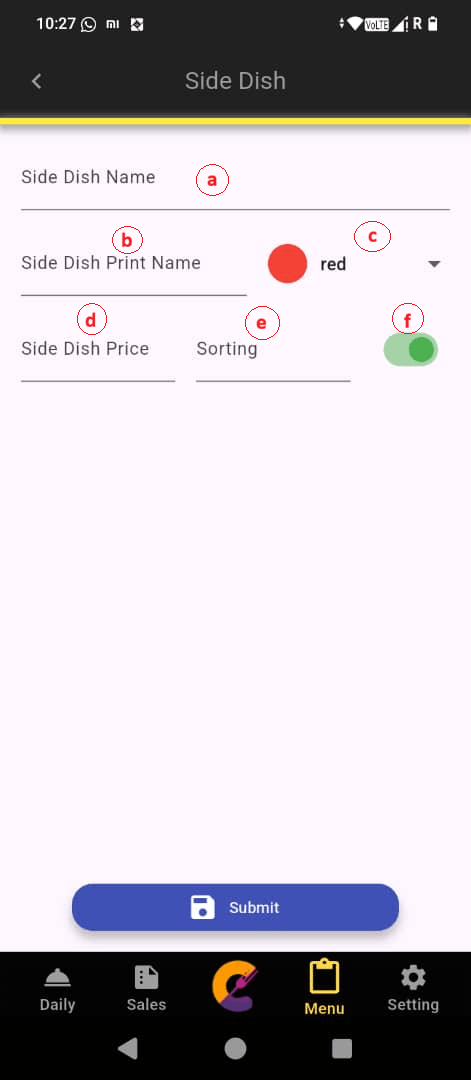
步骤 1: 进入 “菜单”,选择 “配菜”,然后选择 “添加新项目” 以添加新的配菜。
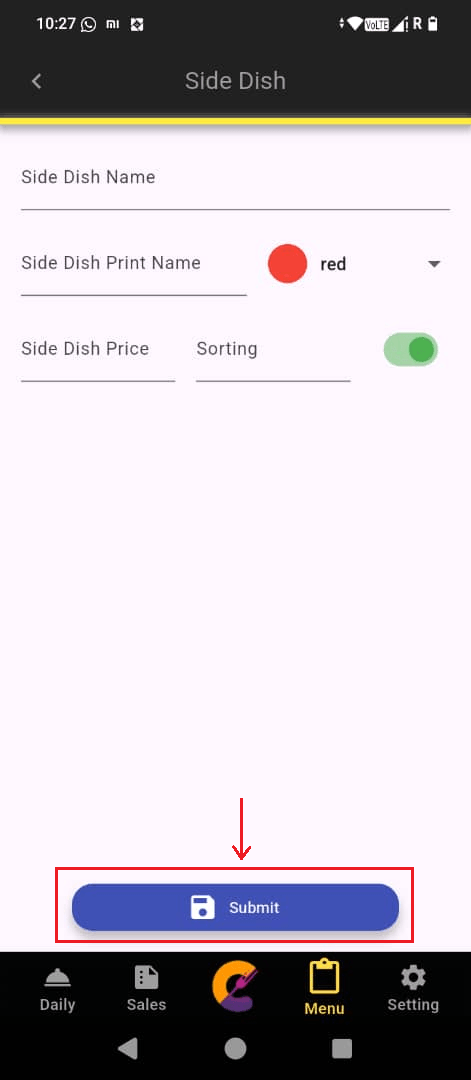
步骤 2: 输入新的配菜信息,然后点击 提交 以保存记录。
功能如下:
a) 配菜名称:显示在菜单上的名称,方便员工识别该项目。
b) 配菜打印名称:打印发票或厨房单据时显示的配菜名称。
c) 颜色:为每个项目设置自定义颜色,方便在系统中通过颜色区分不同项目。
d) 配菜价格:在系统中设置的项目销售价格。
e) 排序:设置项目在菜单中的显示顺序,让员工更容易查找和选择项目。
f) 开启/关闭按钮:使用此设置开启或关闭项目,使项目显示或不显示在菜单中。
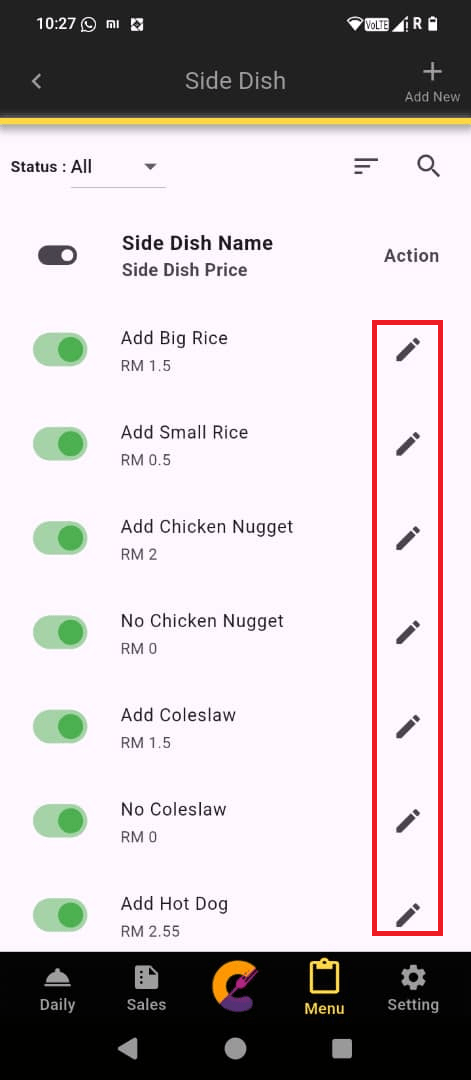
步骤 1: 进入 菜单,选择 配菜,然后点击 编辑 图标以编辑或查看项目。
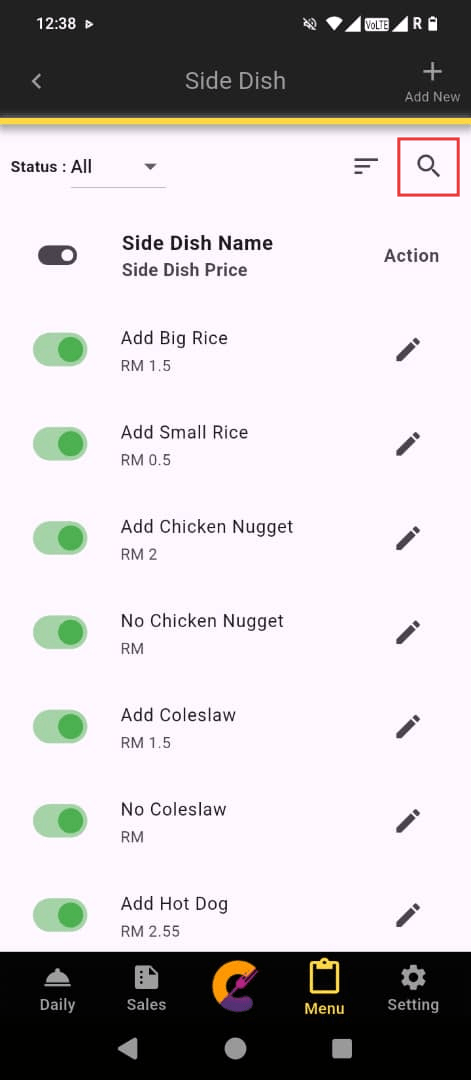
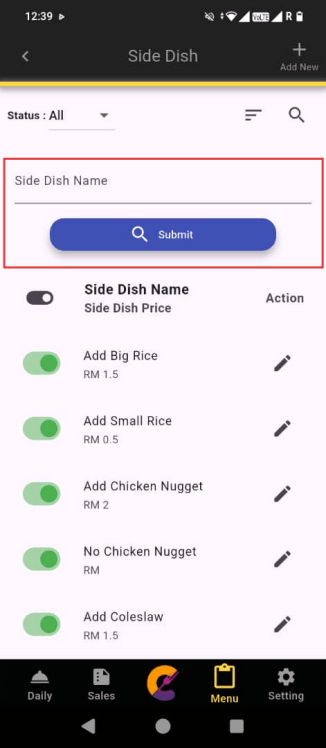
步骤 1: 进入 菜单,选择 配菜,然后点击右上角的 搜索 图标。
步骤 2: 输入 配菜名称,然后点击 提交 按钮,以筛选符合条件的搜索结果。
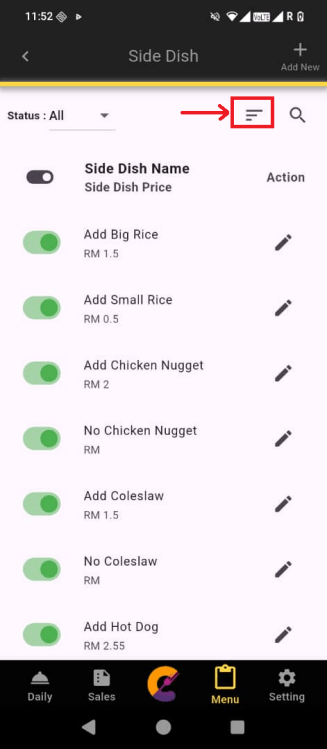
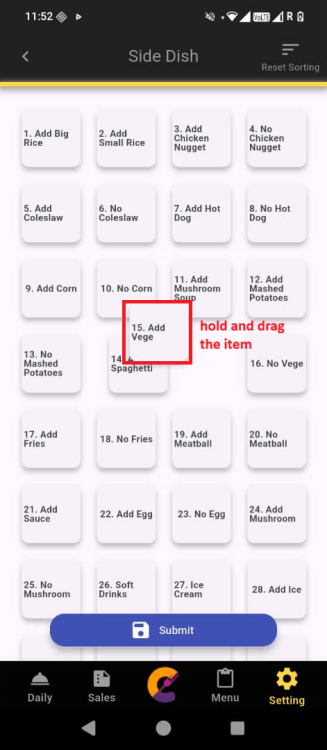
步骤 1: 进入 菜单,选择 配菜,然后点击 排序 图标,进入排序页面。
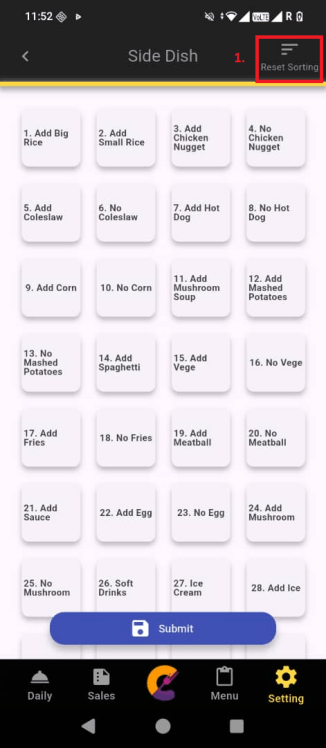
点击右上角的 重置排序 按钮。选择 按配菜名称排序,根据字母顺序重新排列项目,然后点击 提交 以保存记录。
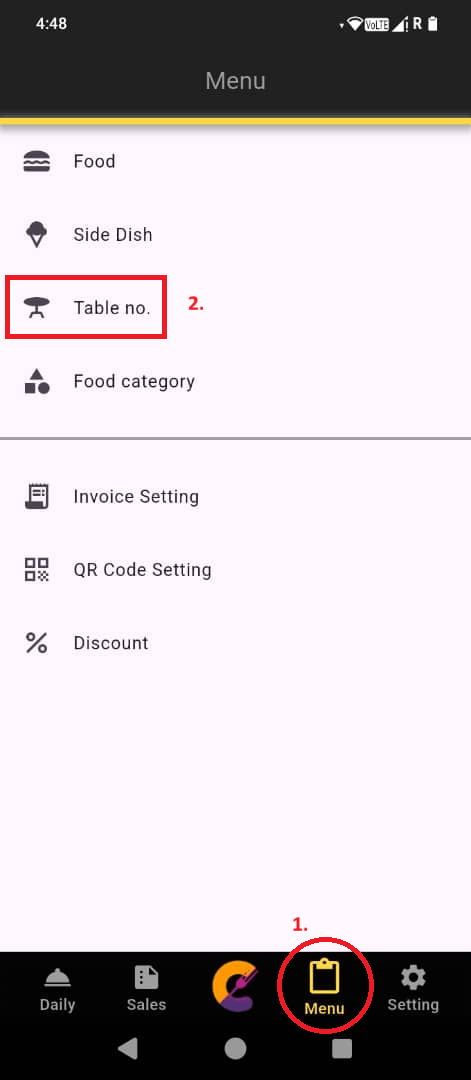
步骤 1: 进入 “菜单”,然后选择 “桌号”,以设置桌号,方便管理。
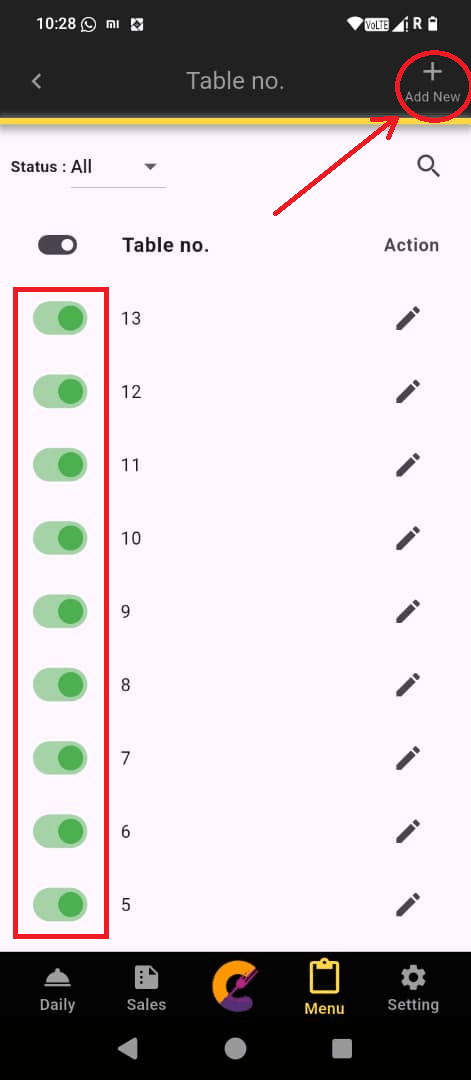
步骤 2: 前往右上角,点击 “添加新项目” 以添加桌号。
绿色的 开启/关闭 按钮用于启用或停用桌号。
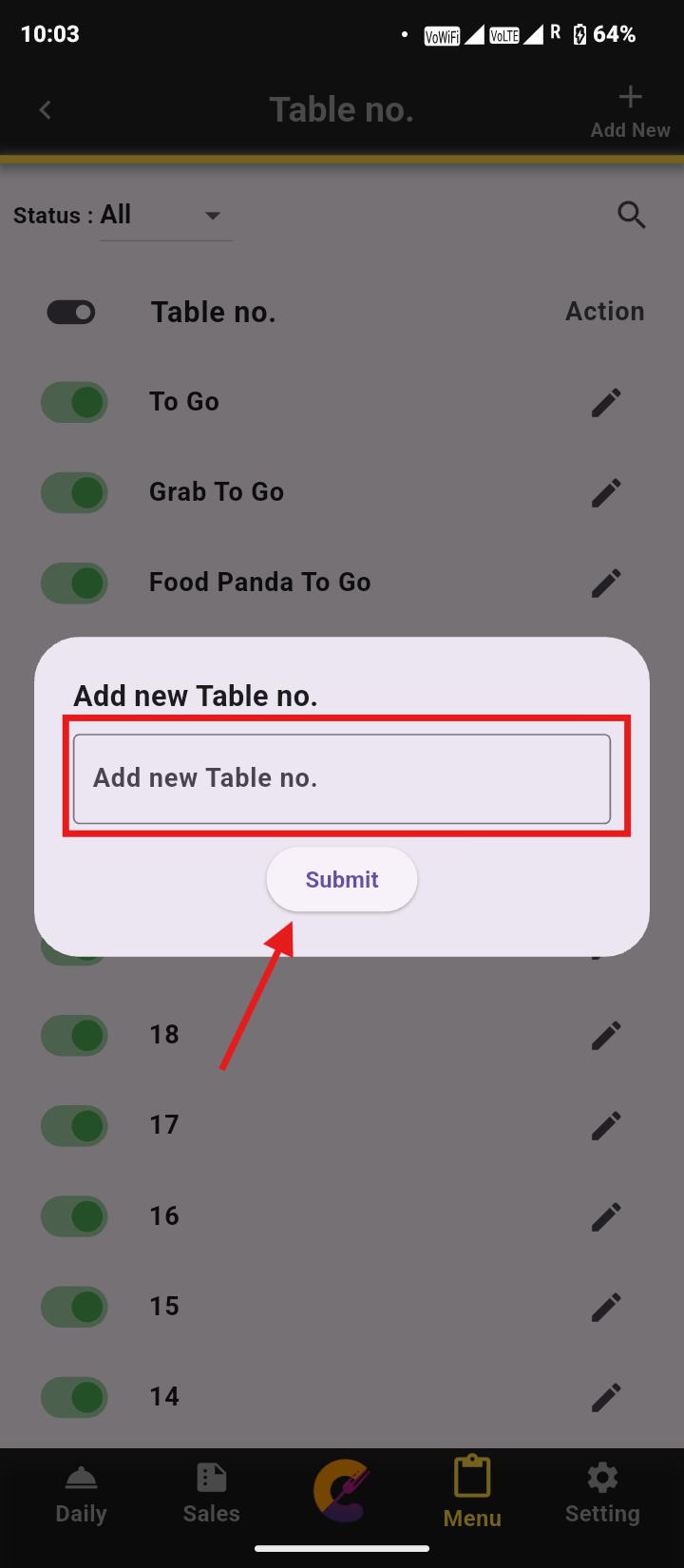
步骤 3: 输入桌子的名称或编号,然后点击 “提交” 以保存。
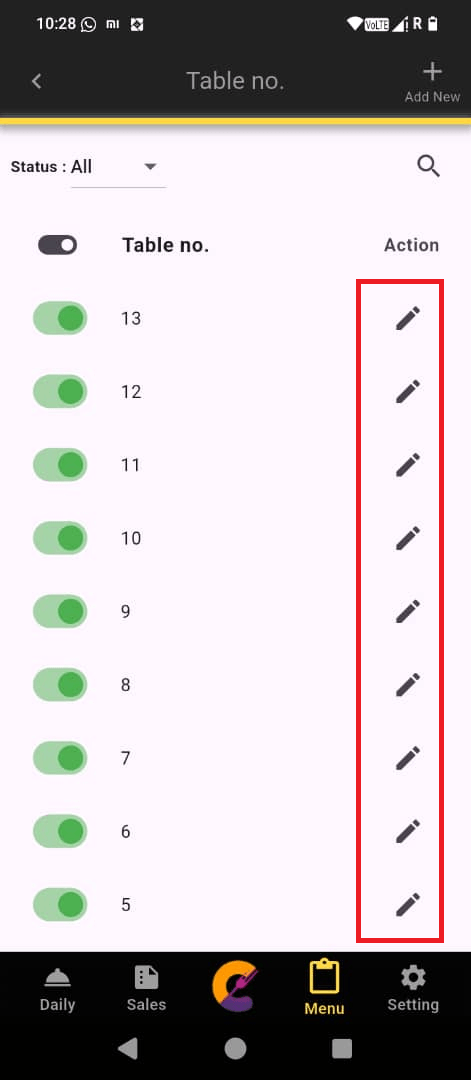
步骤 1: 进入 菜单,选择 桌号,然后点击 编辑 图标以编辑桌号。
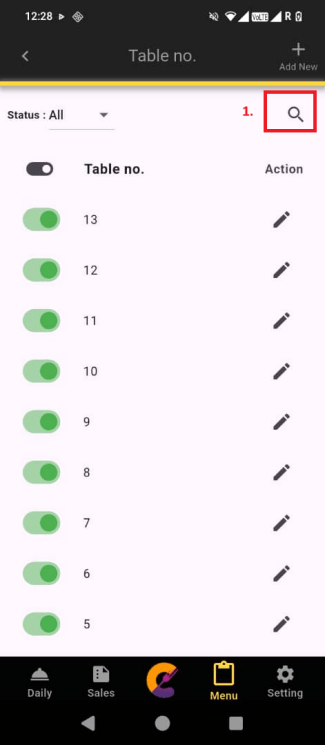
步骤 1: 进入 菜单,选择 桌号,然后点击 搜索 图标。
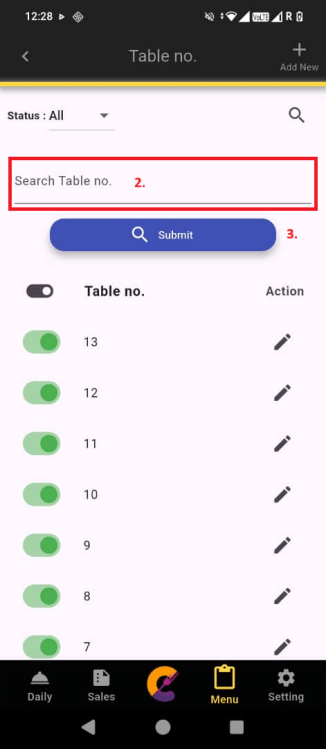
步骤 2: 输入 桌号,然后点击 提交 以筛选符合条件的搜索结果。
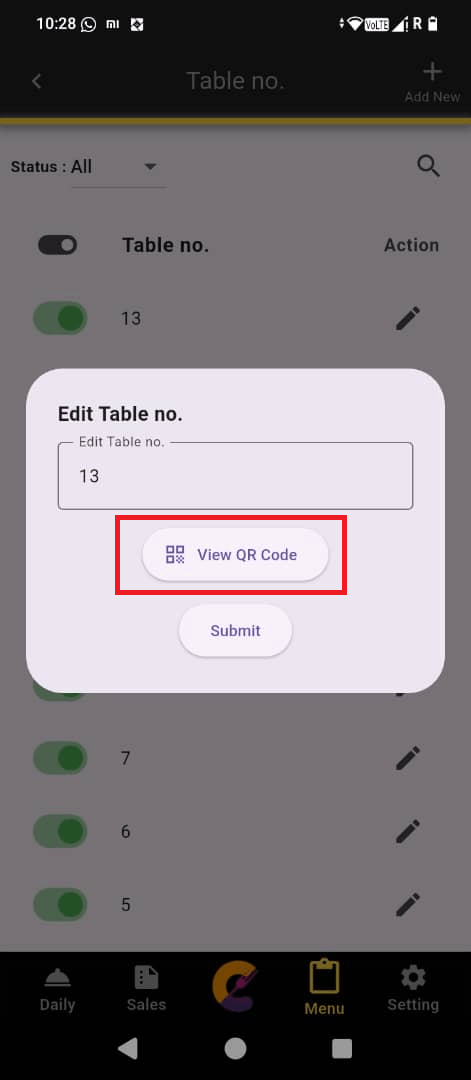
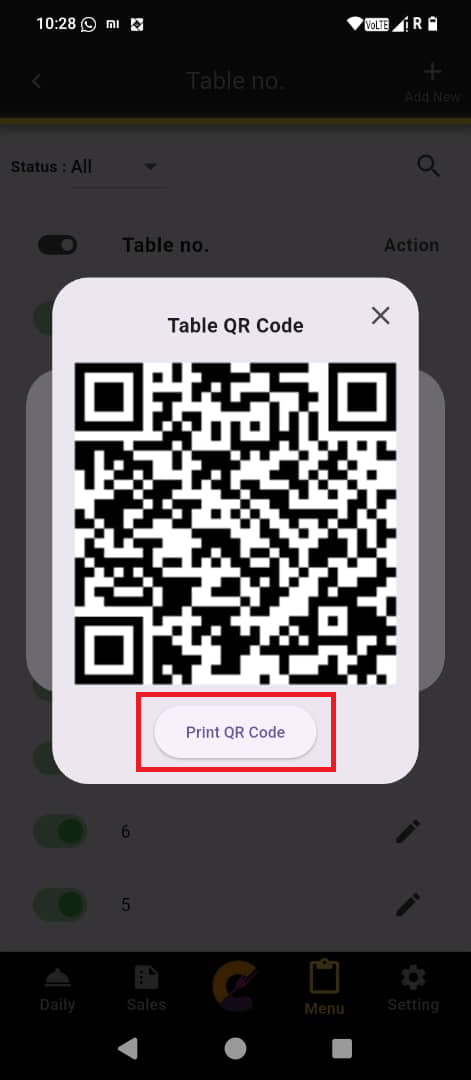
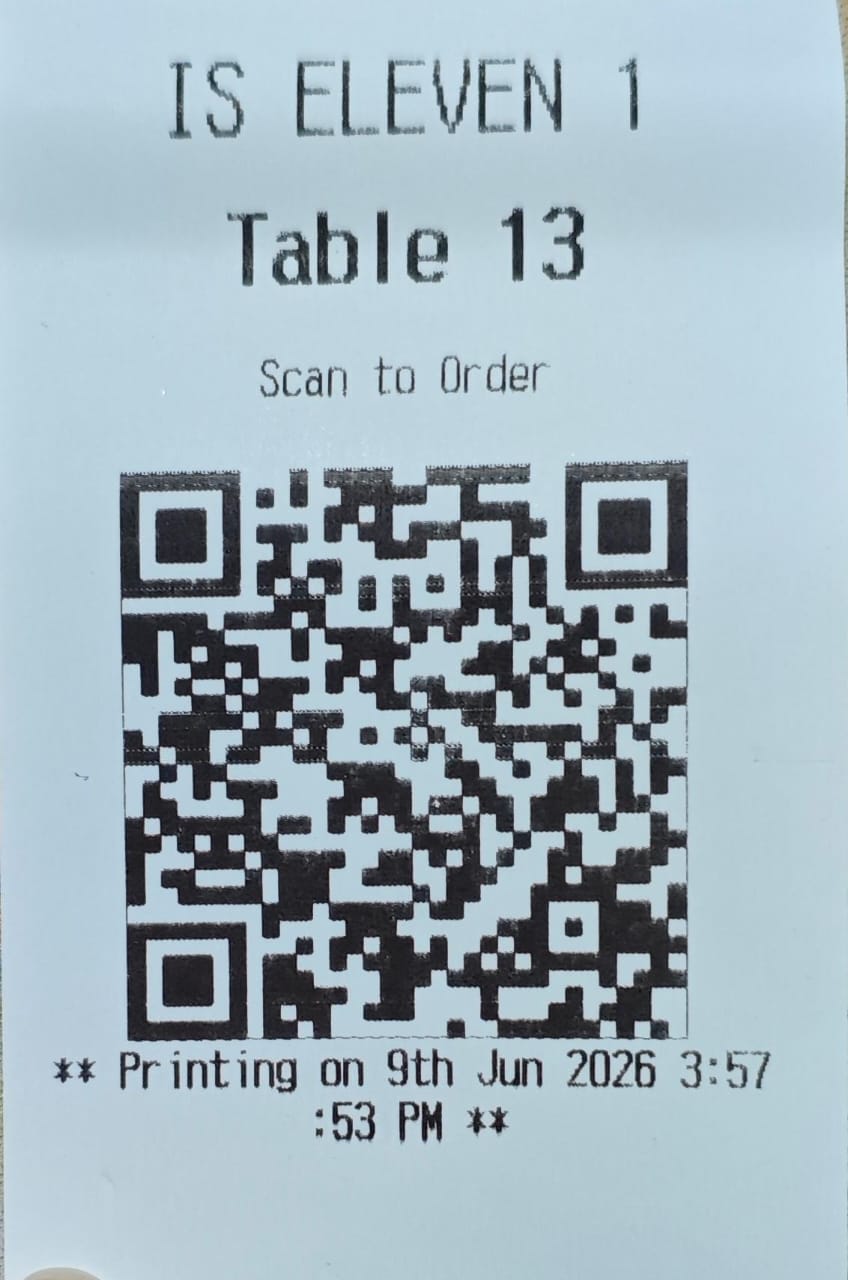
步骤 1: 点击 查看二维码 以显示桌号的 二维码。
步骤 2: 连接打印机后,点击 打印二维码 以打印二维码。(请参考 套餐 以启用 高级版方案(Premium Plan) 功能,以及 二维码设置。)
提醒:对于 高级版方案(Premium Plan) 账户,系统将显示 查看二维码 按钮。
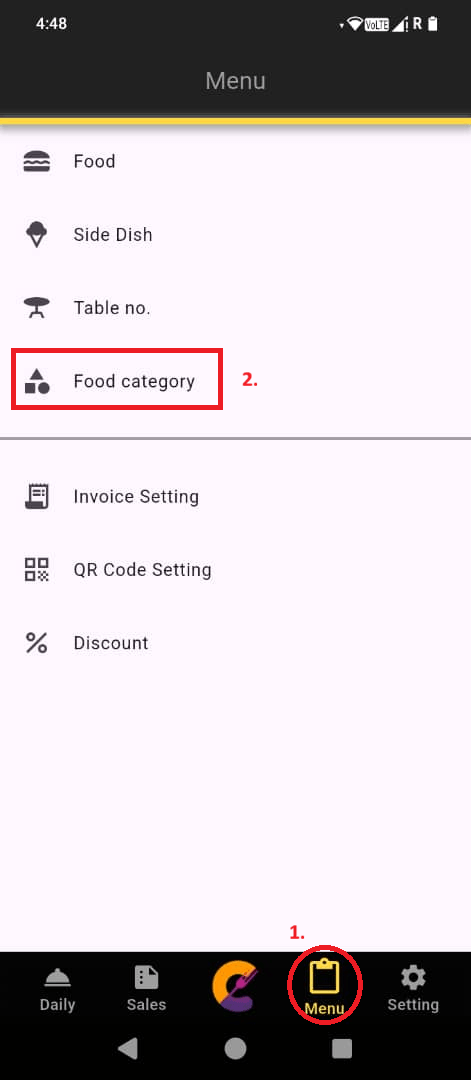
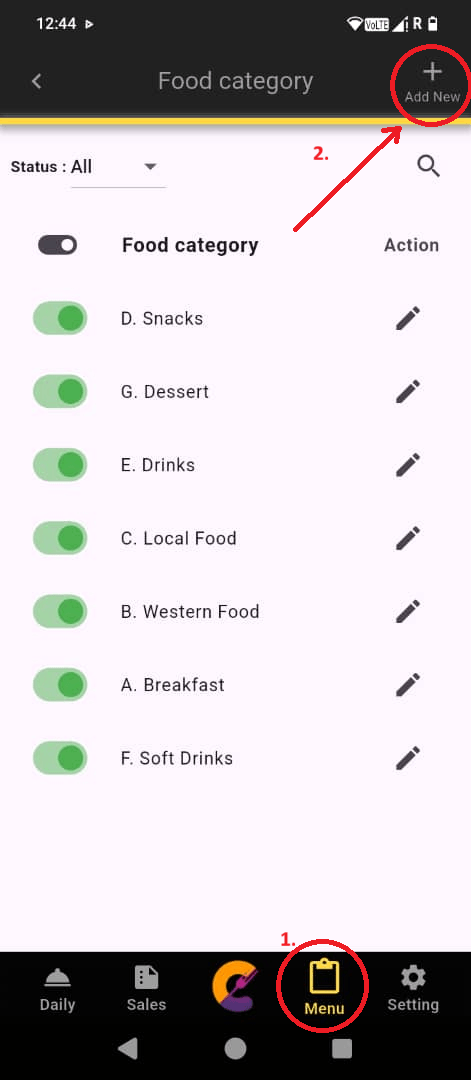
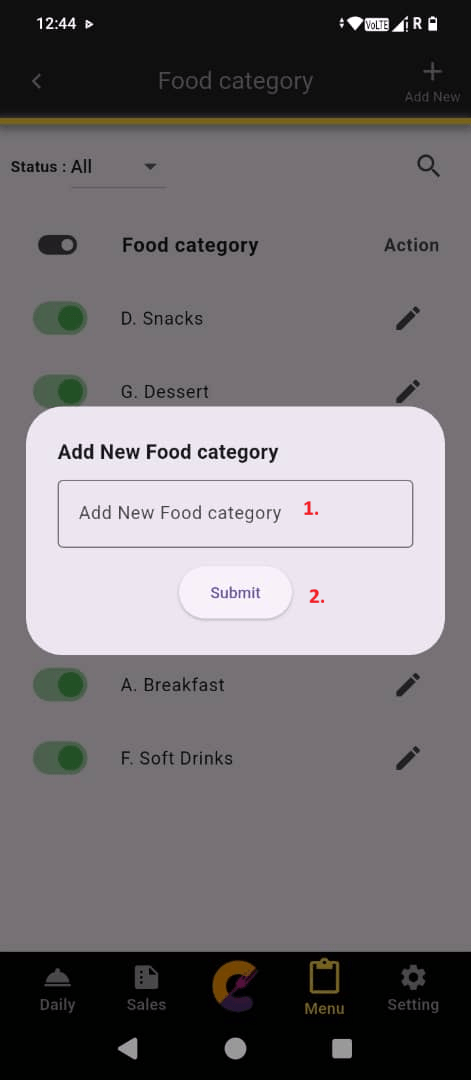
步骤 1: 进入 菜单,选择 食物类别,然后点击 添加新项目 以添加新的食物类别。
步骤 2: 输入食物类别名称,然后点击 “提交” 以保存。
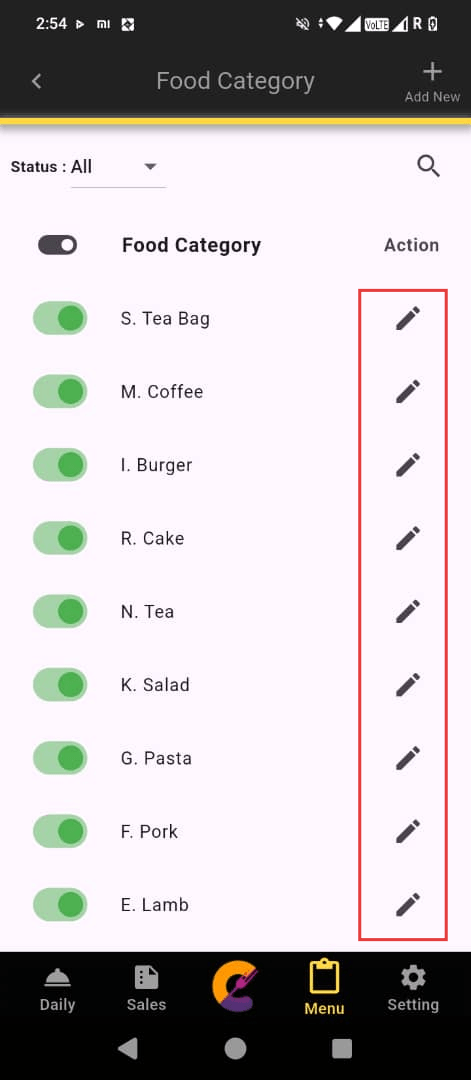
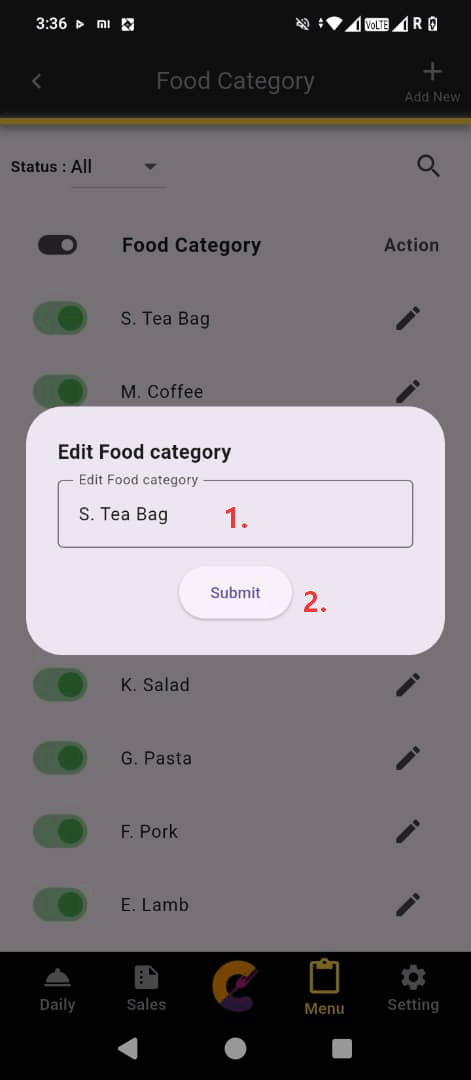
步骤 1: 进入 菜单,选择 食物类别,然后点击 编辑 图标以编辑食物类别。
步骤 2: 输入 食物类别名称,然后点击 “提交” 以保存。
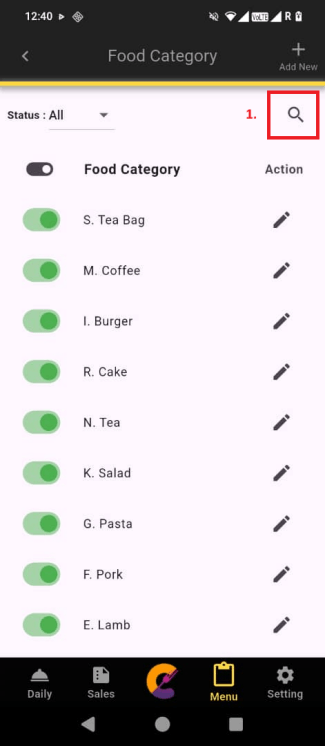
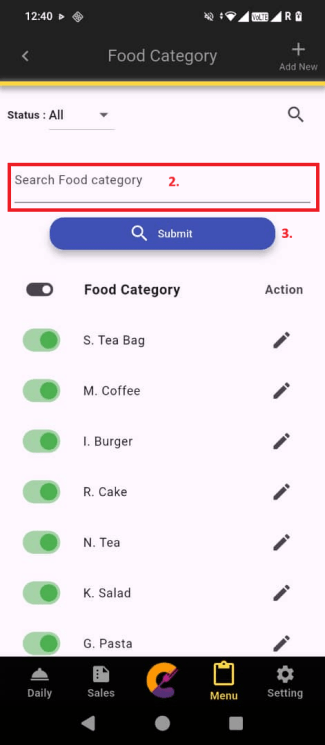
步骤 1: 进入 菜单,选择 食物类别,然后点击 搜索 图标。
步骤 2: 输入 食物类别名称,然后点击 提交,以筛选符合条件的搜索结果。
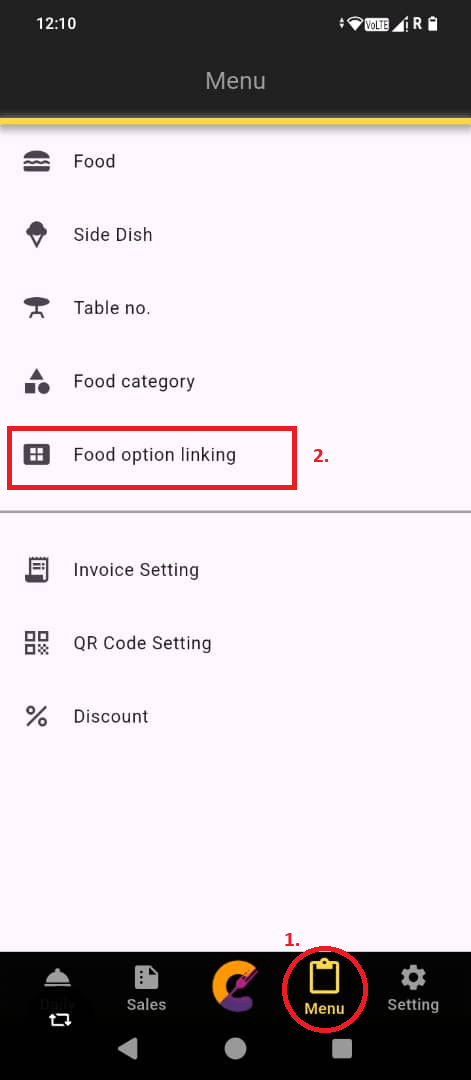
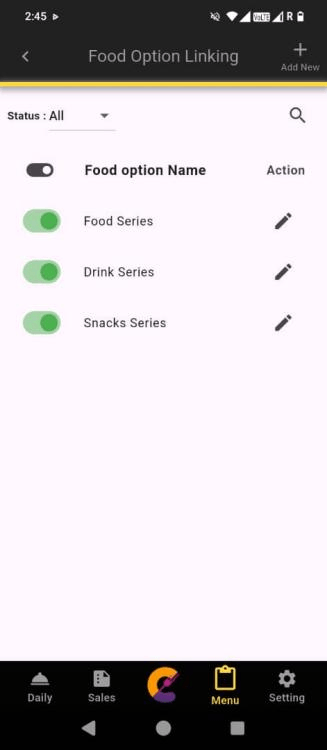
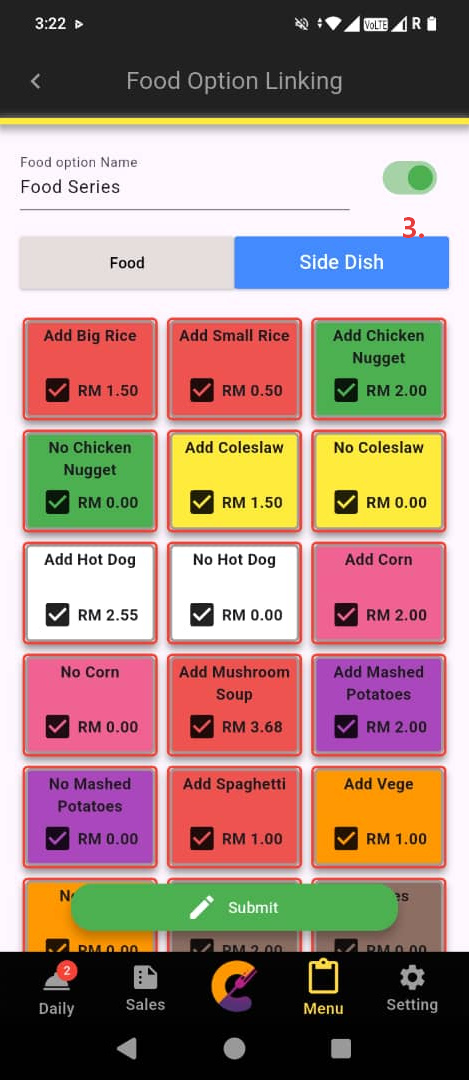
步骤 1: 进入 菜单,选择 食物选项链接,然后点击 添加新项目 以创建新的食物选项链接。(请参考 食物选项链接 以启用此功能。)
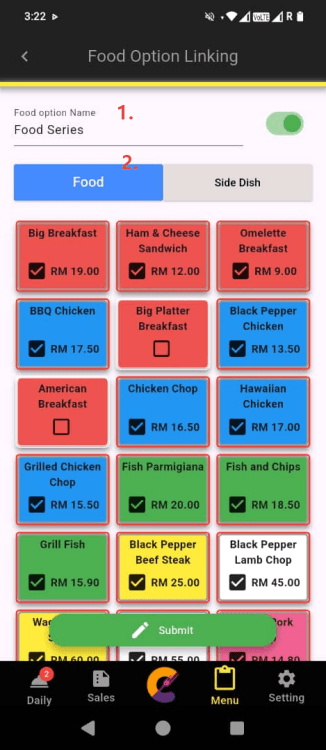
步骤 2: 输入 食物选项名称。选择 食物项目,然后选择共享的 配菜。点击 提交 以保存。
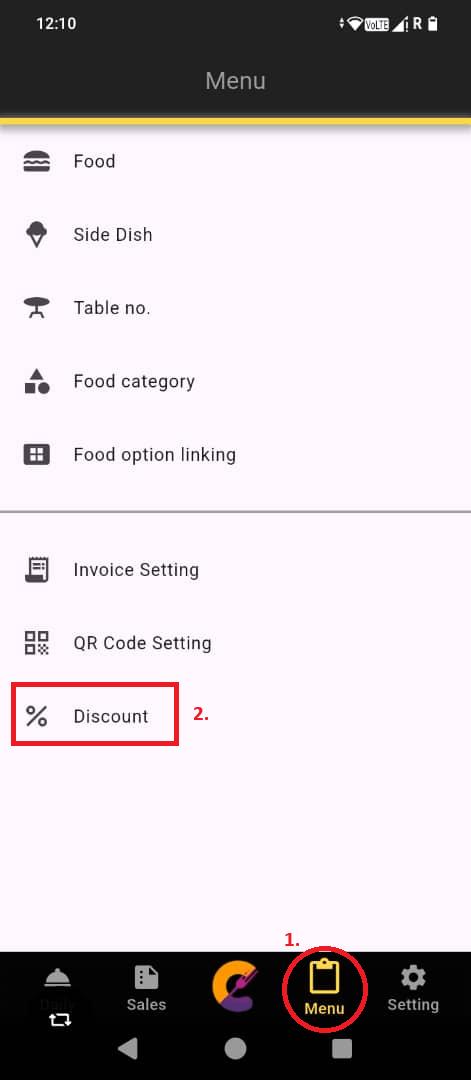
步骤 1: 进入 “菜单”,然后选择 “折扣” 以管理折扣。
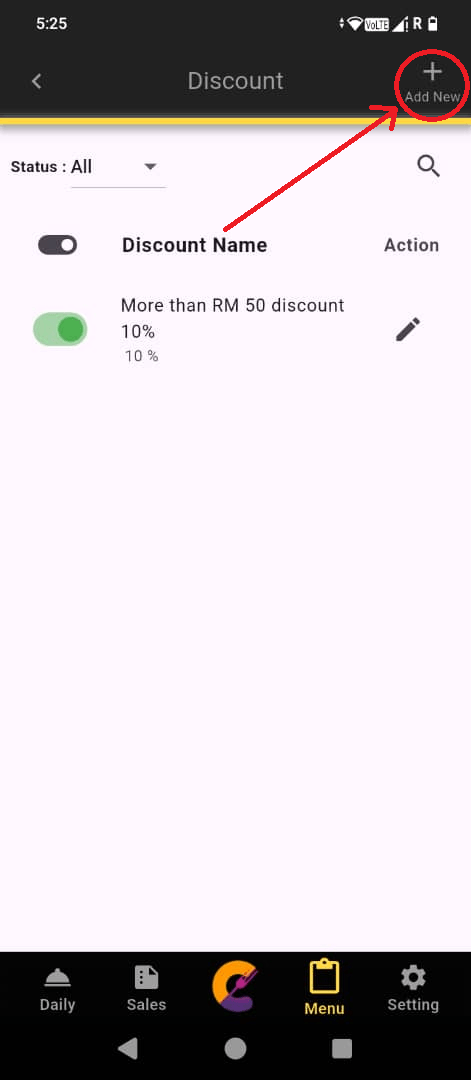
步骤 2: 前往右上角,选择 “添加新项目” 以添加折扣。
绿色的 开启/关闭 按钮用于启用或停用折扣。
笔 图标用于设置折扣配置。
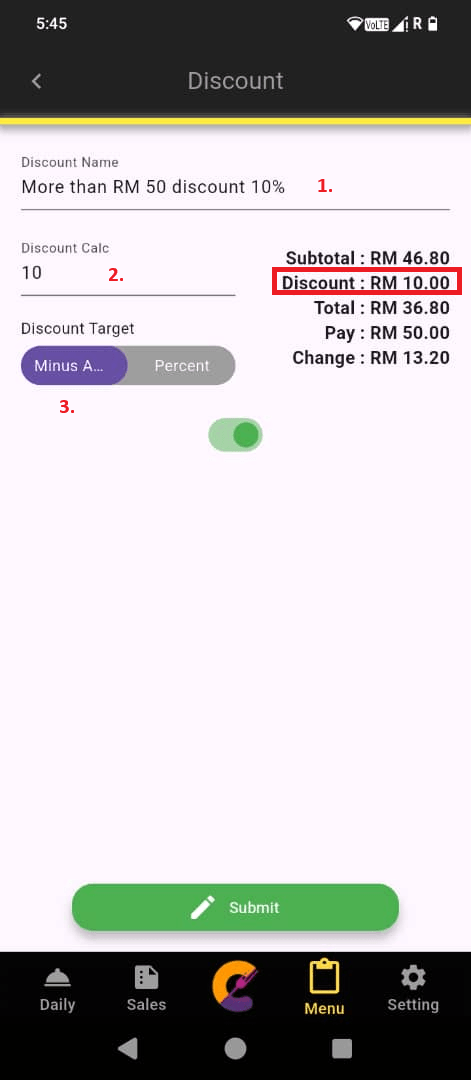
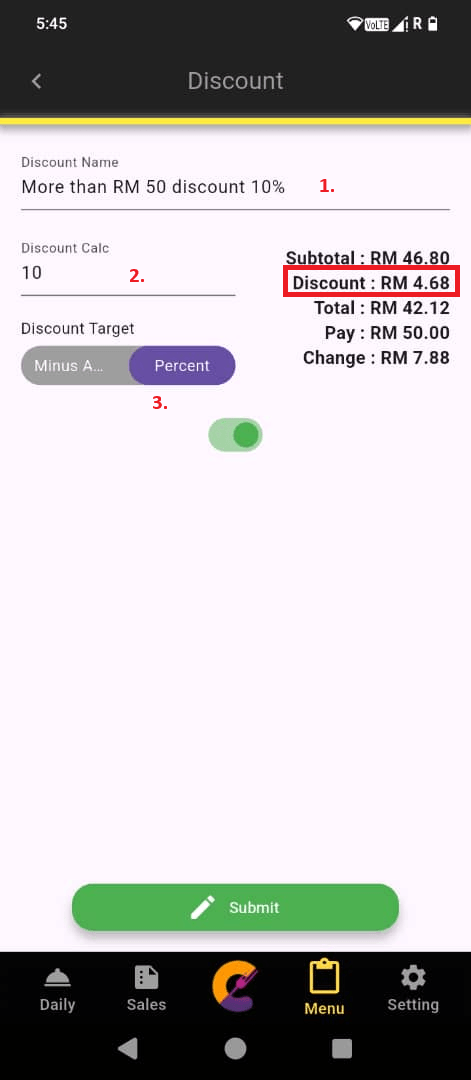
步骤 3: 输入 折扣名称,然后填写 折扣计算 字段。
如果选择 减去金额,该数值将作为固定金额从 小计 中扣除。
如果选择 百分比,该数值将按百分比计算折扣。
有关如何配置和管理发票设置的详细信息,请参考 发票设置 页面。