iEasyPOS
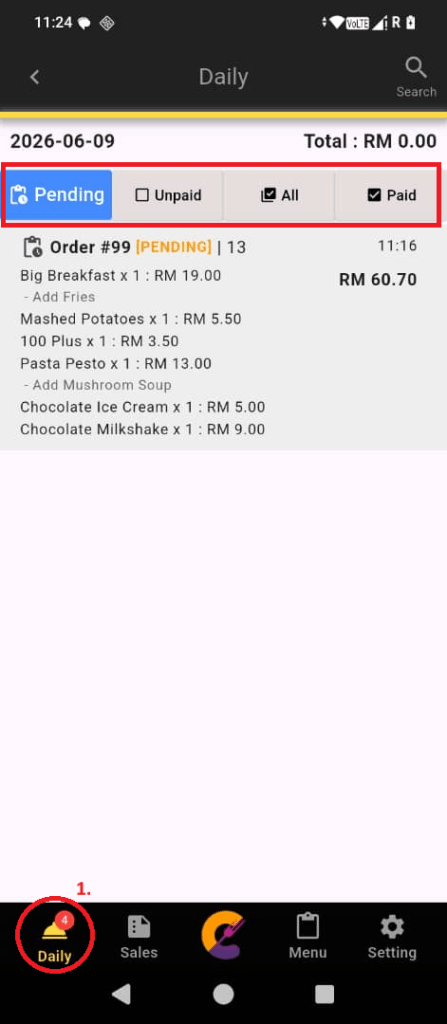
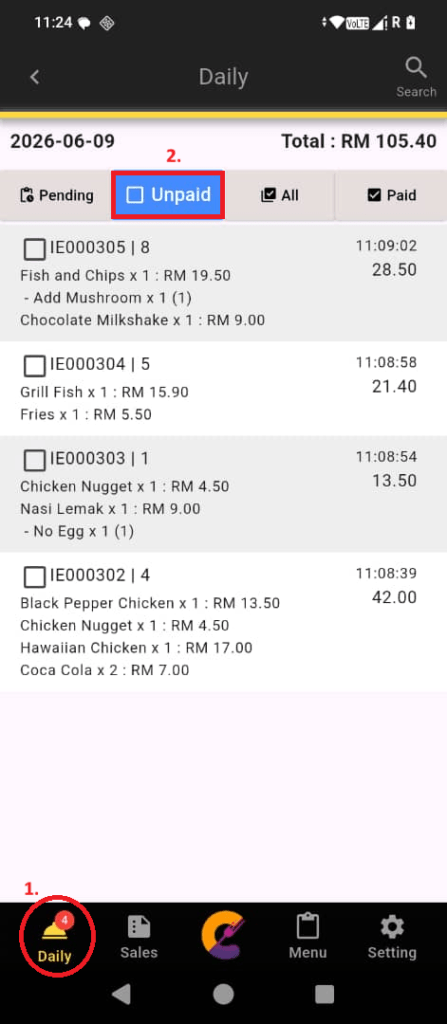
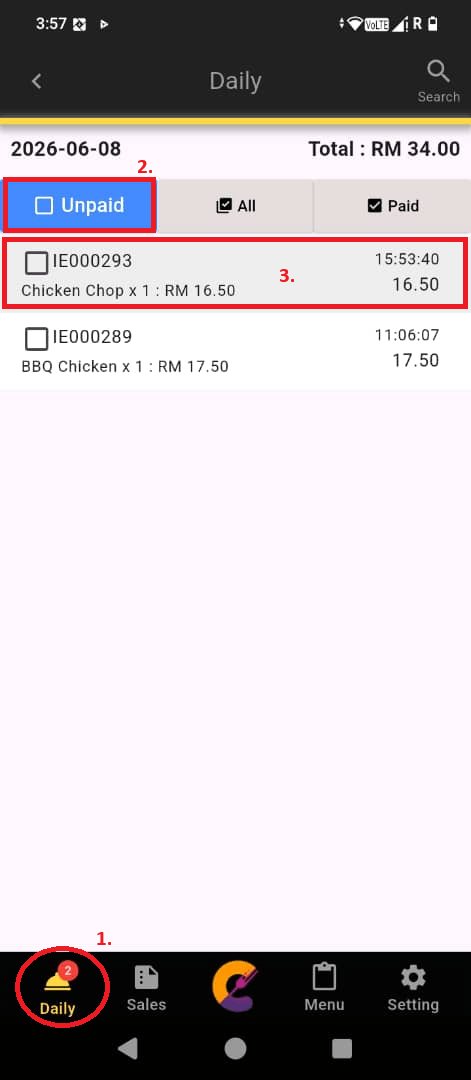
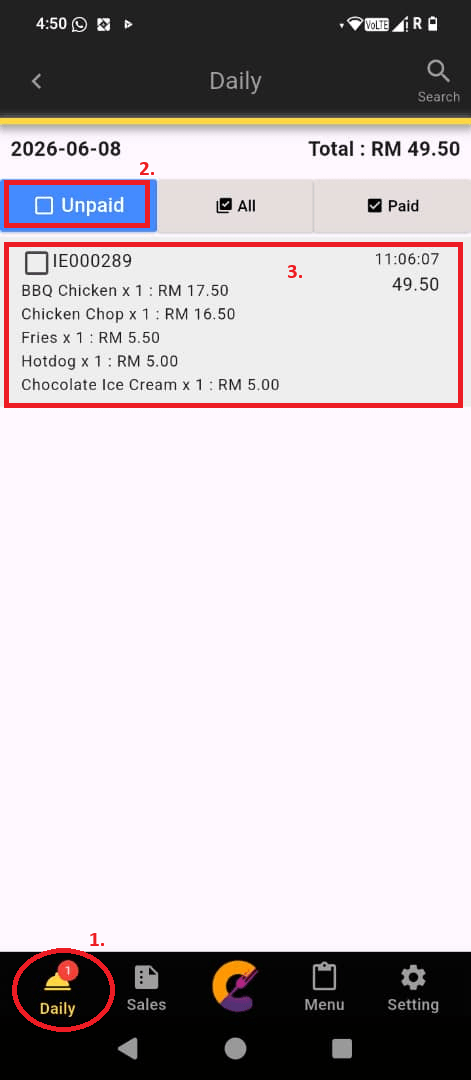
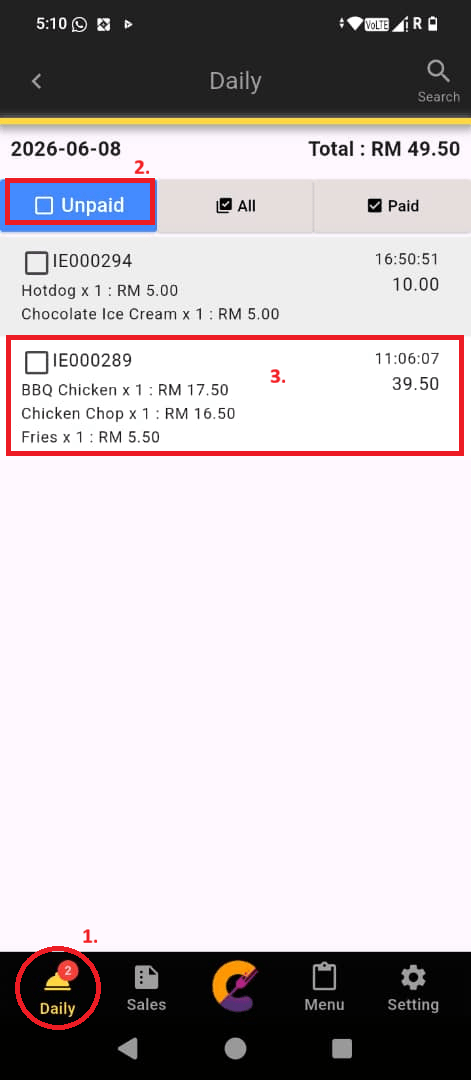
步骤 1: 点击 “每日” 以打开每日订单页面。每日订单页面默认会显示 3 个标签页。
步骤 2: 如果用户使用 高级版配套(Premium Plan) 并启用 网站设置功能,则会显示新的 “待处理(Pending)” 标签页。(请参考 配套 和 网站设置 以解锁此功能。)
当用户使用 高级版配套(Premium Plan) 并启用 网站设置功能时,此标签页将会显示。
此标签页将显示通过网站点餐产生的今日待处理订单。用户可以在此标签页中批准订单。此处仅显示今日的待处理订单;已批准和已拒绝的订单将从此标签页中移除。
此标签页用于显示今日所有未付款的订单。
此标签页用于显示今日所有已付款和未付款的订单。
此标签页用于显示今日所有已付款的订单。
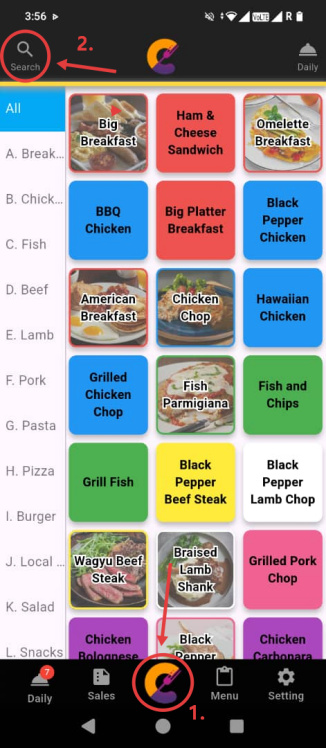
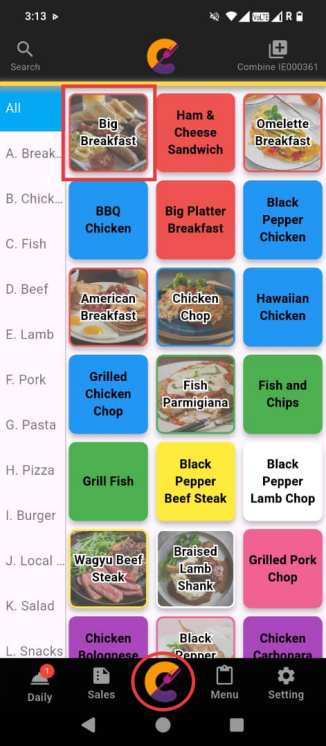
步骤 1: 点击 应用程序图标 进入食物菜单,然后选择主食项目。
如果未上传图片,则会以文字形式显示食物名称。
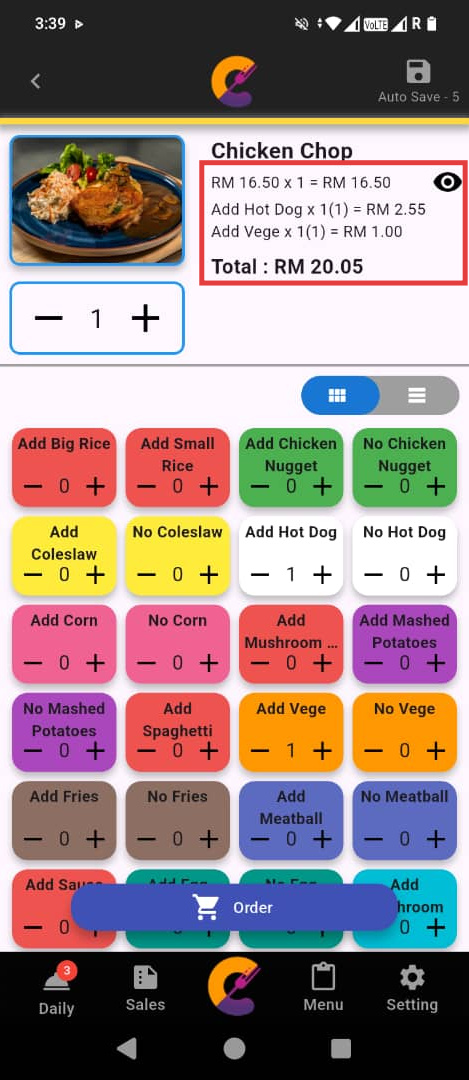
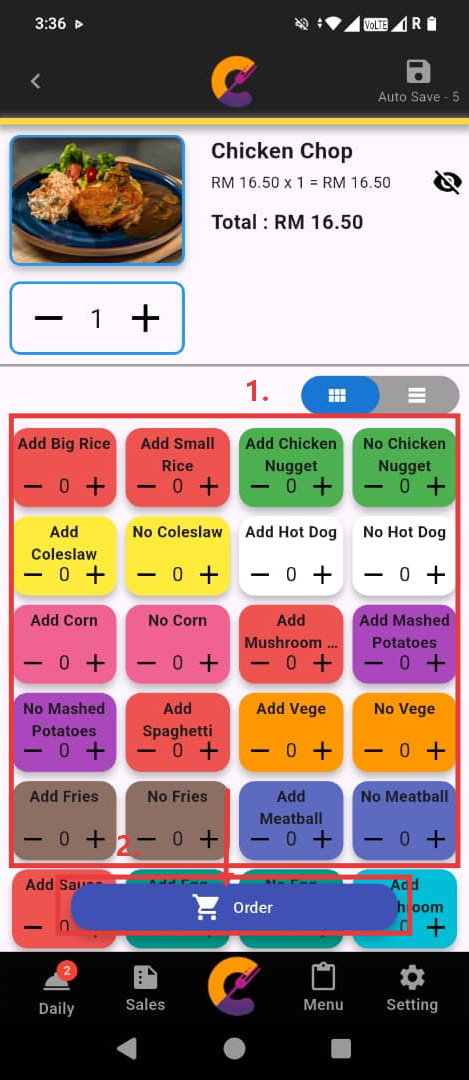
步骤 2: 如有需要,选择配菜。点击 “点餐” 按钮,将该项目添加至订单。
步骤 3: 点击 眼睛图标 以查看所选配菜的价格。
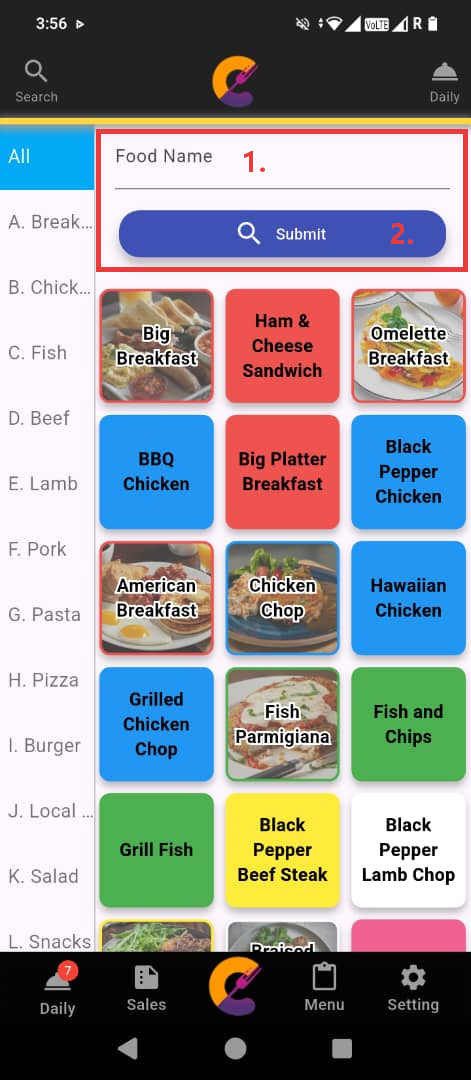
步骤 1: 点击 应用程序图标 进入食物菜单页面,然后点击左上角的 搜索 图标。
步骤 2: 输入 食物名称,然后点击 “提交” 按钮,以筛选并仅显示符合搜索关键词的食物项目。
符合条件的项目将按不同类别显示,方便查阅。
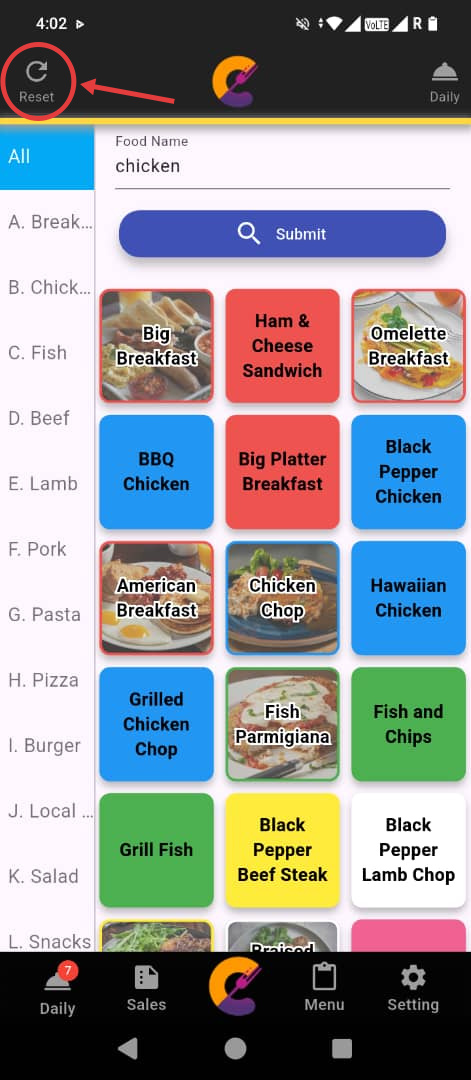
步骤 3: 点击左上角的 “重置” 按钮,以清除搜索条件并返回完整的菜单列表。
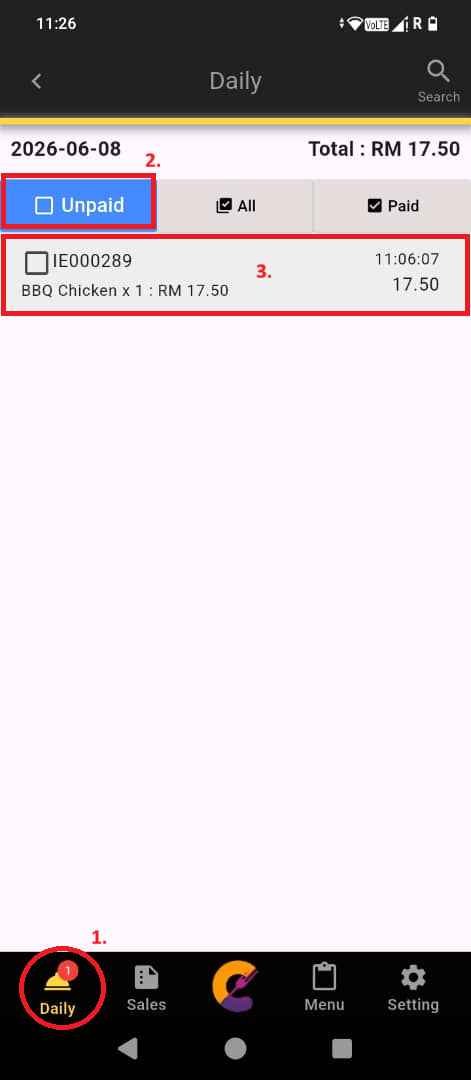
步骤 1: 点击 “每日” 以打开每日订单页面,进入 “未付款” 标签页,然后点击指定订单以进入发票页面。
步骤 2: 点击 “付款”,输入 付款金额,然后选择付款方式(现金、电子钱包或信用卡)。
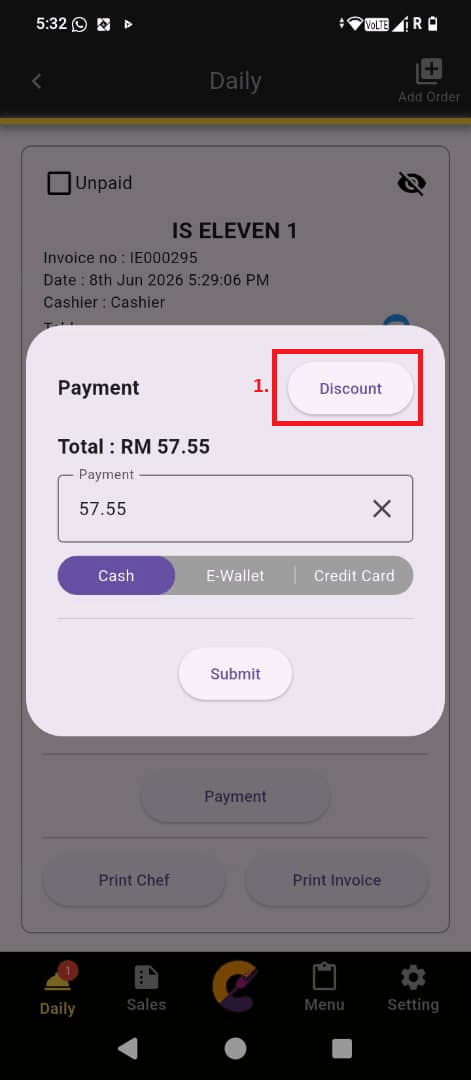
步骤 1: 点击 “折扣”,为此发票选择折扣。
步骤 2: 以下功能包括:
a) 点击返回 付款 页面。
b) 点击以跳转至折扣列表页面(请参考 折扣 以添加新的折扣)。
c) 点击以手动输入折扣金额(减去金额/百分比)。
d) 点击以在发票中选择折扣(请参考 折扣 以添加新的折扣)。
e) 点击 “清除” 以清除此发票上的折扣。
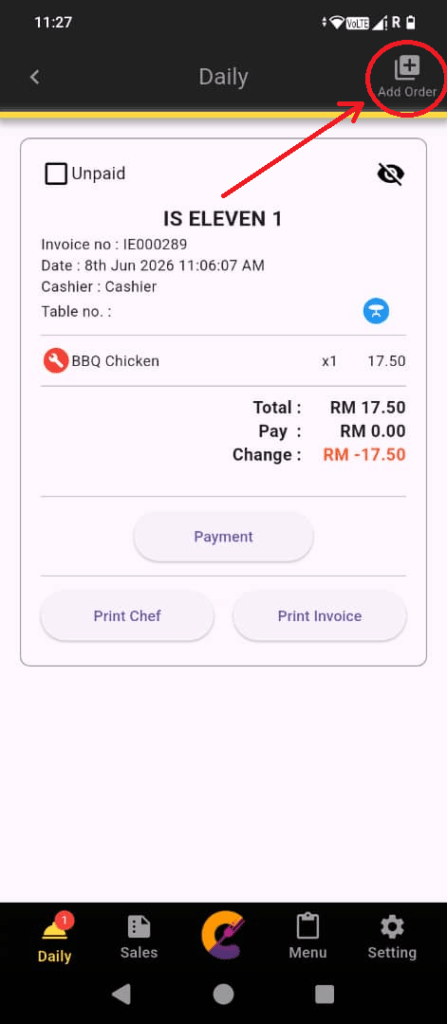
步骤 2: 点击右上角的 “添加订单”,进入食物菜单页面,然后选择项目以将其添加到同一订单中。
步骤 2: 点击 “编辑” 图标以修改食物详情,然后点击 “编辑” 按钮以保存更改。
此功能用于将一个订单合并到另一个订单。
步骤 1: 点击 “每日” 以打开每日订单页面,进入 “未付款” 标签页,然后点击需要合并的指定订单。
步骤 2: 点击 “添加订单”,然后再次点击 “每日” 和 “未付款” 标签页。接着,点击您希望将订单合并至的目标订单。
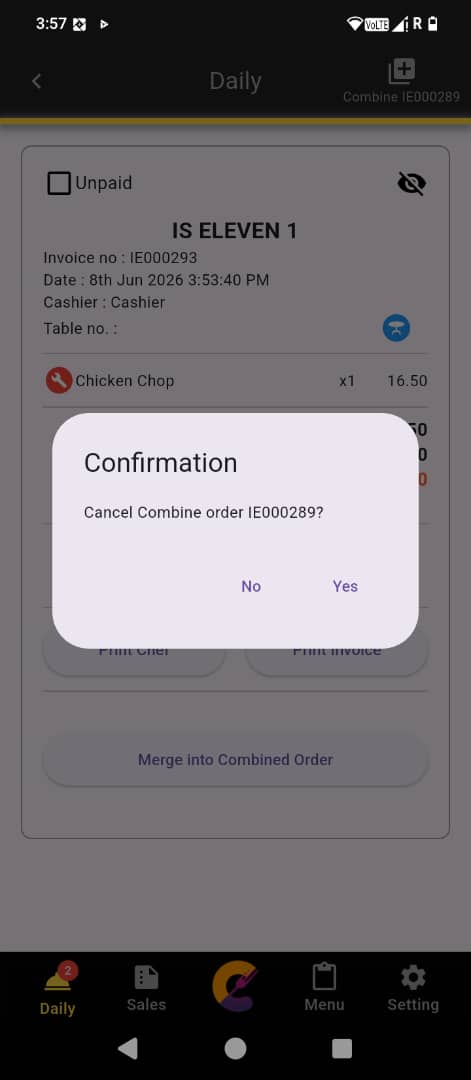
步骤 3: 点击右上角的 “合并 <发票编号>(Combine )”,以取消合并操作。
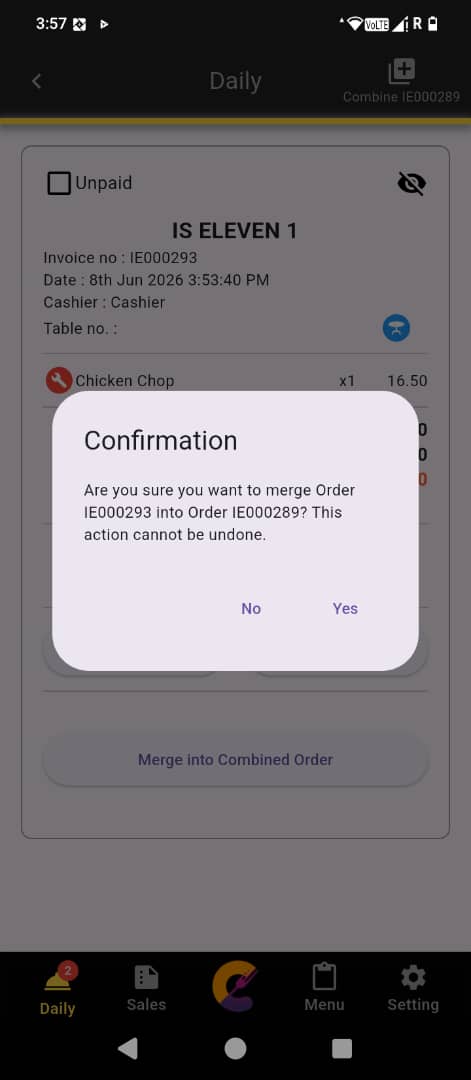
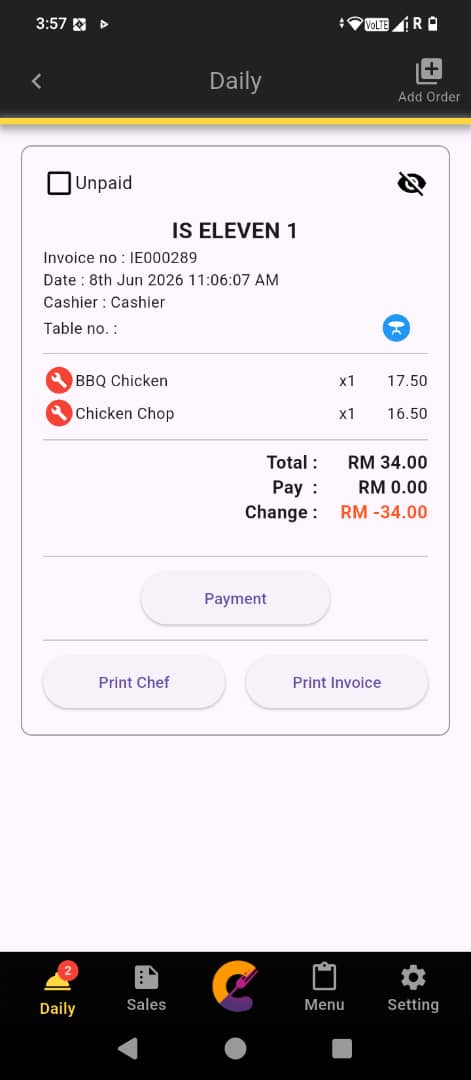
步骤 4: 点击 “合并至组合订单” 按钮,然后点击 “是” 以合并两个订单。
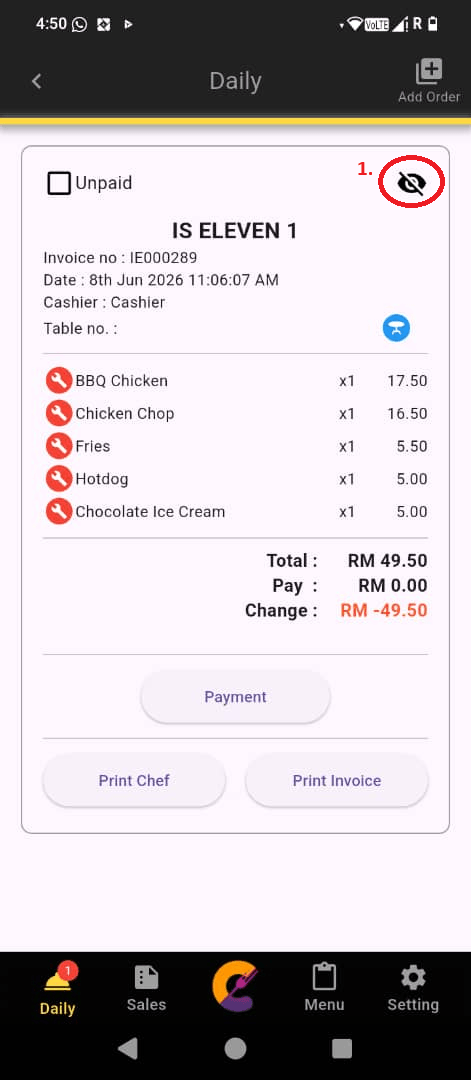
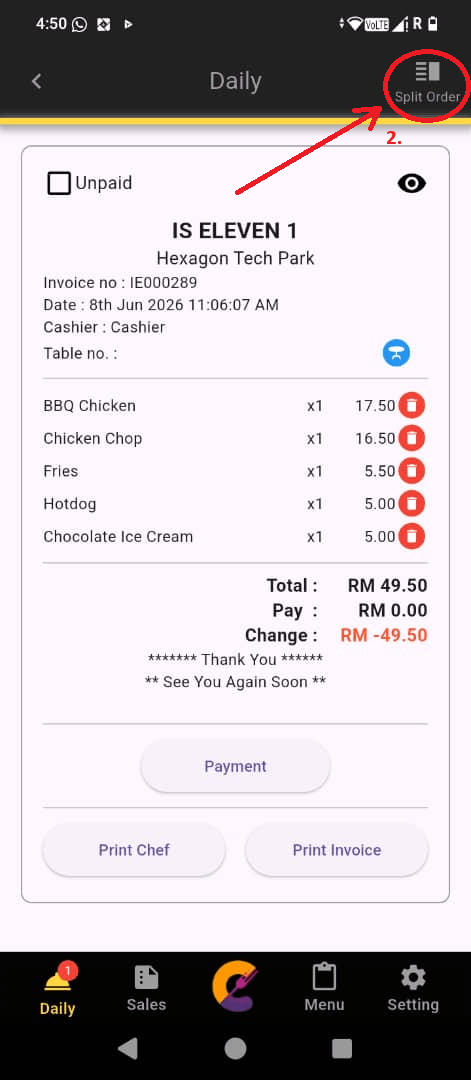
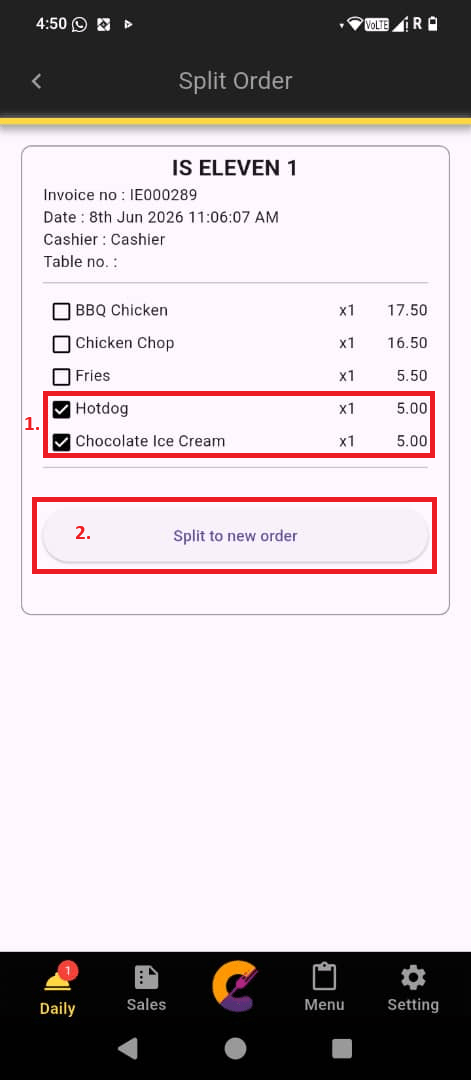
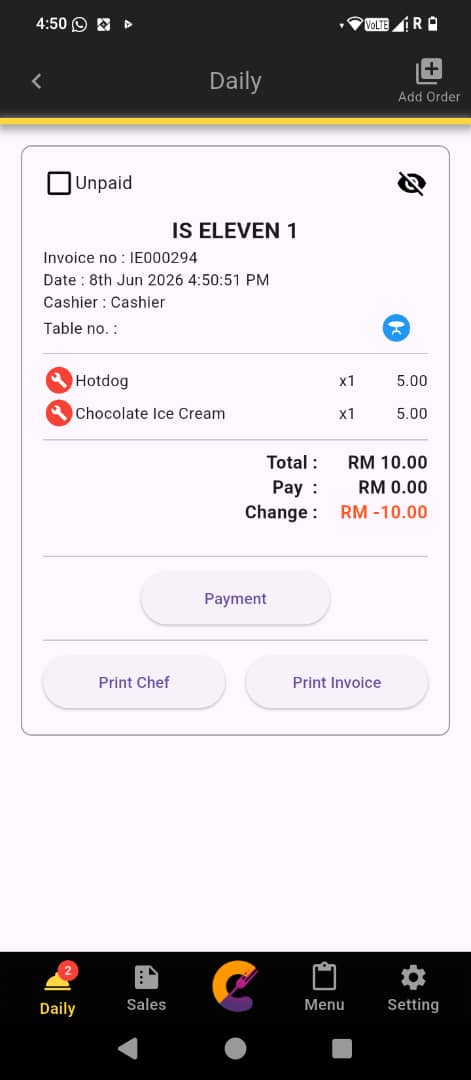
此功能用于将现有订单中的项目拆分至一个全新的订单。
步骤 1: 点击 “每日” 以打开 “每日订单” 页面,进入 “未付款” 标签页,然后点击需要拆分订单项目的指定订单。
步骤 2: 点击 眼睛图标,然后选择右上角的 “拆分订单(Split Order)”。
步骤 3: 选择需要拆分至新订单的订单项目,点击 “拆分至新订单(Split to new order)” 按钮,然后点击 “是(Yes)” 以确认拆分项目。
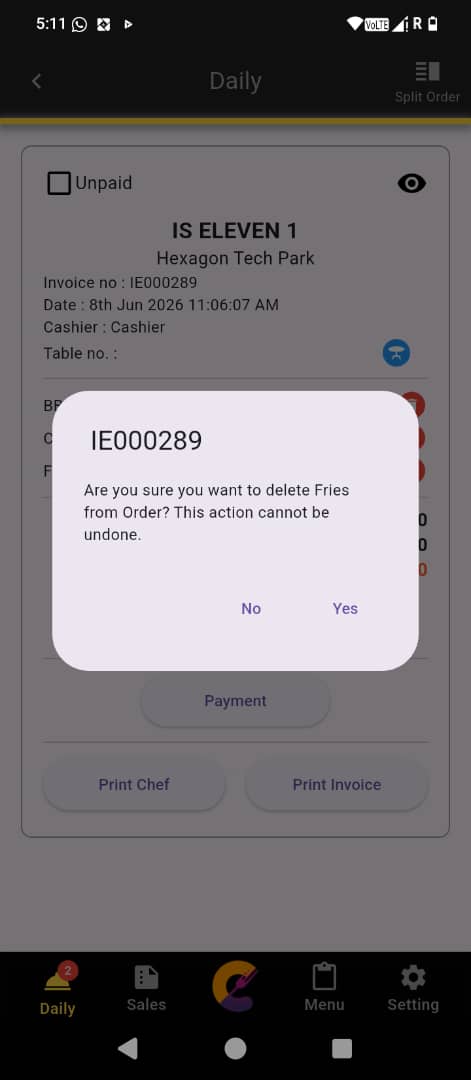
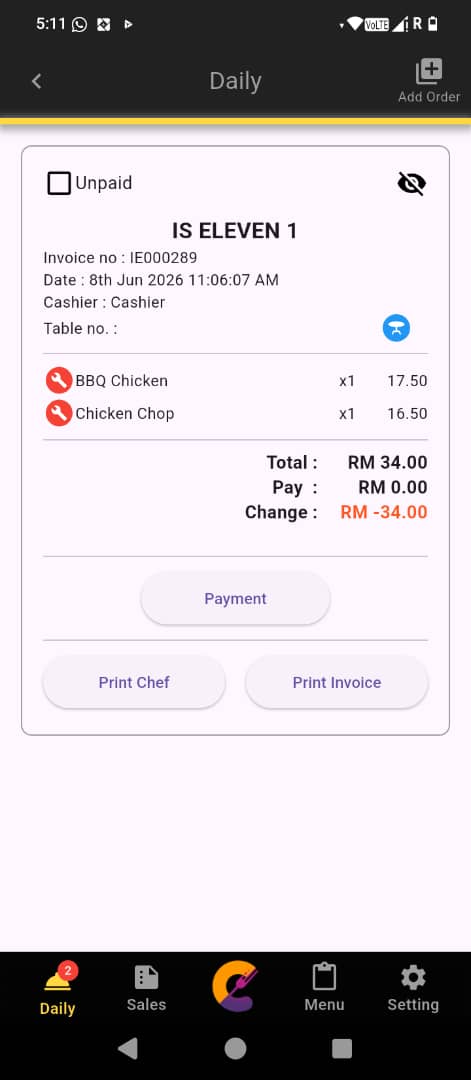
此功能用于从订单中移除订单项目。
步骤 1: 点击 “每日” 以打开每日订单页面,进入 “未付款” 标签页,然后点击需要移除订单项目的指定订单。
步骤 2: 点击 眼睛图标,然后选择 垃圾桶图标 以移除订单项目。
步骤 1: 点击 “每日” 以打开每日订单页面,然后点击 “搜索” 图标。
步骤 2: 在搜索栏中输入 发票编号(Invoice No.) 或 桌号(Table No.),以查找指定订单。
步骤 3: 点击 “提交” 按钮以确认搜索,并查看筛选后的结果。