每日销售报告
注意:此功能为每日销售报告 PDF 生成器,仅可生成当天的报告,无法生成之前日期的报告。
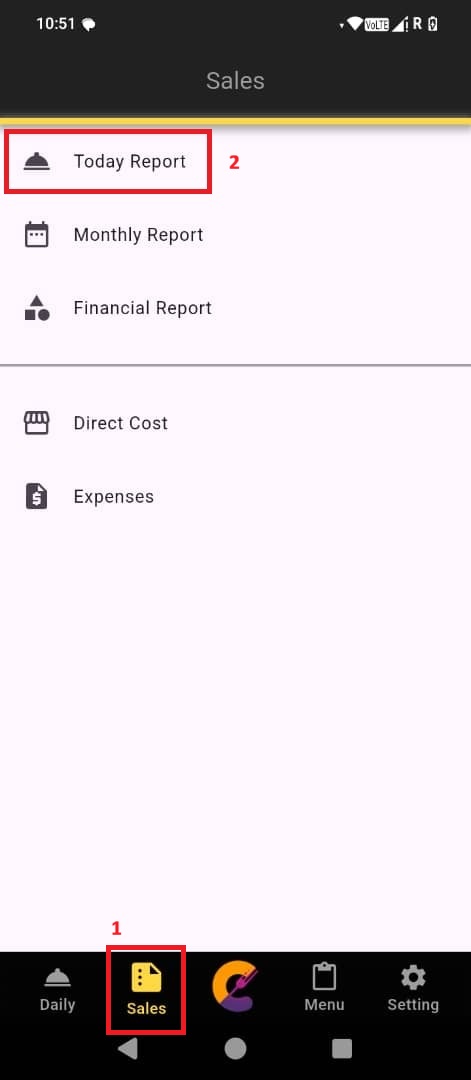
i. 点击 “销售” 以打开销售报告页面。点击 “今日报告” 以查看今日订单。
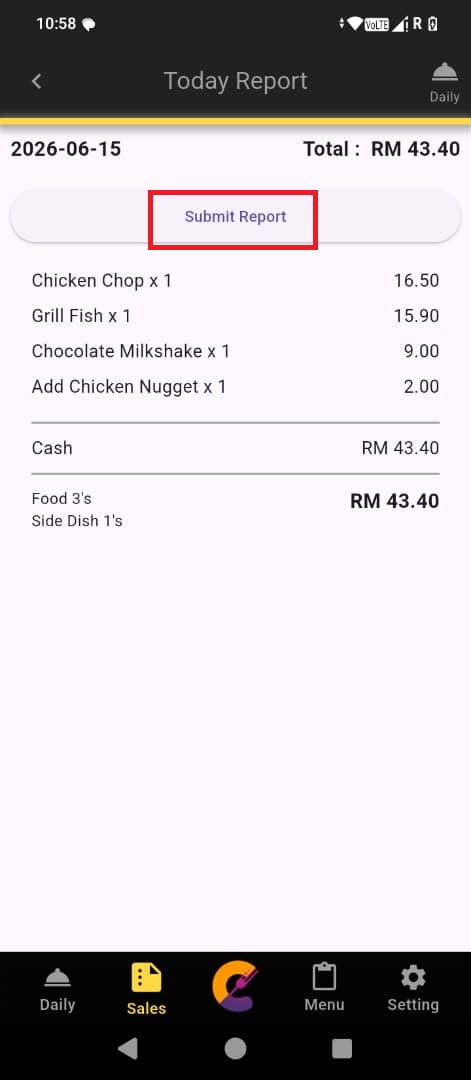
ii. 点击 “提交报告(Submit Report)” 以生成 Excel 格式的报告文件,并发送至您的电子邮箱。
提醒:
用户将在约 1 分钟后通过电子邮件收到共 6 个 Excel 报告文件:
a) 每日订单明细报告
b) 每日订单汇总报告
c) 每日项目汇总报告
d) 累计订单明细报告:从当月 1 日至当天
e) 累计订单汇总报告:从当月 1 日至当天
f) 累计项目汇总报告:从当月 1 日至当天
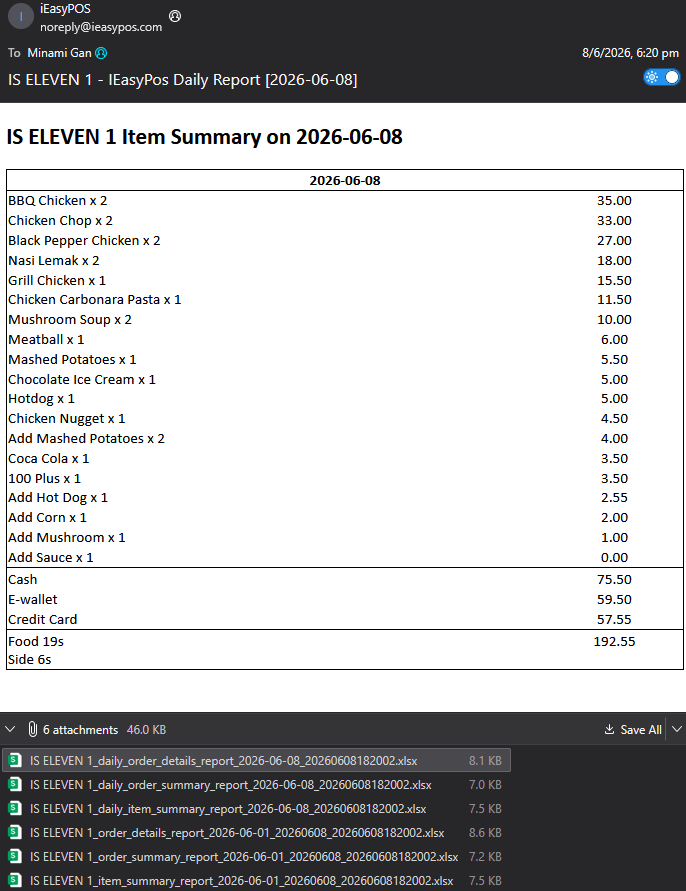
每日报告示例
月度报告
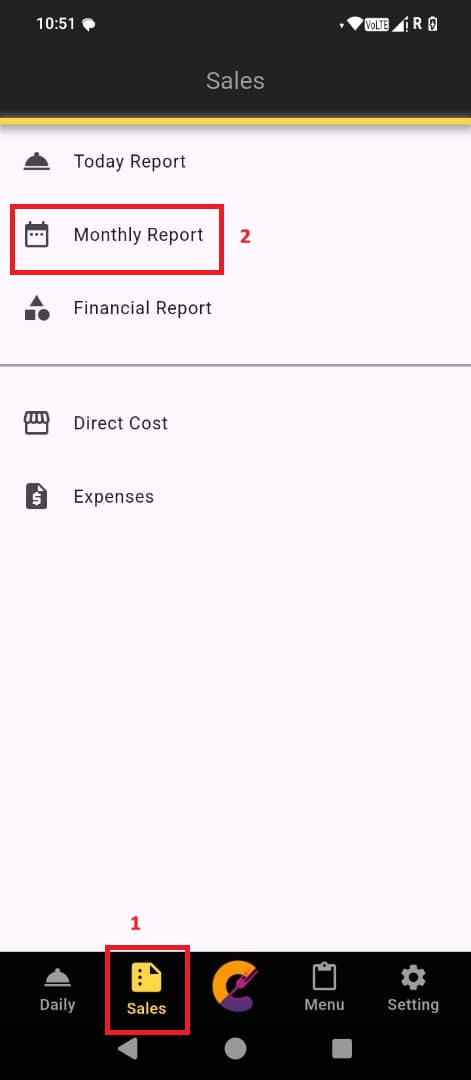
i. 点击 “销售” 以打开销售报告页面。点击 “月度报告(Monthly Report)” 以查看本月订单。
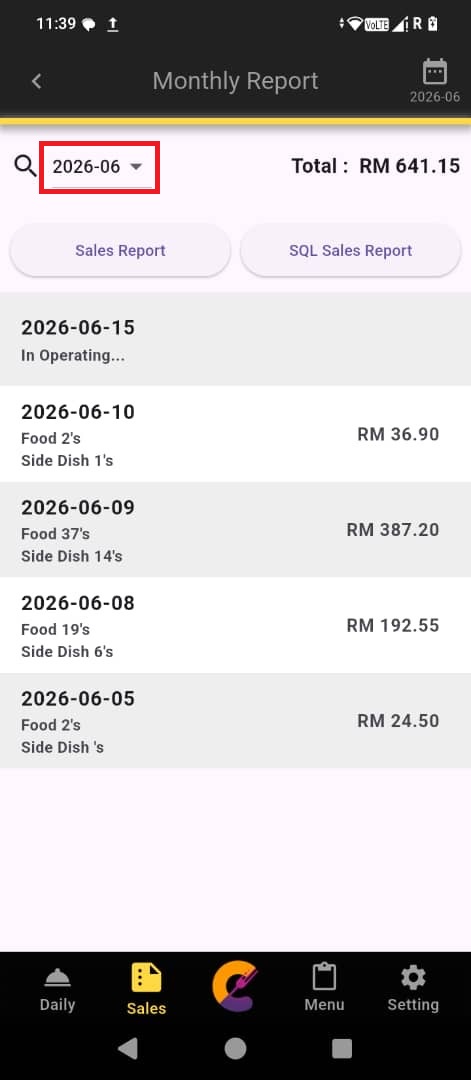
ii. 点击左上角的 “月份” 下拉菜单,以选择上个月的记录。
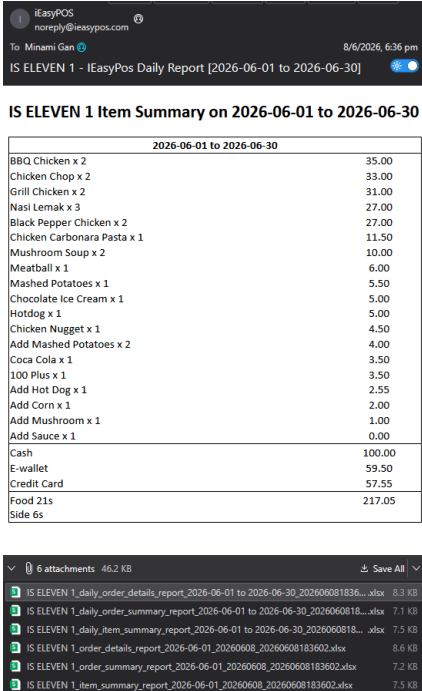
提醒: 用户将在约 15 分钟后通过电子邮件收到共 6 个 Excel 报告文件:
月度订单明细报告:所选月份的记录
月度订单汇总报告:所选月份的记录
月度项目汇总报告:所选月份的记录
累计订单明细报告:从当月 1 日至当天
累计订单汇总报告:从当月 1 日至当天
累计项目汇总报告:从当月 1 日至当天
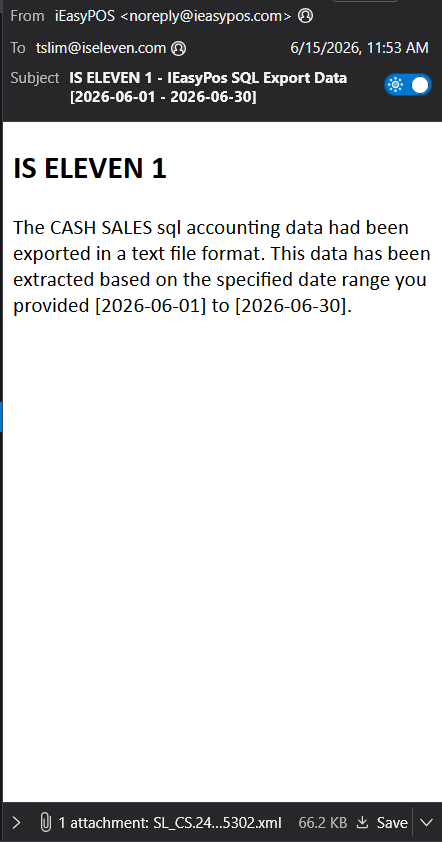
月度报告示例
财务报告
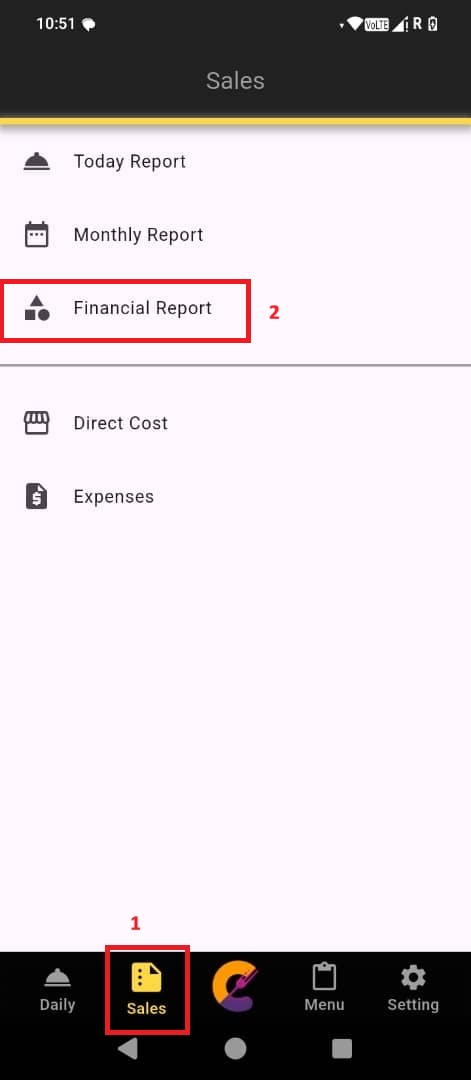
i. 点击 “销售” 以打开 销售报告 页面。选择 “财务报告(Financial Report)” 以查看当前财务报表。
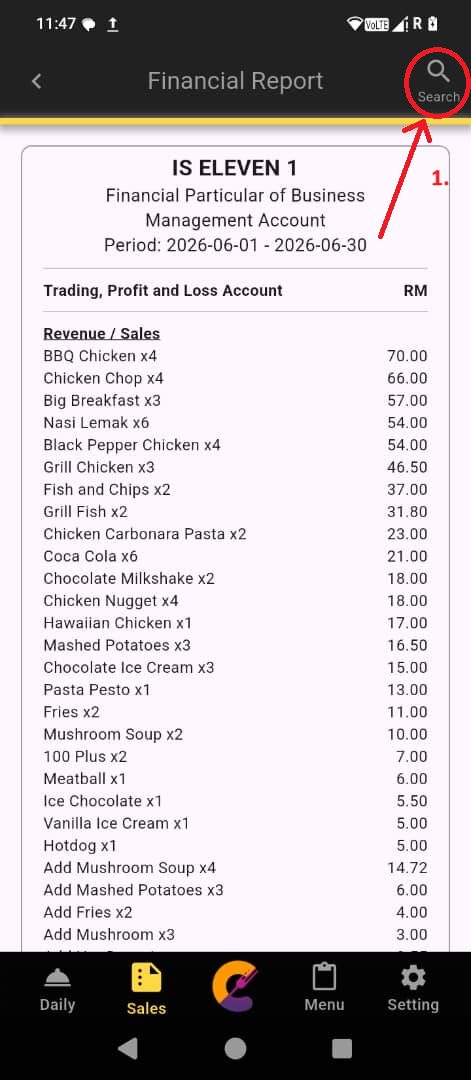
ii. 如需设置自定义期间,点击右上角的 搜索 图标。
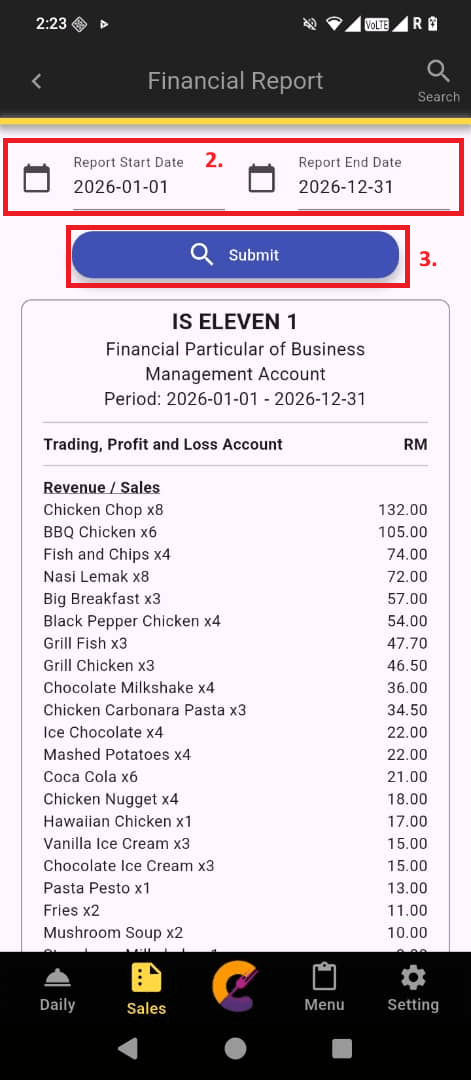
iii. 选择日期,然后点击 “提交” 按钮。
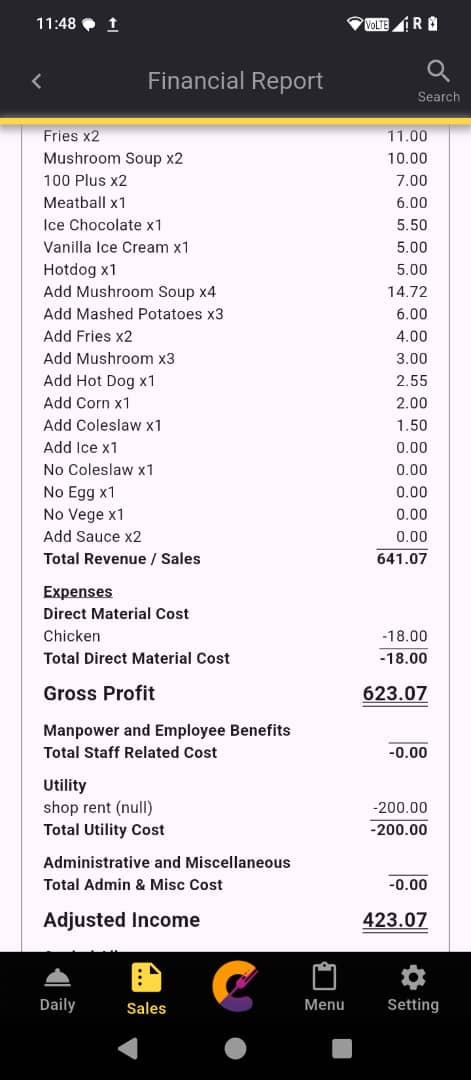
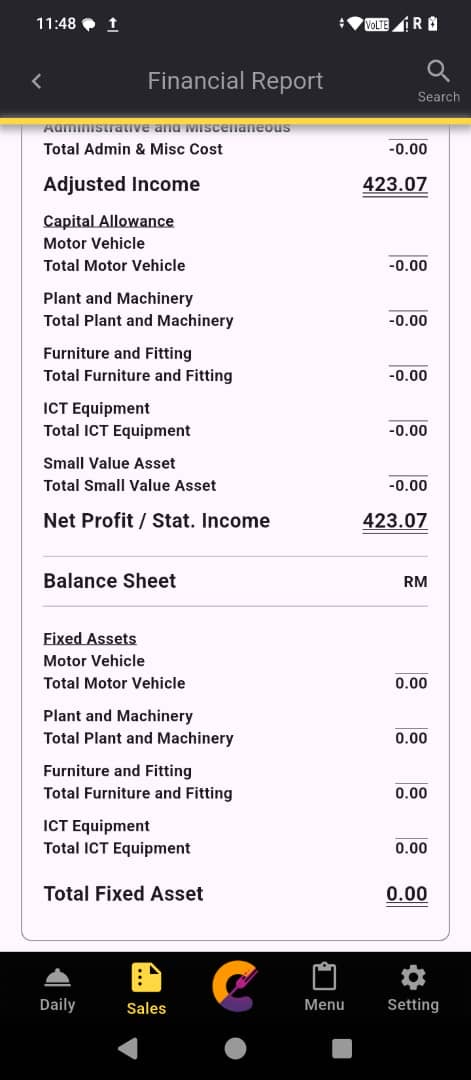
财务报告示例
直接成本
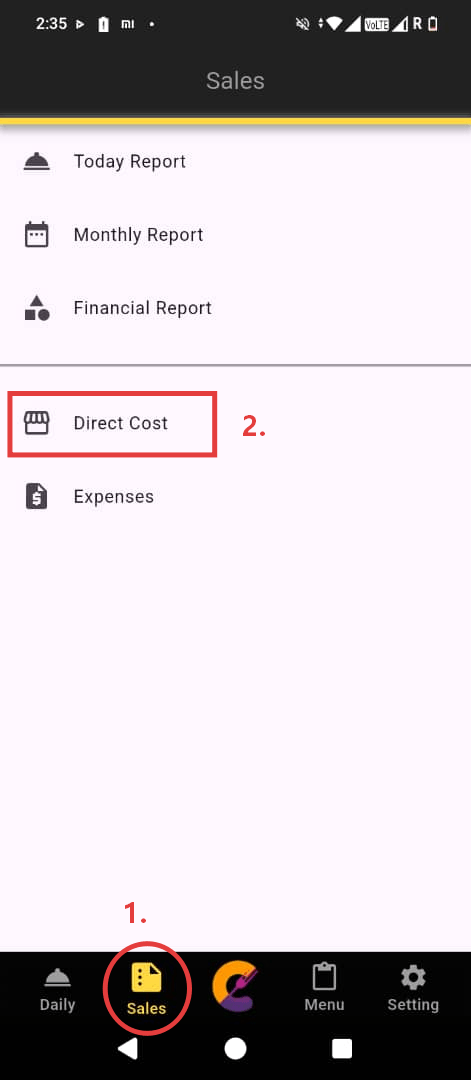
i. 点击 “销售” 以打开销售报告页面。选择 “直接成本(Direct Cost)” 以查看直接成本列表。
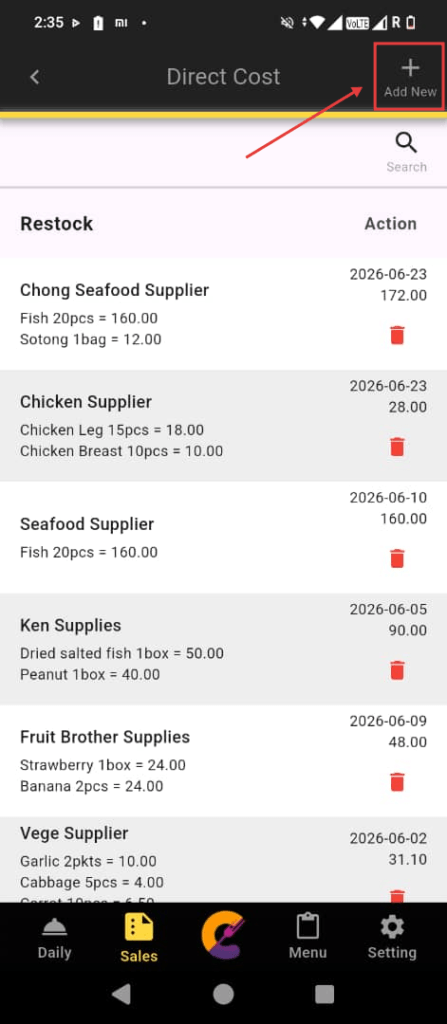
ii. 点击右上角的 “新增(Add New)” 以添加新记录。
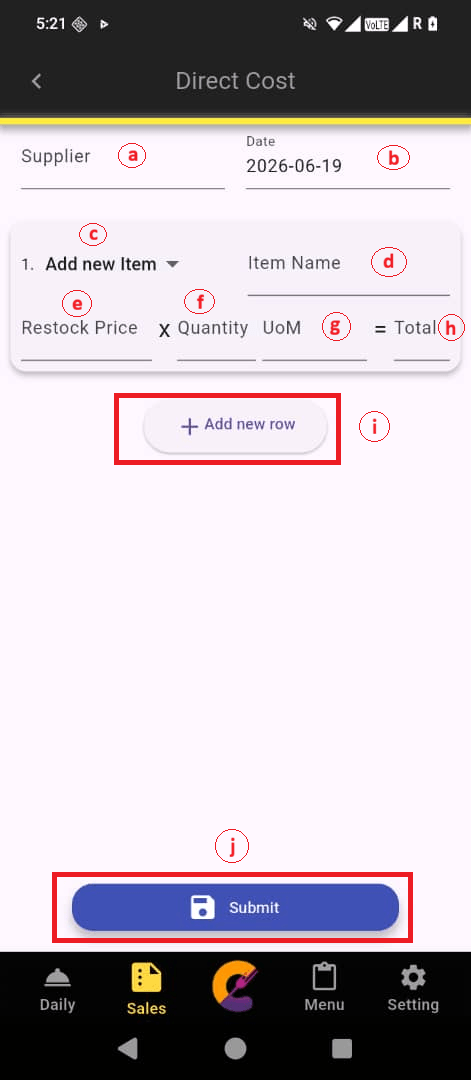
iii. 根据以下功能填写相关详细信息。
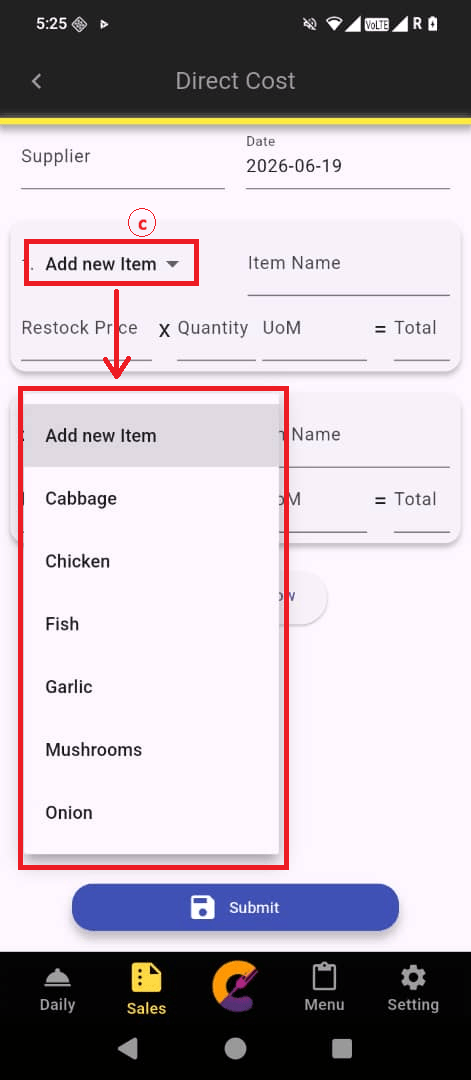
2. 根据以下功能填写相关详细信息:
a) 输入供应商名称。
b) 选择补货日期。
c) 项目名称下拉菜单
从下拉菜单中选择需要补货的项目名称。
用户可以选择 “新增项目(Add New Item)” 以添加新的项目名称。新增的项目名称将自动记录在下拉菜单中。
d) 项目名称字段
用户从项目名称下拉菜单选择项目后,此字段将自动填入项目名称。
用户可以在此输入字段中修改项目名称。
e) 项目补货单价
此字段将根据之前的记录自动填入项目单价。
如有需要,用户可以修改单价。
f) 补货数量
此输入字段将根据之前的记录自动填入项目数量。
如有需要,用户可以修改补货数量。
g) 补货项目计量单位
此输入字段将根据之前的记录自动填入项目的计量单位(UoM)。
如有需要,用户可以修改计量单位。
h) 补货项目总价
此字段将由系统自动计算。
i) 点击 “新增” 以在同一供应商下添加其他补货项目。
j) 点击 “提交(Submit)” 以保存记录。
费用
新增费用
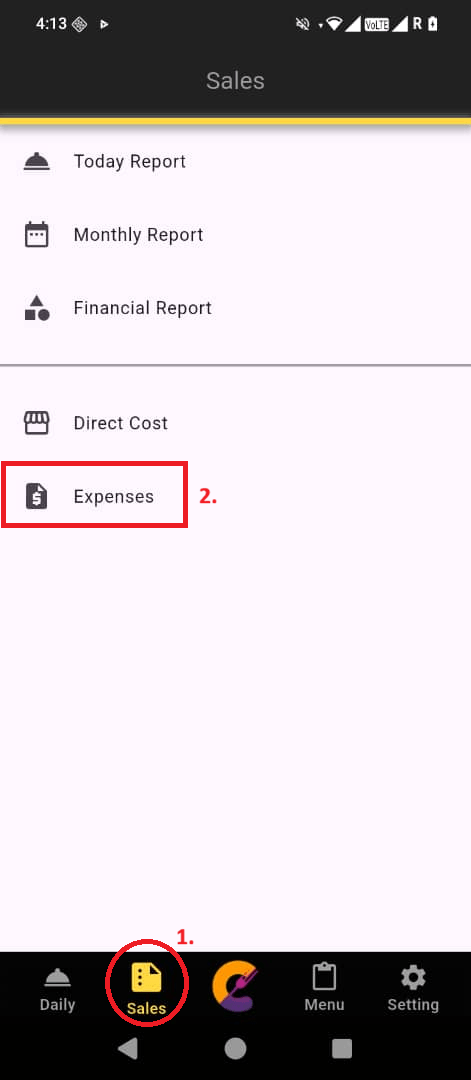
i. 点击 “销售” 以打开销售报告页面。选择 “费用(Expenses)” 以查看费用列表。
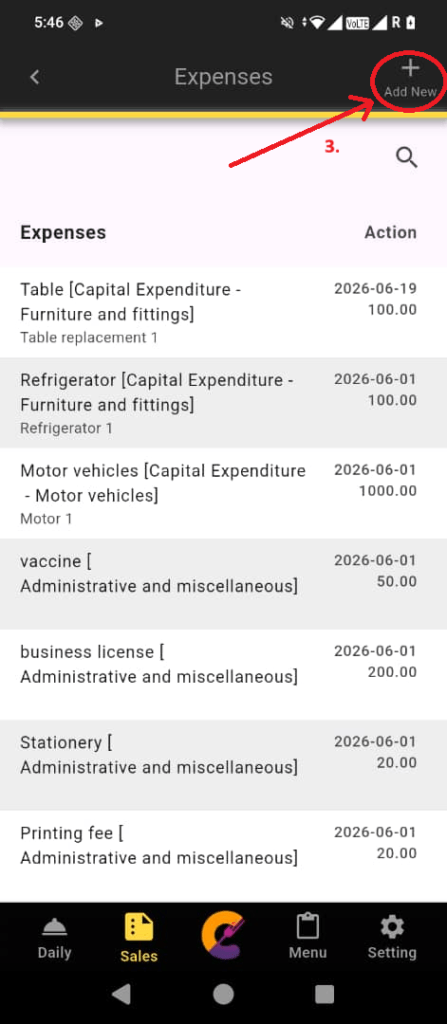
ii. 点击右上角的 “新增(Add New)” 以添加新记录。
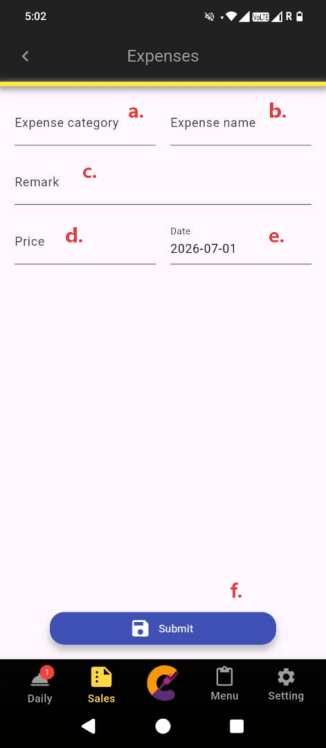
iii. 根据以下功能填写相关详细信息。
2.根据以下功能填写相关详细信息:
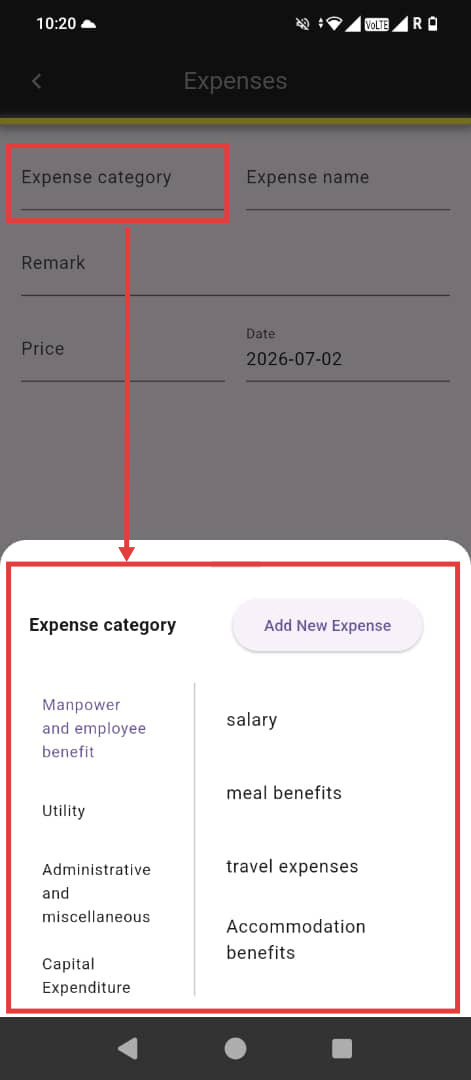
a) 费用类别下拉菜单
从下拉菜单中选择费用类别。
用户可以选择 “新增费用(Add New Expense)” 以添加新的费用类别。新增的费用类别将自动记录在下拉菜单中。
b) 费用名称字段
从费用类别下拉菜单选择费用类别后,此字段将自动填入费用名称。
如有需要,用户可以在此输入字段中修改费用名称。
c) 备注字段
输入与该费用相关的其他备注或说明。
d) 金额字段
输入费用的总金额。此字段仅接受数字。
e) 日期字段
选择产生该费用的日期。系统默认显示当前日期。
点击日期字段以打开日历选择器,方便选择日期。
f) 提交按钮
点击 “提交(Submit)” 以保存记录,保存后该记录将显示在费用列表中。


