Pesanan Harian
Langkah 1: Klik Daily untuk membuka halaman Pesanan Harian. Secara lalai, terdapat 3 tab pada halaman Pesanan Harian.
Langkah 2: Tab baharu (Pending) akan dipaparkan jika pengguna menggunakan Pelan Premium dan telah mengaktifkan ciri Tetapan Laman Web (rujuk Pakej dan Tetapan Laman Web untuk membuka ciri ini).

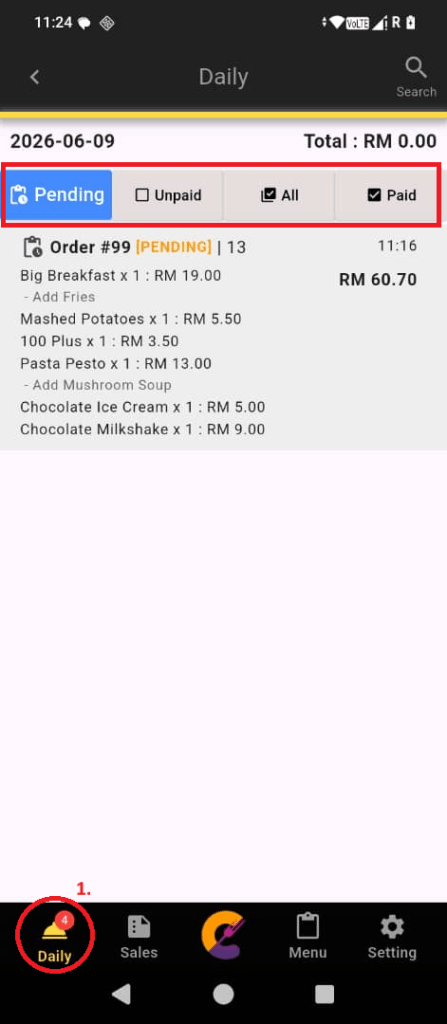
Tab Menunggu
Tab ini akan dipaparkan apabila pengguna menggunakan Pelan Premium dan telah mengaktifkan Tetapan Laman Web.
Tab ini akan memaparkan pesanan menunggu hari ini daripada Pesanan Laman Web. Pengguna boleh meluluskan pesanan daripada tab ini.
Hanya pesanan menunggu untuk hari ini akan dipaparkan di sini. Pesanan yang telah diluluskan atau ditolak akan dikeluarkan daripada tab ini.

Tab Belum Dibayar
Tab ini digunakan untuk memaparkan semua pesanan belum dibayar untuk hari ini.
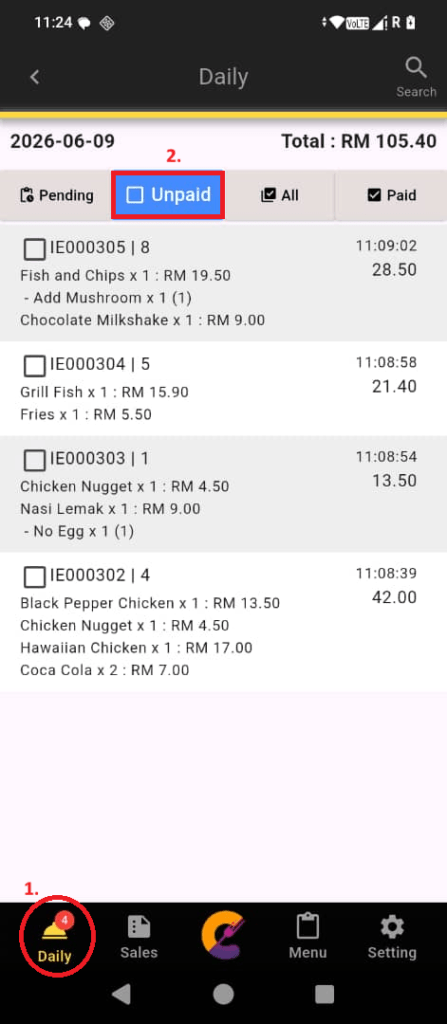
Semua Tab
Tab ini digunakan untuk memaparkan semua pesanan yang telah dibayar dan belum dibayar untuk hari ini.

Tab Dibayar
Tab ini digunakan untuk memaparkan semua pesanan yang telah dibayar untuk hari ini.

Tambah Pesanan Baharu
Langkah 1: Klik ikon aplikasi untuk membuka menu makanan dan pilih item utama.
- Item makanan akan dipaparkan bersama imej yang telah dimuat naik, jika tersedia.
Jika tiada imej dimuat naik, nama makanan akan dipaparkan sebagai teks.
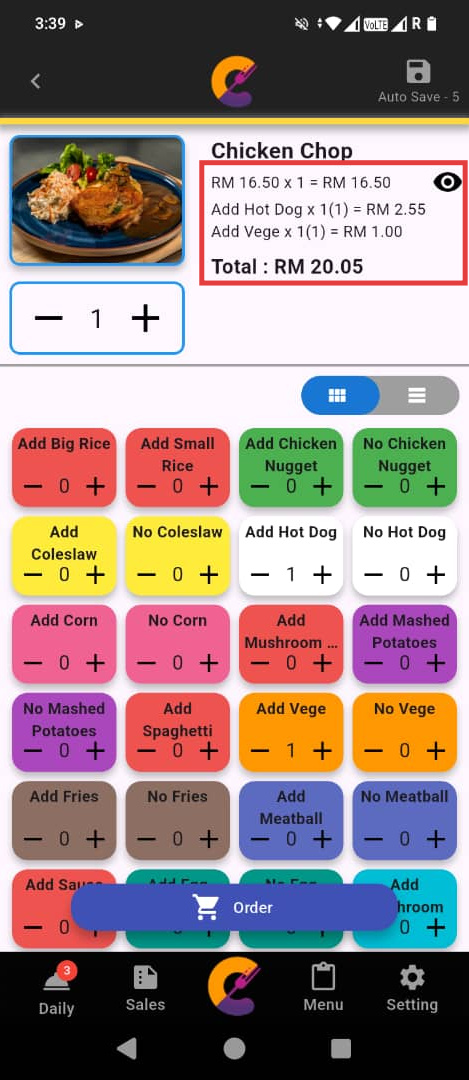
Langkah 2: Pilih hidangan sampingan jika diperlukan. Klik butang Order untuk menambahkan item ke dalam pesanan.

Langkah 3: Klik ikon mata untuk melihat harga hidangan sampingan yang dipilih.

Cari Makanan
Langkah 1: Klik ikon aplikasi untuk membuka halaman menu makanan, kemudian klik ikon Cari di bahagian atas sebelah kiri.
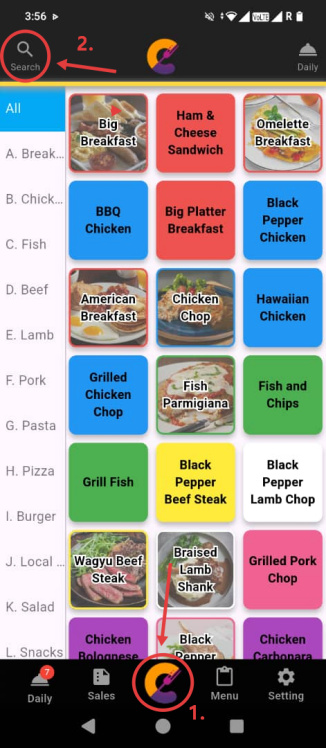
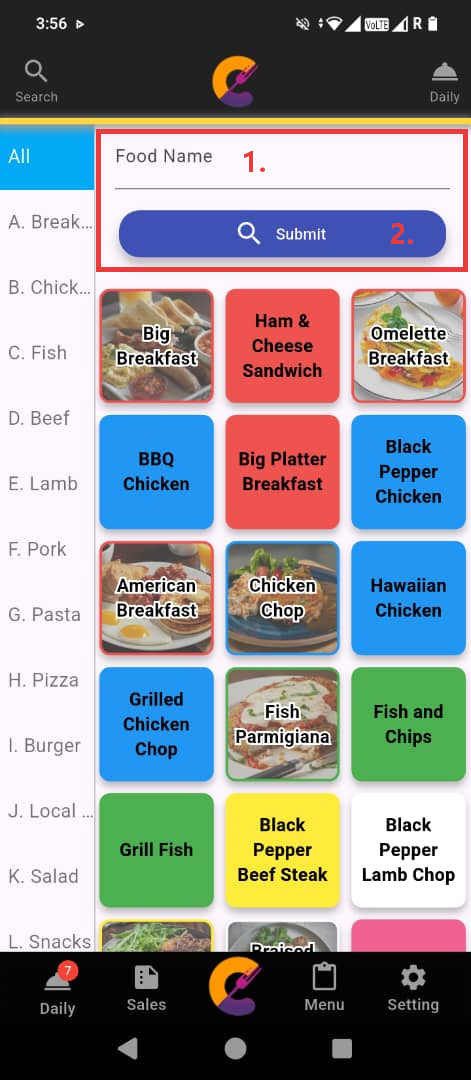
Langkah 2: Masukkan Nama Makanan, kemudian klik butang Submit untuk menapis dan memaparkan hanya item makanan yang sepadan dengan kata kunci carian.
Item yang sepadan akan dipaparkan mengikut kategori yang berbeza untuk memudahkan rujukan.
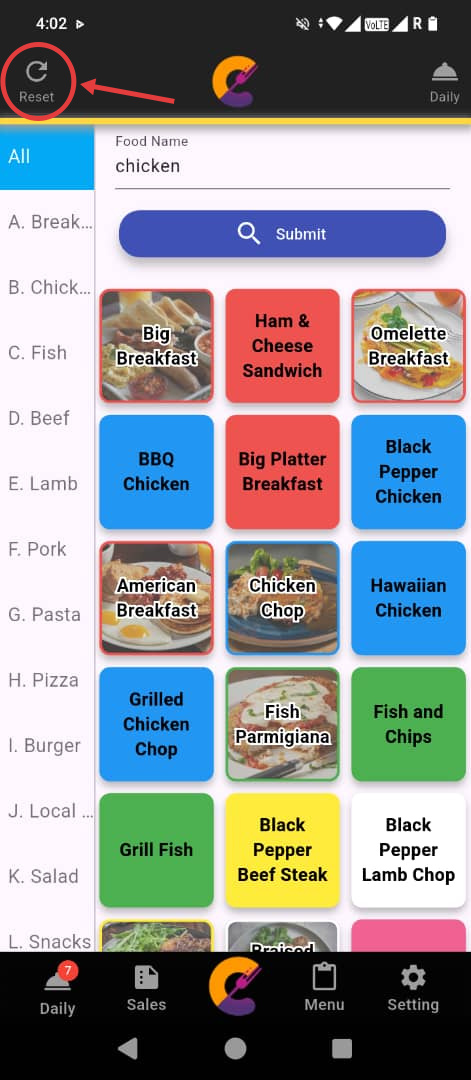
Langkah 3: Klik butang Reset di bahagian atas sebelah kiri untuk mengosongkan carian dan kembali kepada senarai menu penuh.
Kaedah Pembayaran dan Diskaun
Kaedah Pembayaran
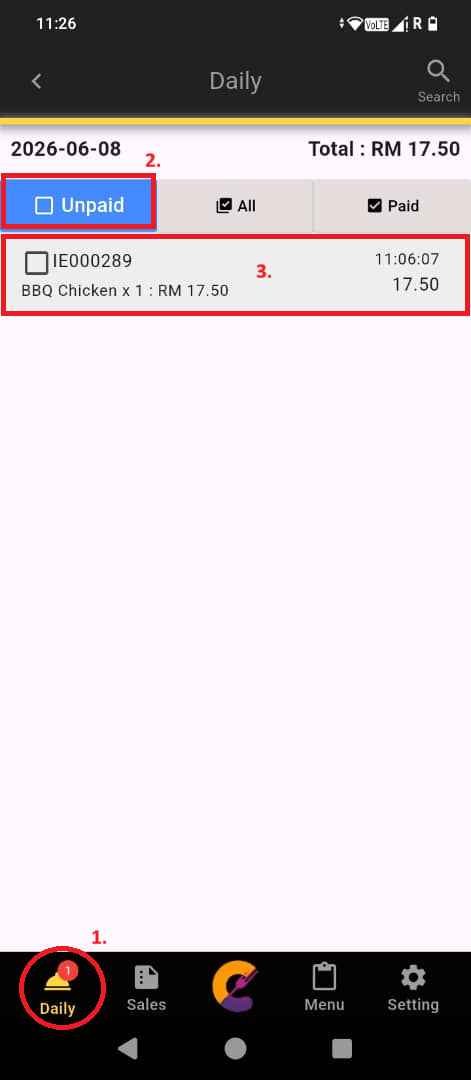
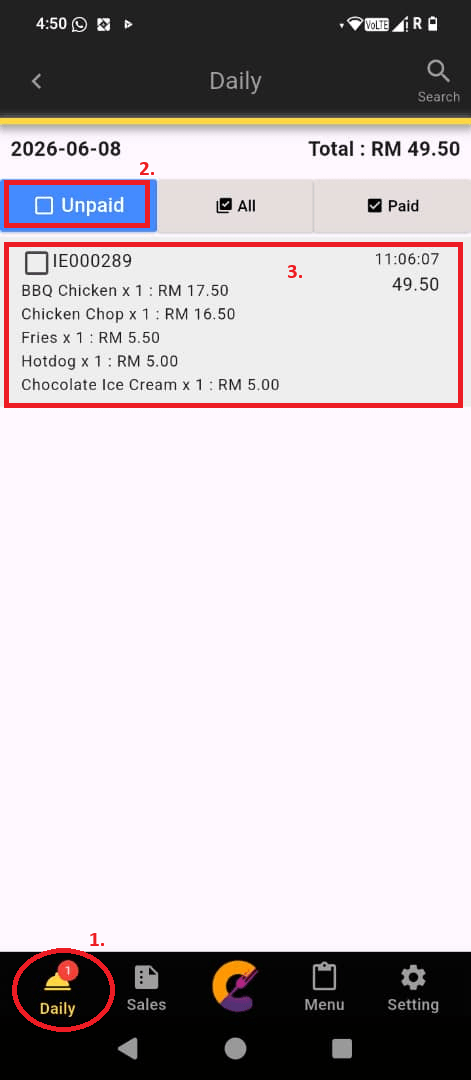
Langkah 1: Klik Daily untuk membuka halaman Pesanan Harian, pergi ke tab Unpaid, kemudian klik pada pesanan tertentu untuk membuka halaman invois.

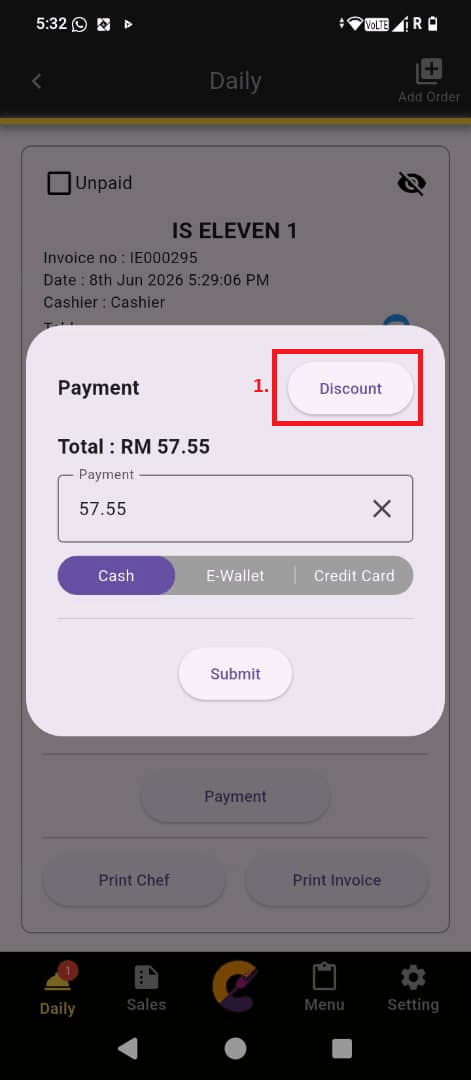
Langkah 2: Klik Payment, masukkan jumlah pembayaran, kemudian pilih kaedah pembayaran (Tunai, E-Wallet atau Kad Kredit).


Diskaun
Langkah 1: Klik Discount untuk memilih diskaun bagi invois ini.
Langkah 2: Fungsi-fungsi berikut disediakan:
a) Klik untuk kembali ke halaman Payment.
b) Klik untuk pergi ke halaman Senarai Diskaun (rujuk Diskaun untuk menambah diskaun baharu).
c) Klik untuk memasukkan jumlah diskaun secara manual (jumlah tetap/peratus).
d) Klik untuk memilih diskaun pada invois (rujuk Diskaun untuk menambah diskaun baharu).
e) Klik Clear untuk mengosongkan diskaun pada invois.

Tambah Item ke Pesanan
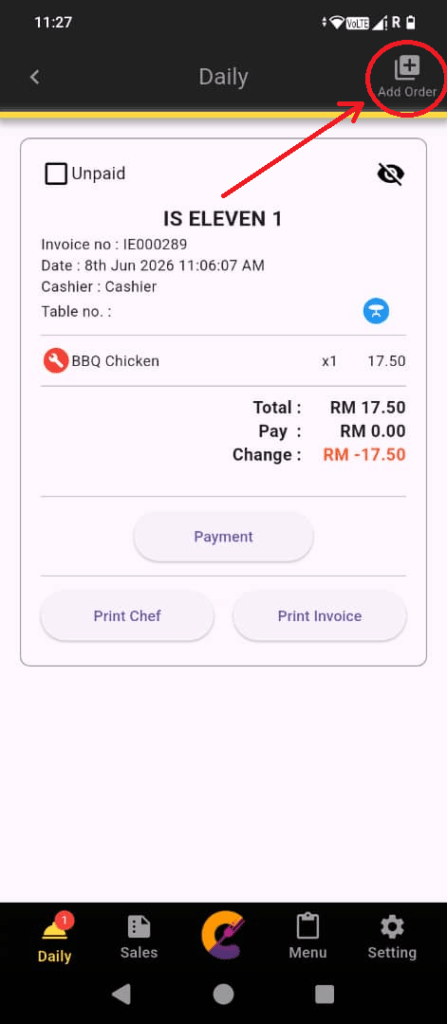
Langkah 1: Klik Daily untuk membuka halaman Pesanan Harian, pergi ke tab Unpaid, kemudian klik pada pesanan tertentu untuk membuka halaman invois.
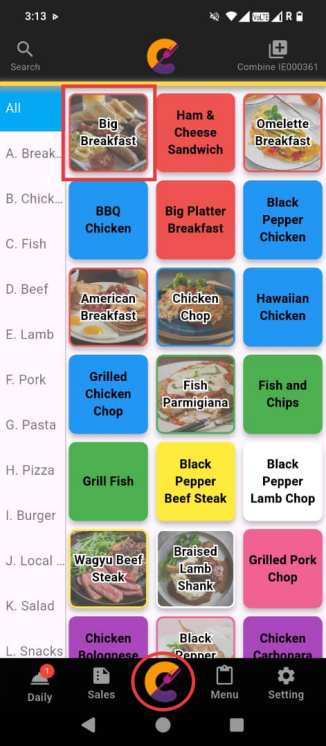
Langkah 2: Klik Add Order di bahagian atas sebelah kanan untuk membuka halaman menu makanan, kemudian pilih item untuk menambah item tersebut ke dalam pesanan yang sama.

Edit Item Pesanan
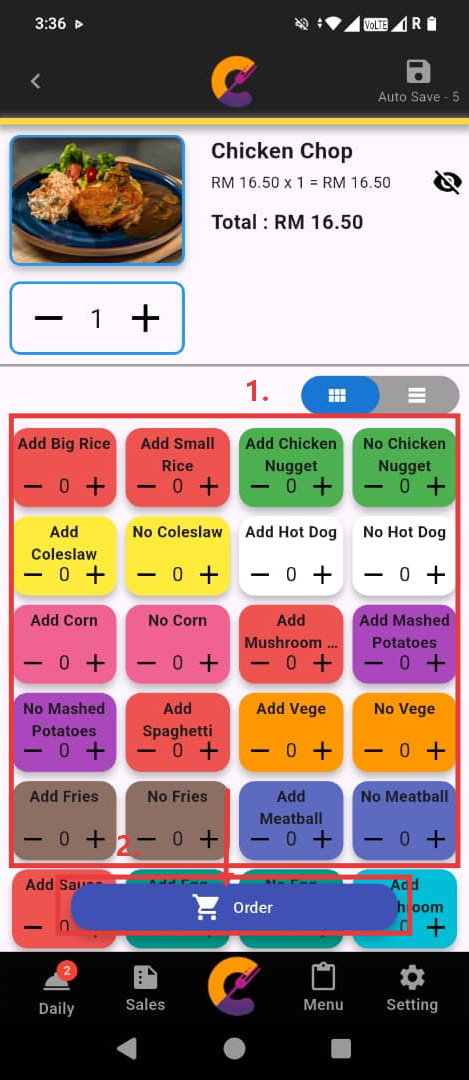
Langkah 1: Klik Daily untuk membuka halaman Pesanan Harian, pergi ke tab Unpaid, kemudian klik pada pesanan tertentu untuk membuka halaman invois.

Langkah 2: Klik ikon Edit untuk mengubah butiran makanan, kemudian klik butang Edit untuk menyimpan perubahan.

Gabungkan Item Pesanan
Ciri ini digunakan untuk menggabungkan satu pesanan dengan pesanan yang lain.
Langkah 1: Klik Daily untuk membuka halaman Pesanan Harian, pergi ke tab Unpaid, kemudian klik pada pesanan yang ingin digabungkan.

Langkah 2: Klik Add Order, kemudian klik tab Daily dan Unpaid sekali lagi. Selepas itu, klik pesanan yang ingin digabungkan.

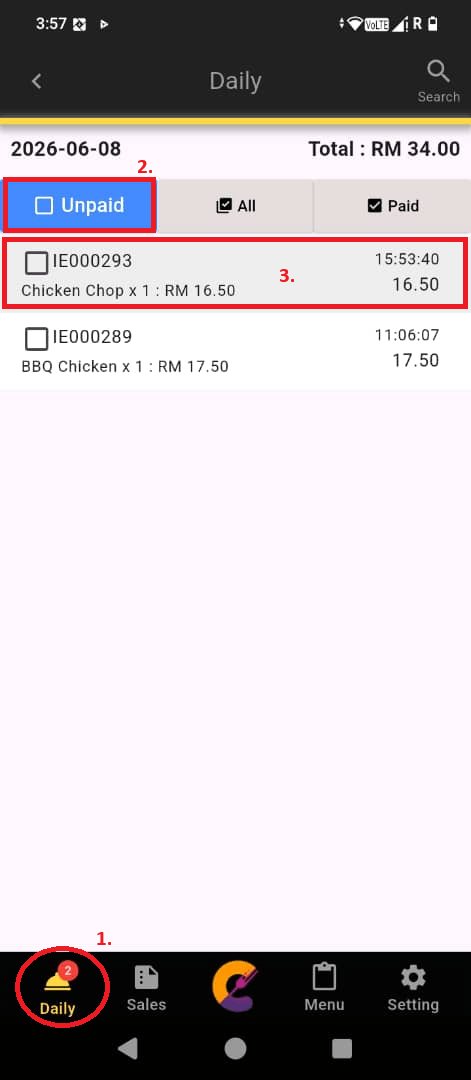
Langkah 3: Klik Combine <No. Invois> di bahagian atas sebelah kanan untuk membatalkan tindakan tersebut.

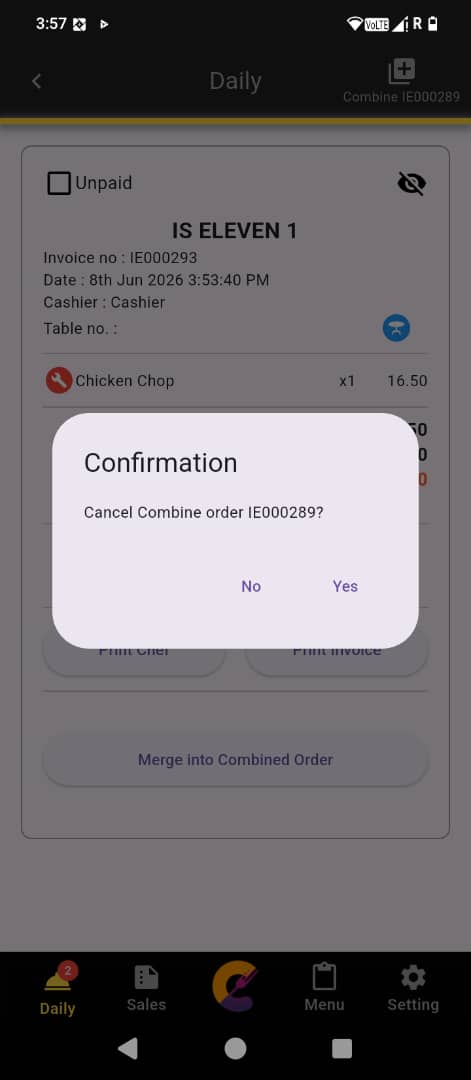
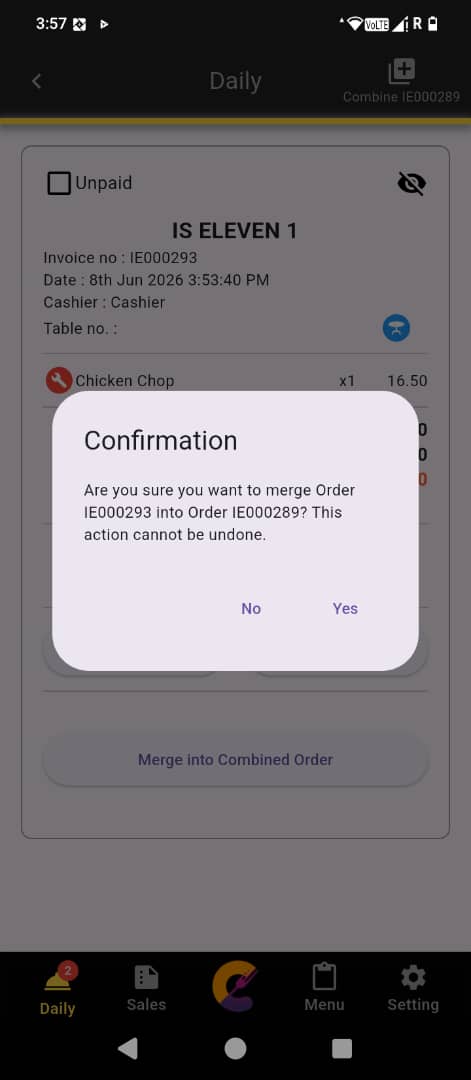
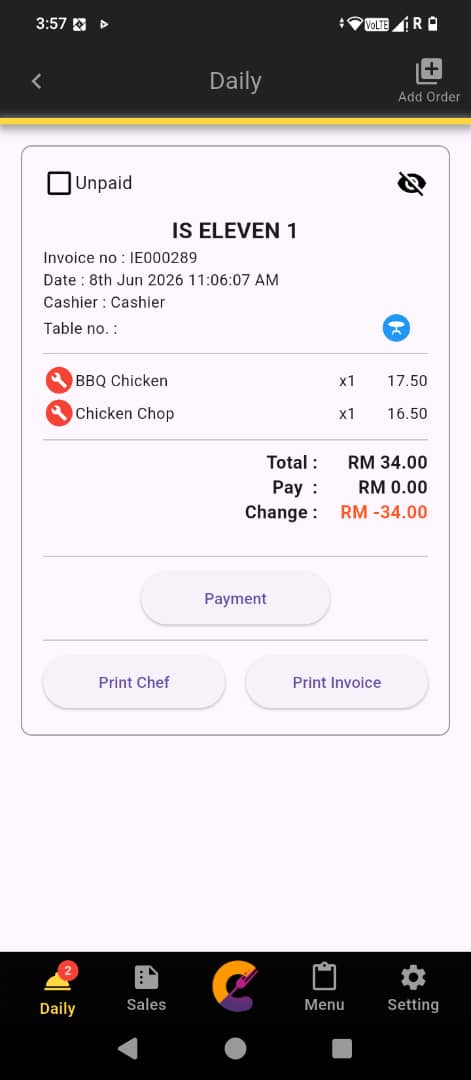
Langkah 4: Klik butang Merge into Combined Order, kemudian klik Yes untuk menggabungkan kedua-dua pesanan tersebut.

Pisahkan Item Pesanan
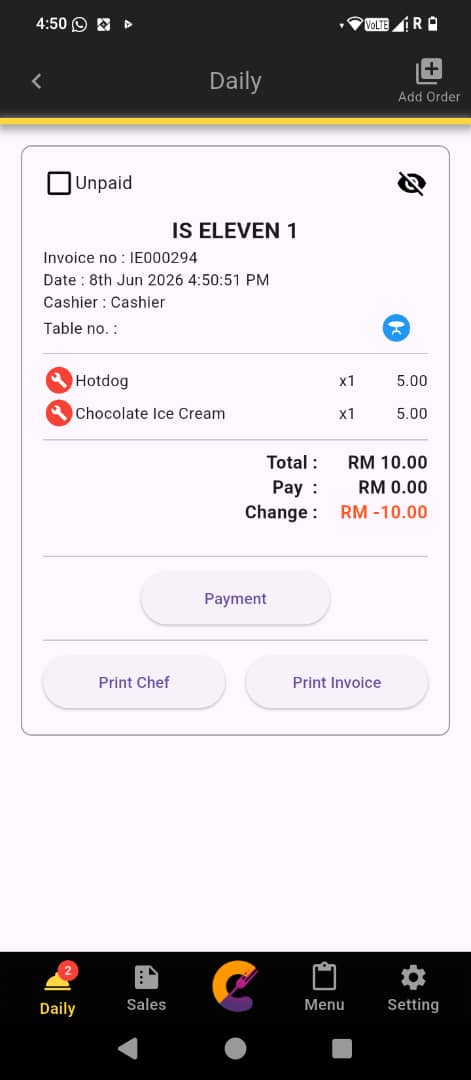
Ciri ini digunakan untuk memisahkan item daripada pesanan sedia ada dan memindahkannya ke dalam pesanan baharu.
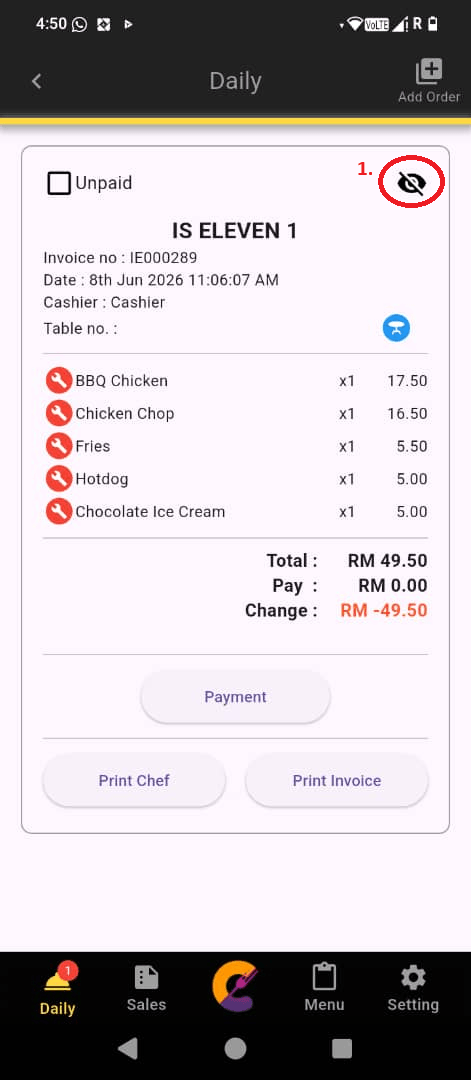
Langkah 1: Klik Daily untuk membuka halaman Pesanan Harian, pergi ke tab Unpaid, kemudian klik pada pesanan tertentu yang ingin dipisahkan itemnya.
Langkah 2: Klik ikon mata, kemudian pilih Split Order di bahagian atas sebelah kanan.
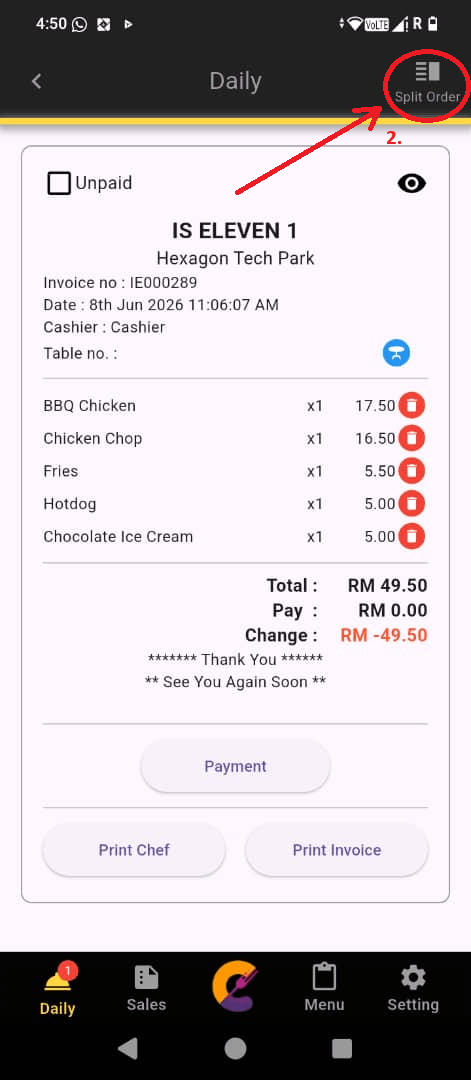
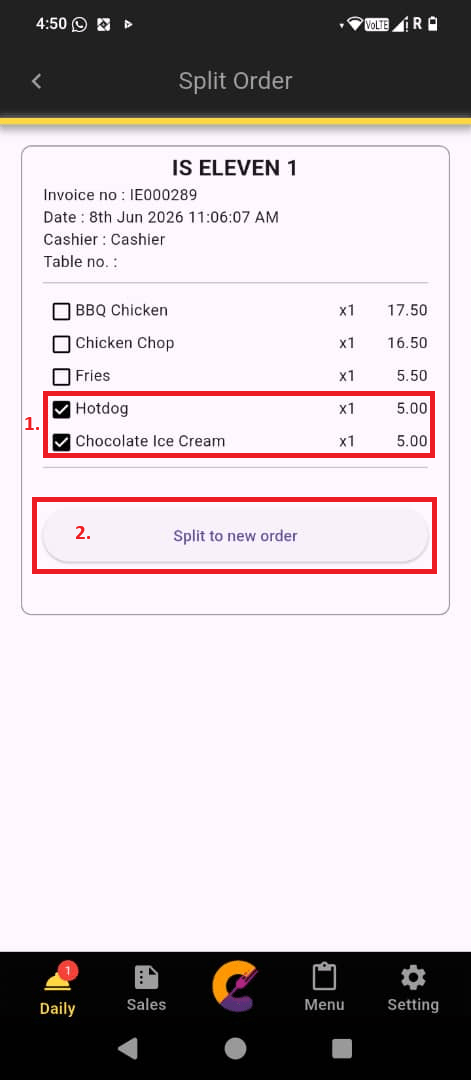
Langkah 3: Pilih item pesanan yang ingin dipisahkan ke dalam pesanan baharu, klik butang Split to new order, kemudian klik Yes untuk mengesahkan pemisahan item tersebut.
Buang Item Pesanan
Ciri ini digunakan untuk membuang item pesanan daripada sesuatu pesanan.
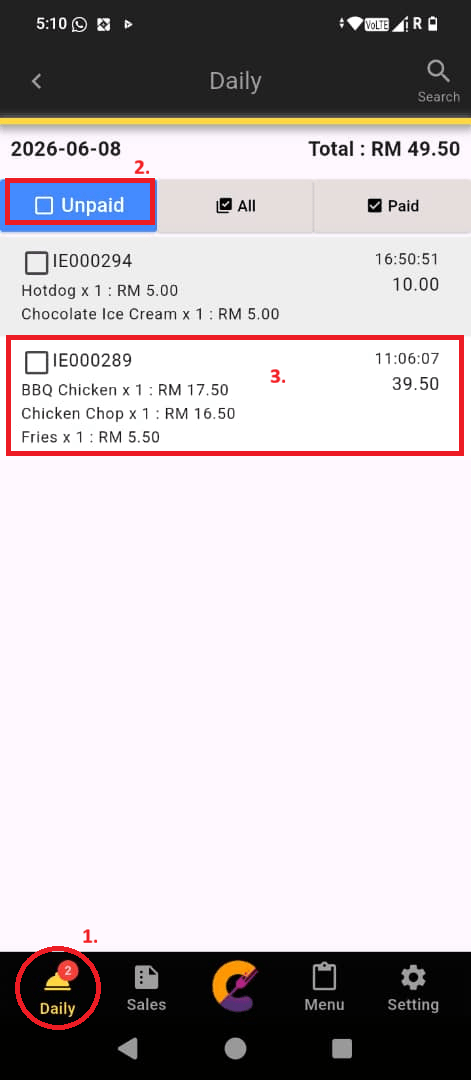
Langkah 1: Klik Daily untuk membuka halaman Pesanan Harian, pergi ke tab Unpaid, kemudian klik pada pesanan tertentu yang ingin dibuang itemnya.
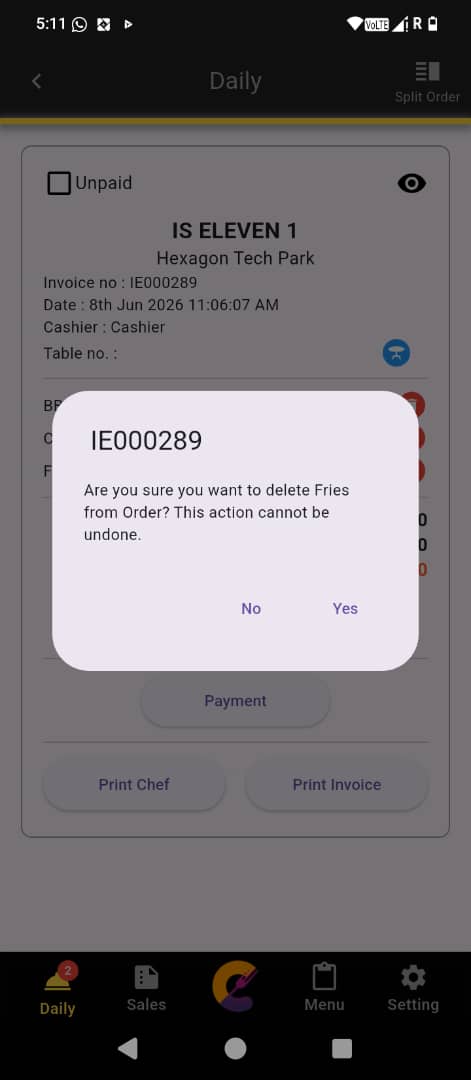
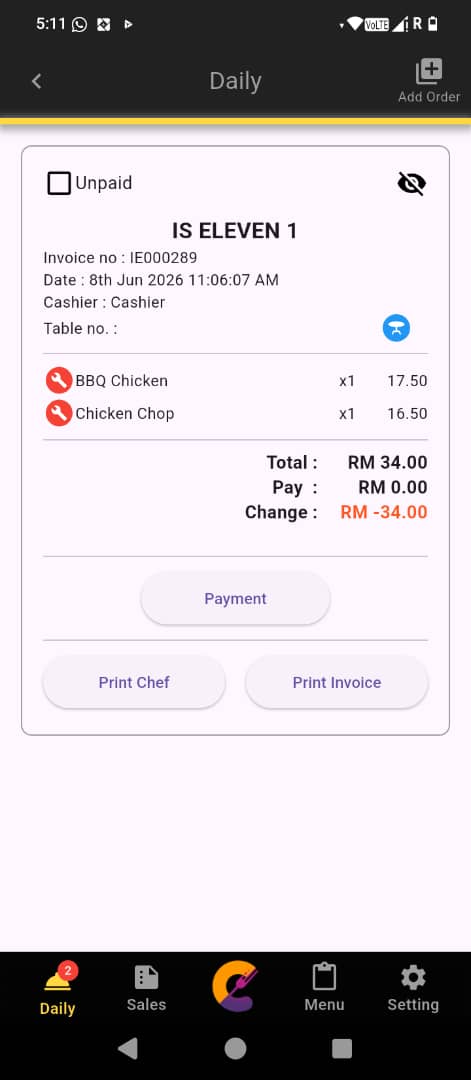
Langkah 2: Klik ikon mata, kemudian pilih ikon tong sampah untuk membuang item pesanan.


Cari Item Pesanan
Langkah 1: Klik Daily untuk membuka halaman Pesanan Harian, kemudian klik ikon Cari.

Langkah 2: Masukkan No. Invois atau No. Meja dalam medan carian untuk mencari pesanan tertentu.
Langkah 3: Klik butang Submit untuk mengesahkan carian dan melihat hasil yang telah ditapis.


