Laporan Harian
Nota: Ini ialah penjana PDF laporan harian. Ia hanya boleh menjana laporan untuk hari semasa; laporan untuk hari sebelumnya tidak boleh dijana.
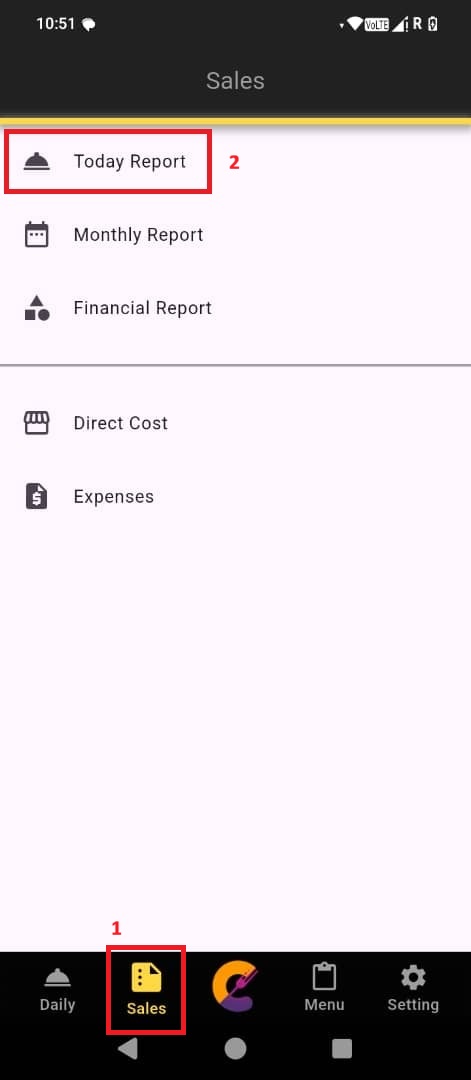
i. Klik Sales untuk membuka halaman Laporan Jualan. Klik Today Report untuk melihat pesanan hari ini.
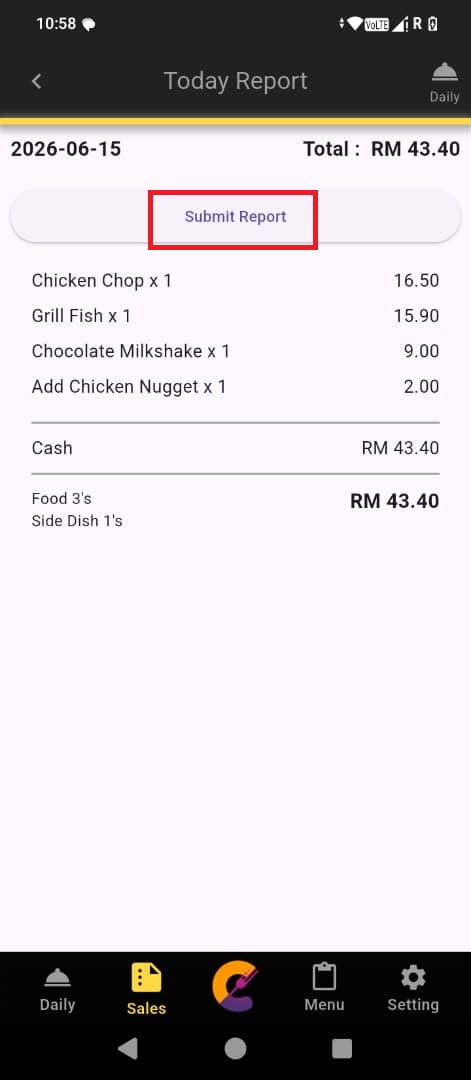
ii. Klik Submit Report untuk menjana fail laporan Excel dan menghantarnya ke e-mel anda.
Peringatan:
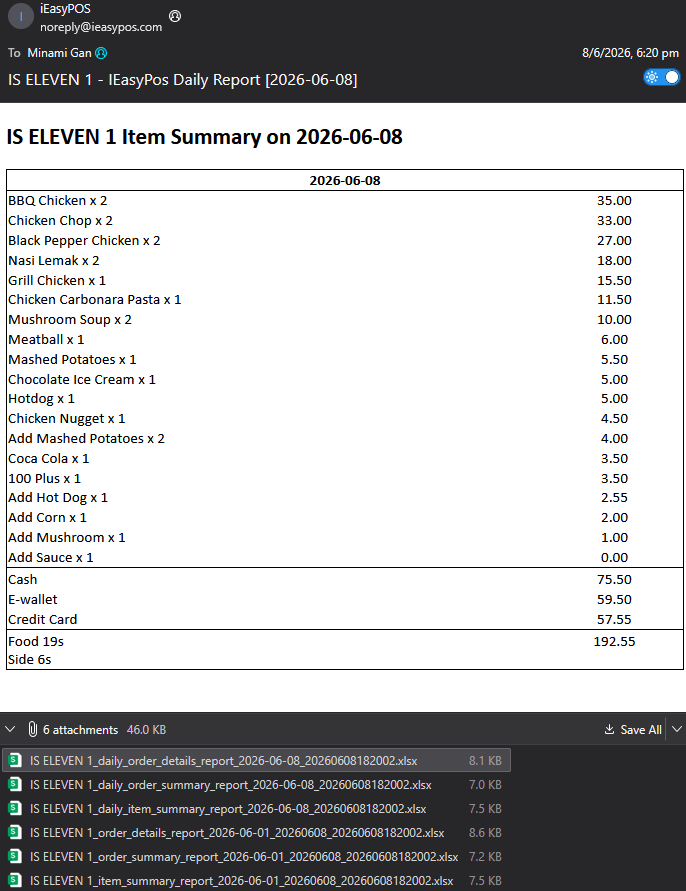
Pengguna akan menerima sejumlah 6 fail Excel melalui e-mel selepas 1 minit:
a) Laporan Butiran Pesanan Harian
b) Laporan Ringkasan Pesanan Harian
c) Laporan Ringkasan Item Harian
d) Laporan Butiran Pesanan Terkumpul dari hari pertama bulan hingga hari ini
e) Laporan Ringkasan Pesanan Terkumpul dari hari pertama bulan hingga hari ini
f) Laporan Ringkasan Item Terkumpul dari hari pertama bulan hingga hari ini
Contoh Laporan Harian
Laporan Bulanan
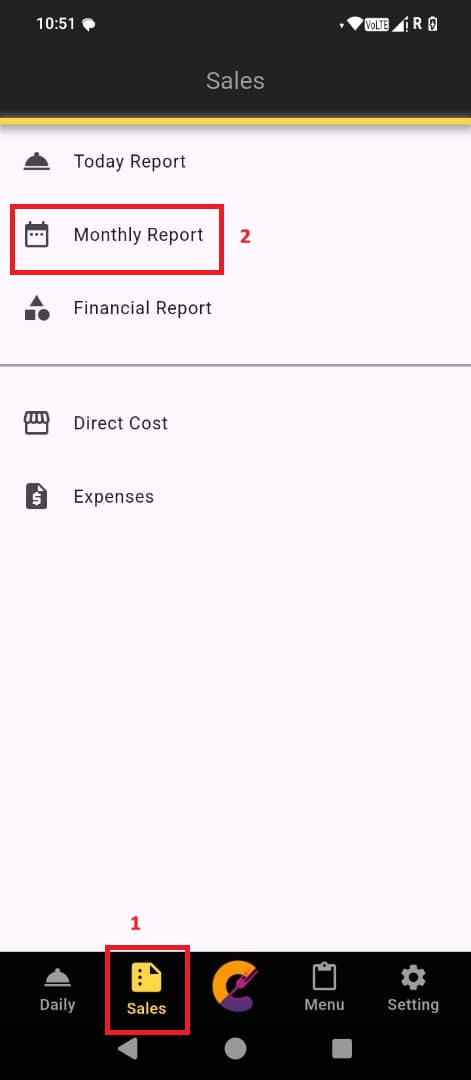
i. Klik Sales untuk membuka halaman Laporan Jualan. Klik Monthly Report untuk melihat pesanan bagi bulan semasa.
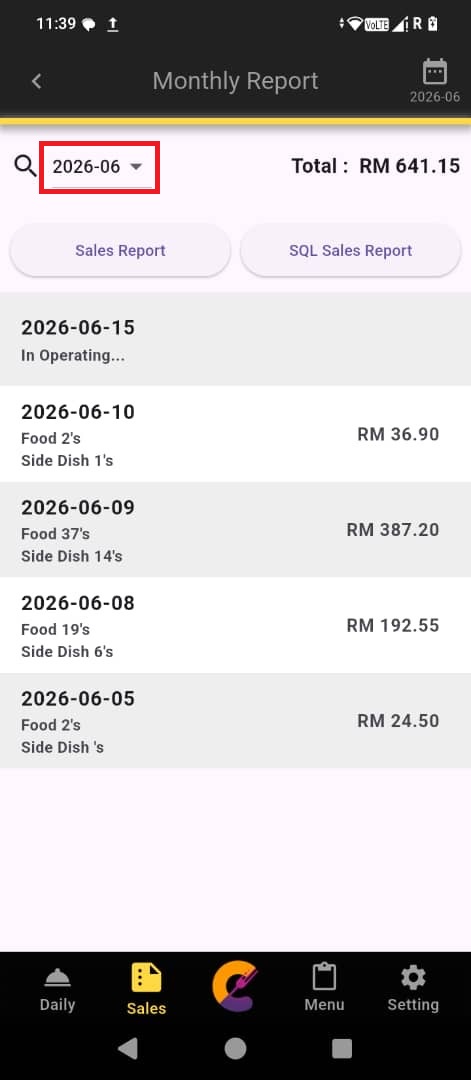
ii. Klik menu lungsur Month di bahagian atas sebelah kiri untuk memilih rekod bulan sebelumnya.
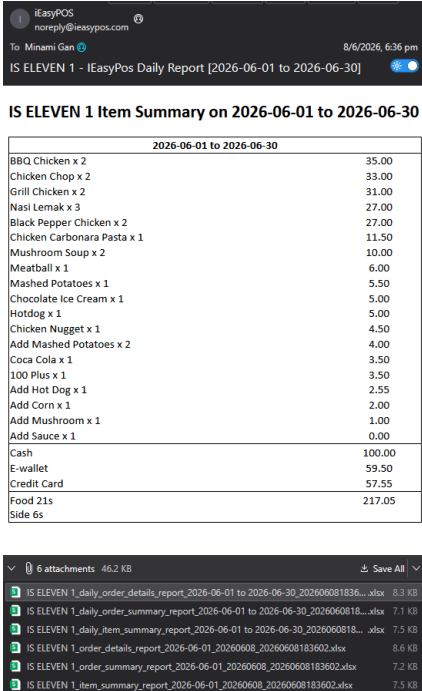
Peringatan: Pengguna akan menerima sejumlah 6 fail Excel melalui e-mel selepas 15 minit:
Laporan Butiran Pesanan Bulanan bagi bulan yang dipilih.
Laporan Ringkasan Pesanan Bulanan bagi bulan yang dipilih.
Laporan Ringkasan Item Bulanan bagi bulan yang dipilih.
Laporan Butiran Pesanan Terkumpul dari hari pertama bulan hingga hari ini.
Laporan Ringkasan Pesanan Terkumpul dari hari pertama bulan hingga hari ini.
Laporan Ringkasan Item Terkumpul dari hari pertama bulan hingga hari ini.
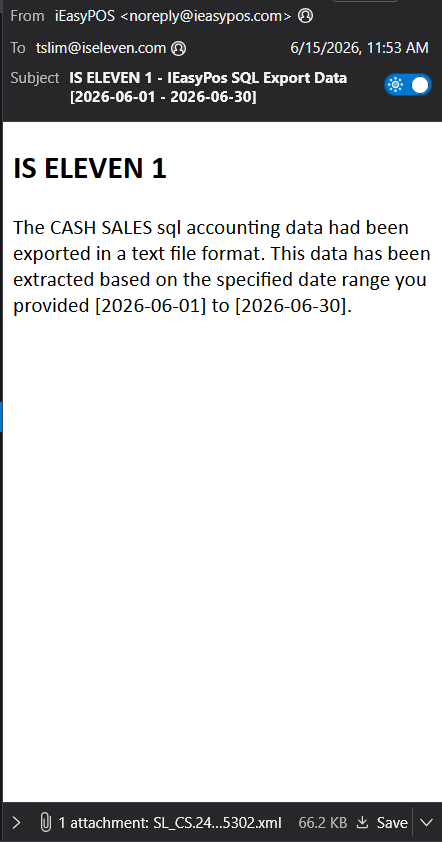
Contoh Laporan Bulanan
Laporan Kewangan
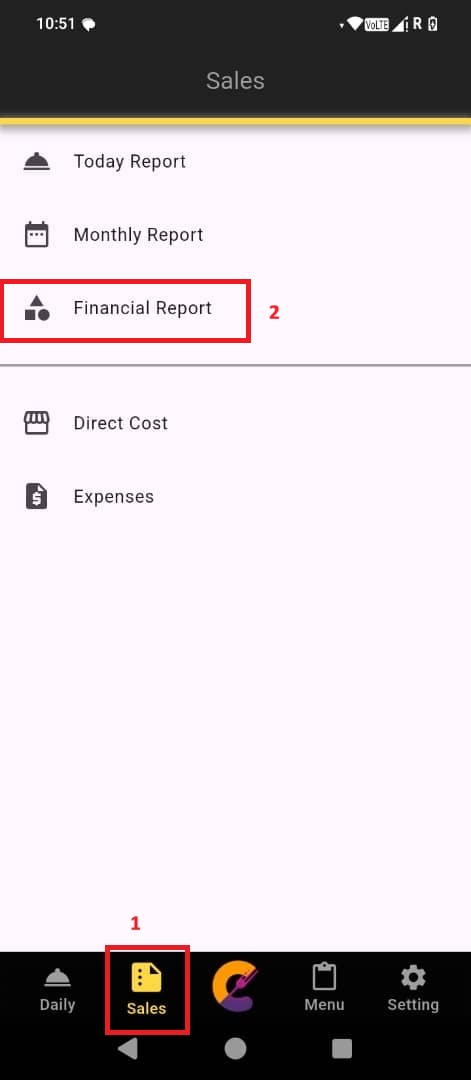
i. Klik Sales untuk membuka halaman Laporan Jualan. Pilih Financial Report untuk melihat penyata kewangan semasa.
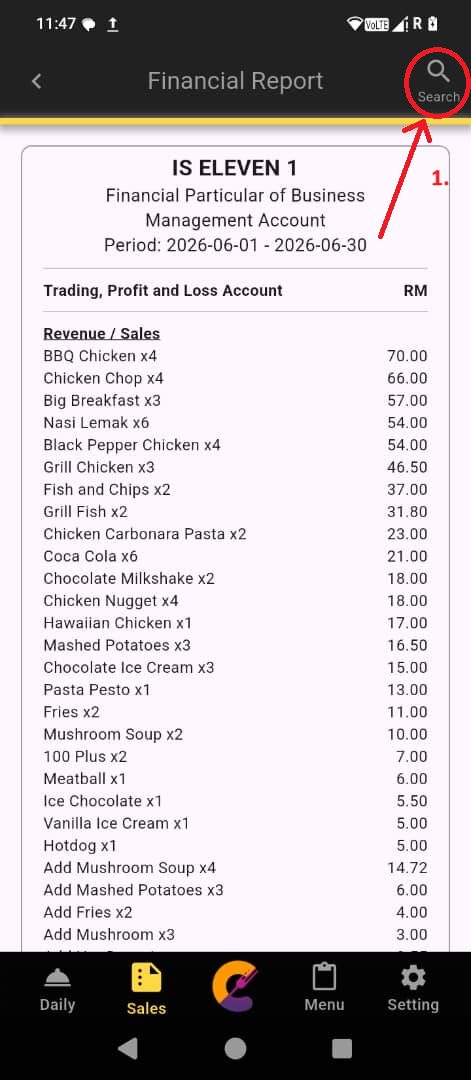
ii. Untuk menetapkan tempoh tersuai, klik ikon Cari di bahagian atas sebelah kanan.
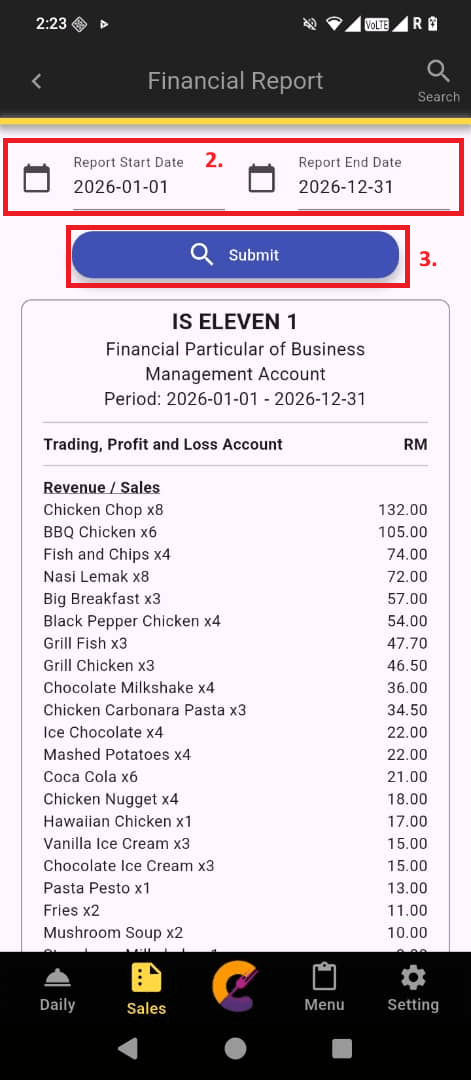
iii. Pilih tarikh dan klik butang Submit.
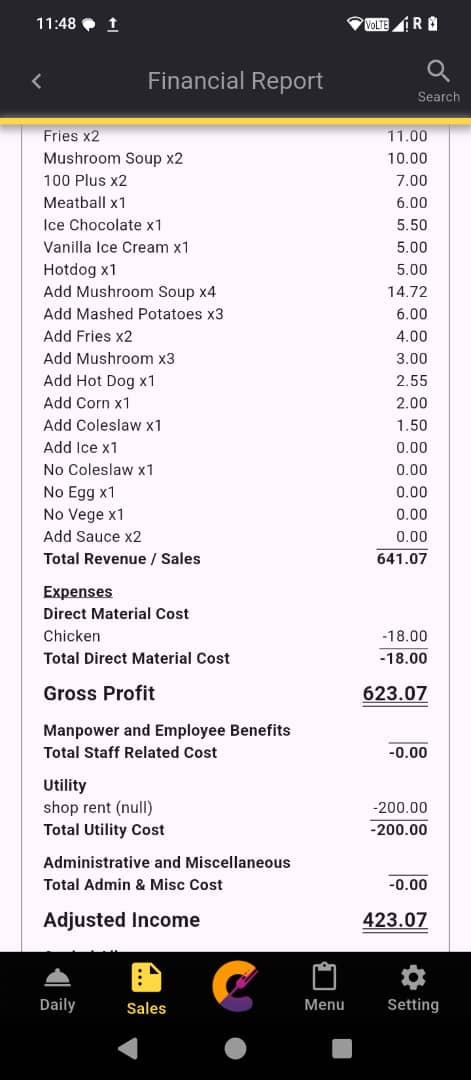
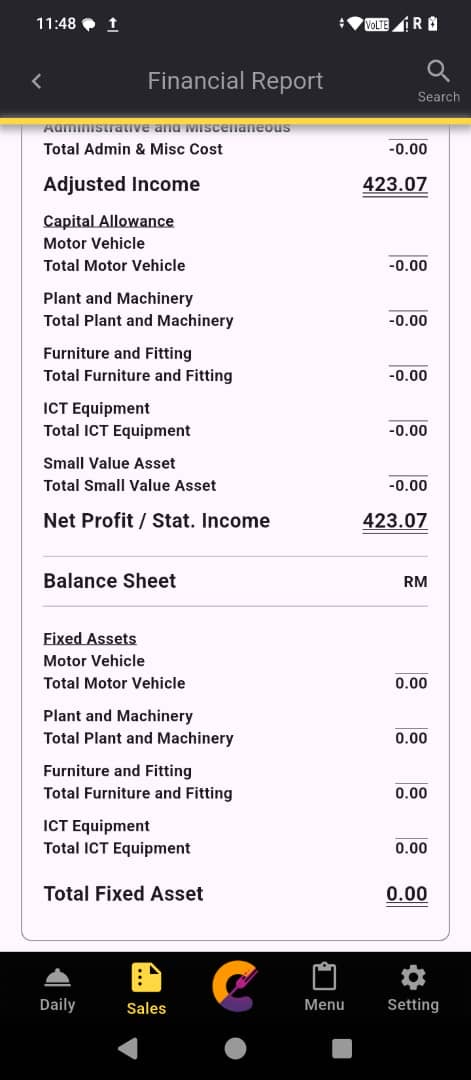
Example of Financial Report
Kos Langsung
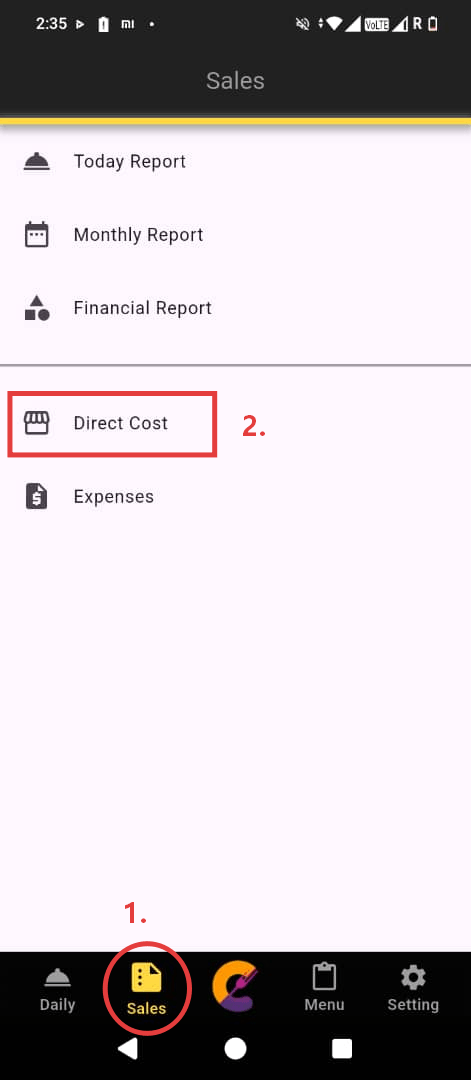
i. Klik Sales untuk membuka halaman Laporan Jualan. Pilih Direct Cost untuk melihat senarai kos langsung.
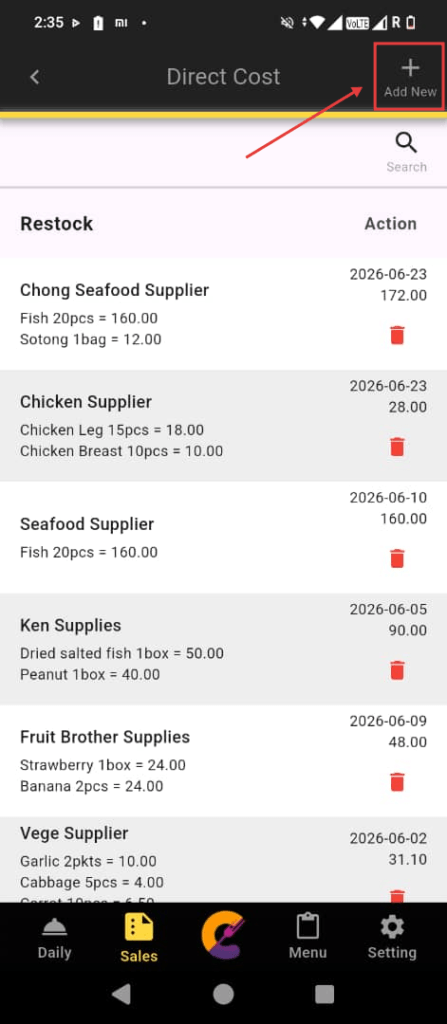
ii. Klik Add New di bahagian atas sebelah kanan untuk menambah rekod baharu.
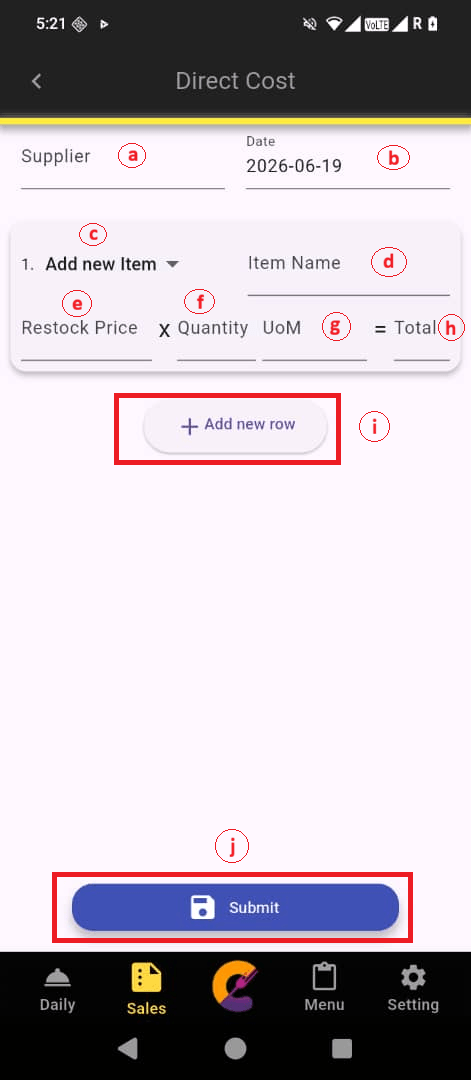
iii. Masukkan butiran berdasarkan ciri-ciri berikut.
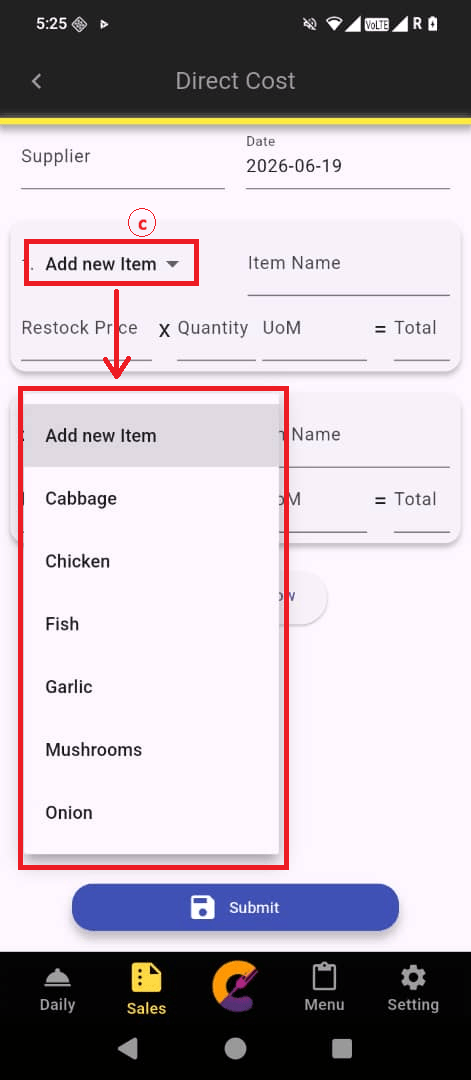
- Pilih nama barang stok semula daripada senarai pilihan (dropdown).
- Pengguna boleh memilih Add new Item untuk menambah nama barang baru. Nama barang yang baru ditambah ini akan direkodkan secara automatik ke dalam senarai pilihan.
- Ruangan ini akan diisi secara automatik selepas pengguna memilih nama barang daripada senarai pilihan.
- Pengguna boleh mengemas kini nama barang melalui ruangan ini.
- Ruangan ini akan diisi secara automatik dengan harga seunit daripada rekod terdahulu. Pengguna boleh mengubah harga seunit jika perlu.
- Ruangan ini akan diisi secara automatik dengan unit ukuran daripada rekod terdahulu. Pengguna boleh mengubah nilai ini jika perlu.
- Ruangan ini akan dikira secara automatik oleh aplikasi.
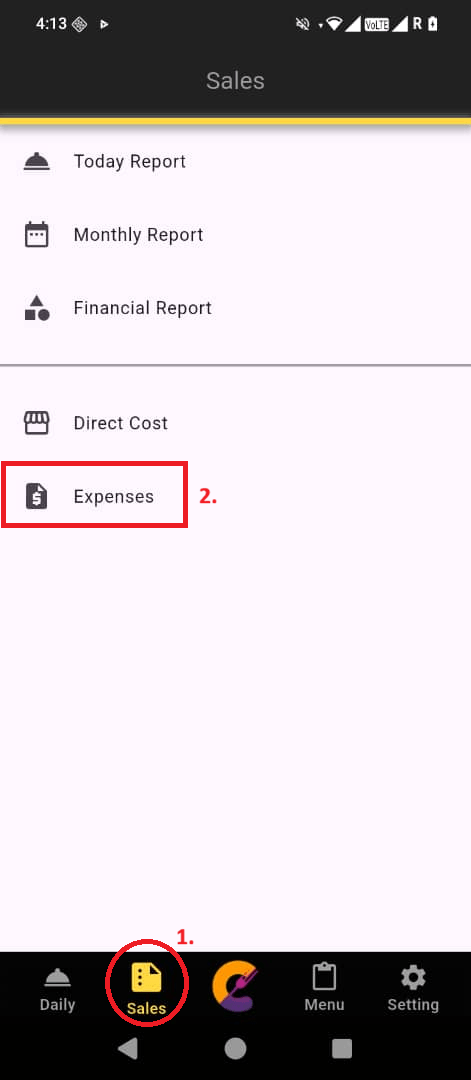
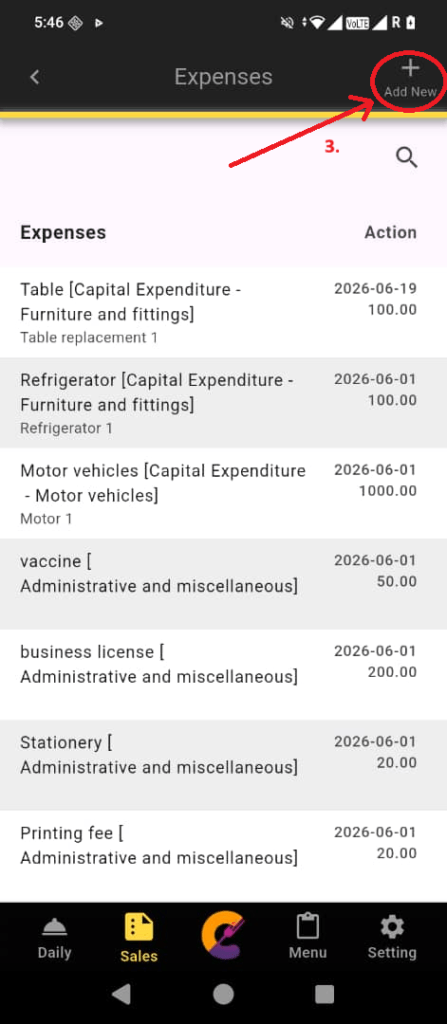
Perbelanjaan
Tambah Perbelanjaan
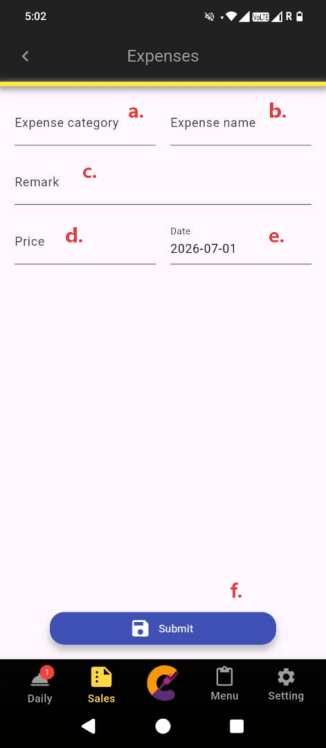
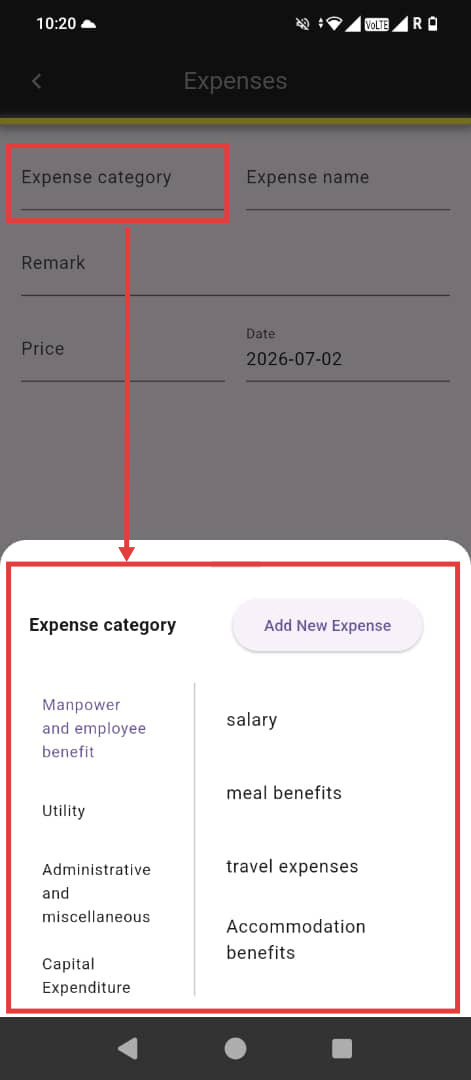
- Pilih kategori perbelanjaan daripada senarai pilihan (dropdown).
- Pengguna boleh memilih Add New Expense untuk menambah kategori perbelanjaan baru. Kategori perbelanjaan yang baru ditambah akan direkodkan secara automatik ke dalam senarai pilihan.
b) Ruangan nama perbelanjaan
- Ruangan ini akan diisi secara automatik selepas pengguna memilih kategori perbelanjaan daripada senarai pilihan.
- Pengguna boleh mengemas kini nama perbelanjaan melalui ruangan ini jika perlu.
c) Ruangan catatan (Remark)
- Masukkan sebarang nota tambahan atau keterangan berkaitan perbelanjaan tersebut.
d) Ruangan harga
- Masukkan jumlah keseluruhan perbelanjaan. Ruangan ini hanya menerima nilai nombor sahaja.
e) Ruangan tarikh
- Pilih tarikh perbelanjaan itu berlaku. Tarikh hari ini akan dipaparkan secara lalai (default). Tekan pada ruangan tarikh untuk membuka kalendar bagi memilih tarikh dengan mudah.
f) Butang hantar (Submit)
- Klik Submit untuk menyimpan rekod dan ia akan dipaparkan dalam senarai perbelanjaan.


