iEasyPOS
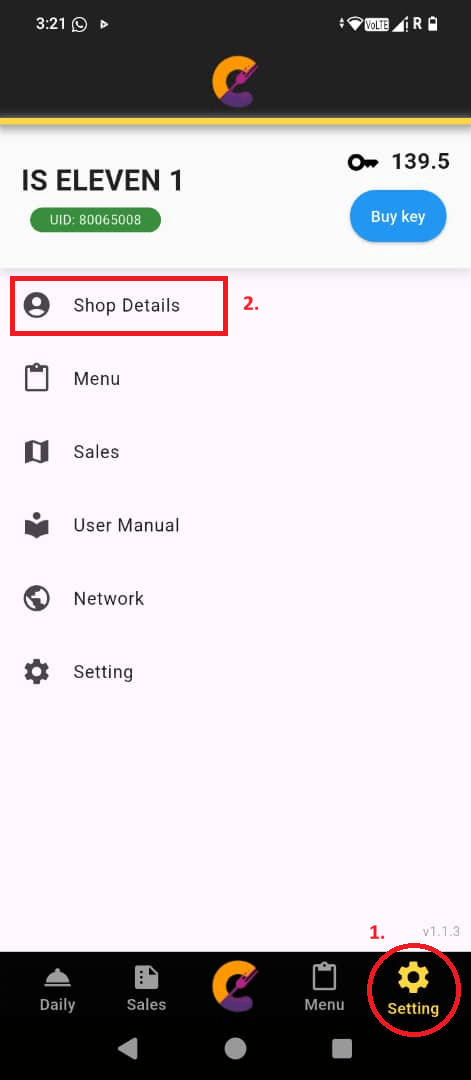
步骤 1: 进入 设置 > 店铺资料。
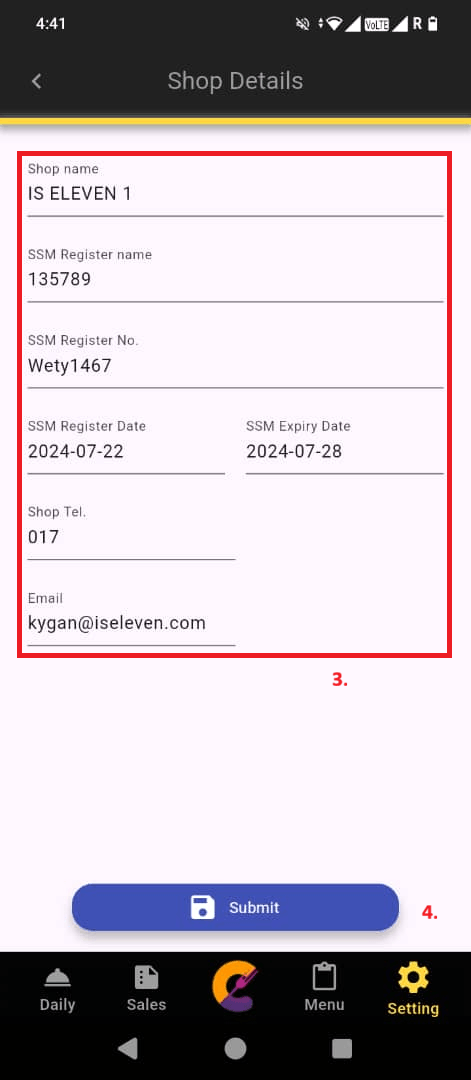
步骤 2: 输入 店铺名称、SSM 注册名称、SSM 注册号码、SSM 注册日期、SSM 到期日期 和 店铺电话。
步骤 3: 填写完整资料后,点击 “提交” 按钮以保存更改。
提醒:
用于接收销售报告的电子邮件地址。在生成 今日报告、月度报告 或 财务报告 时,报告文件将发送至此电子邮件地址。请确保电子邮件地址正确,以便成功接收报告。
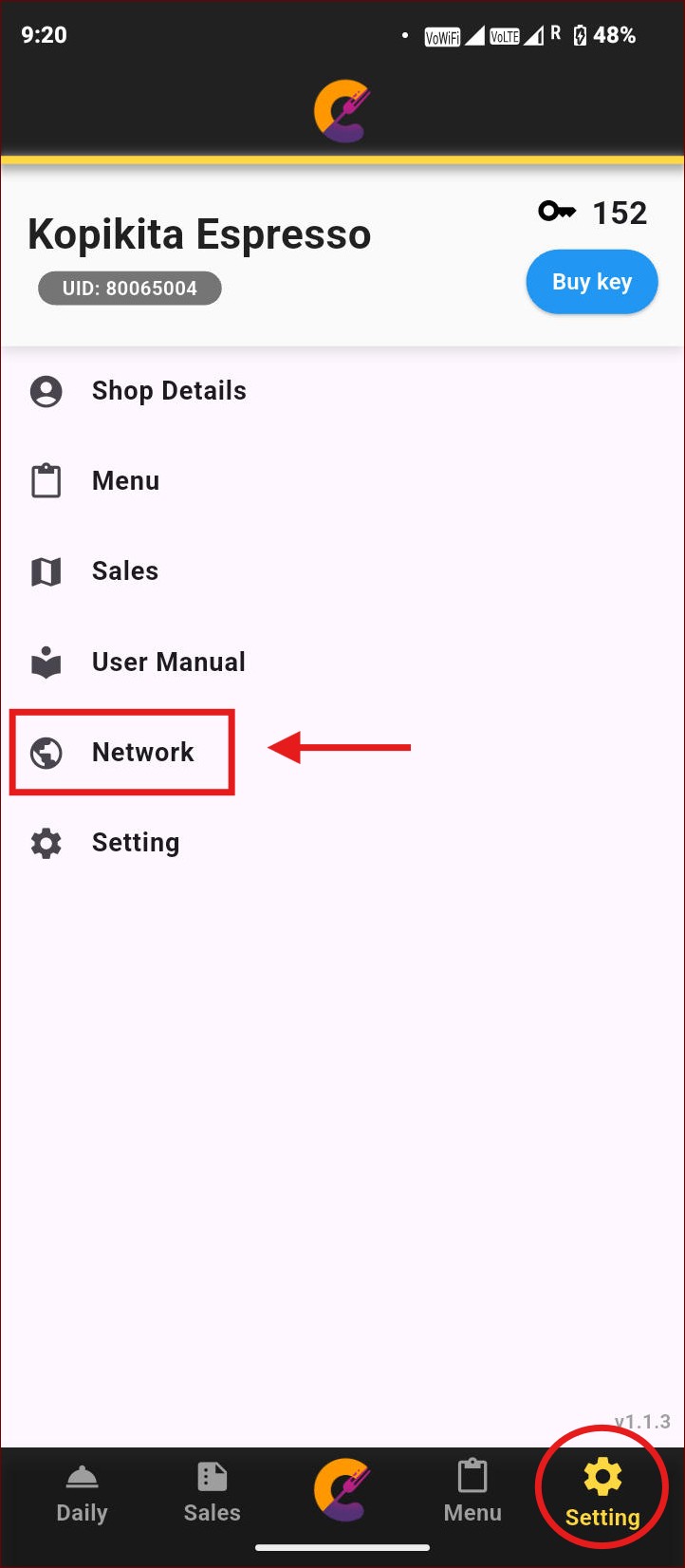
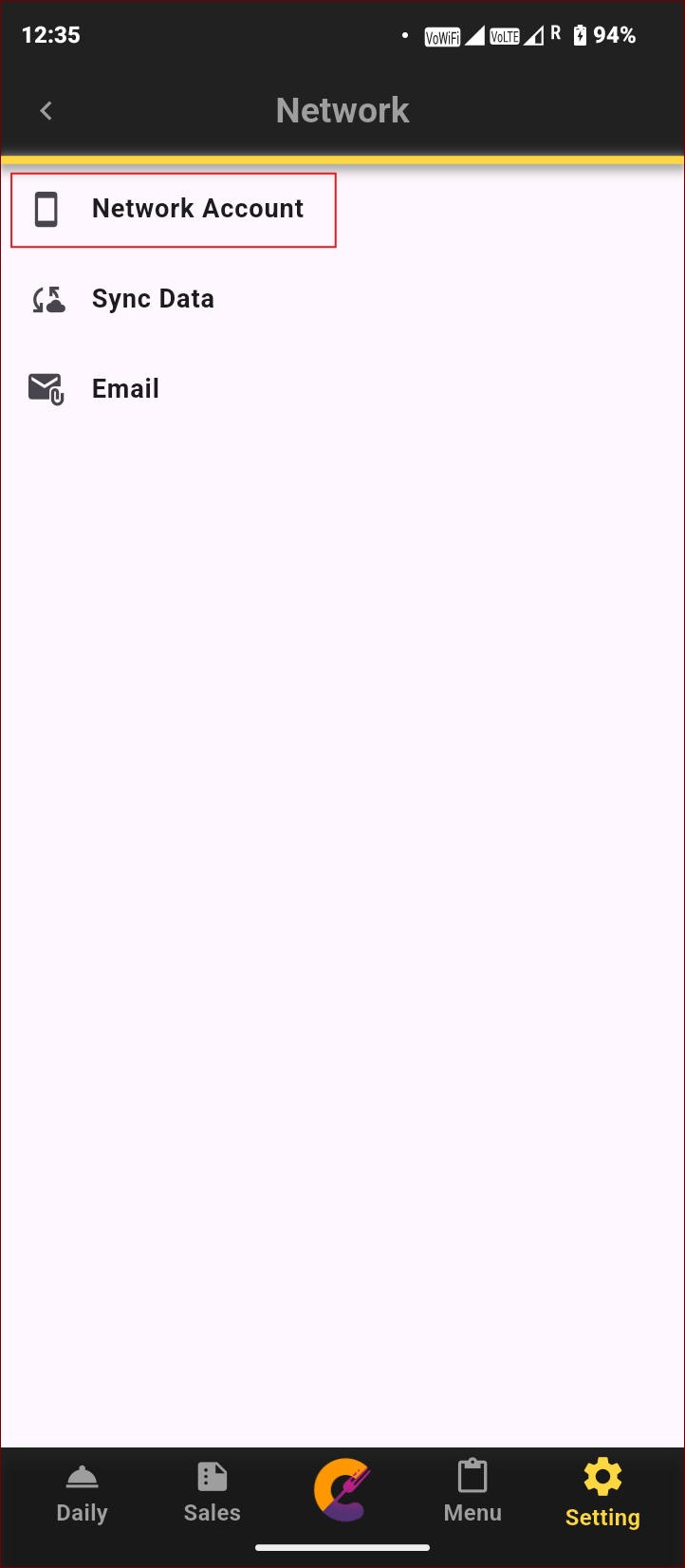
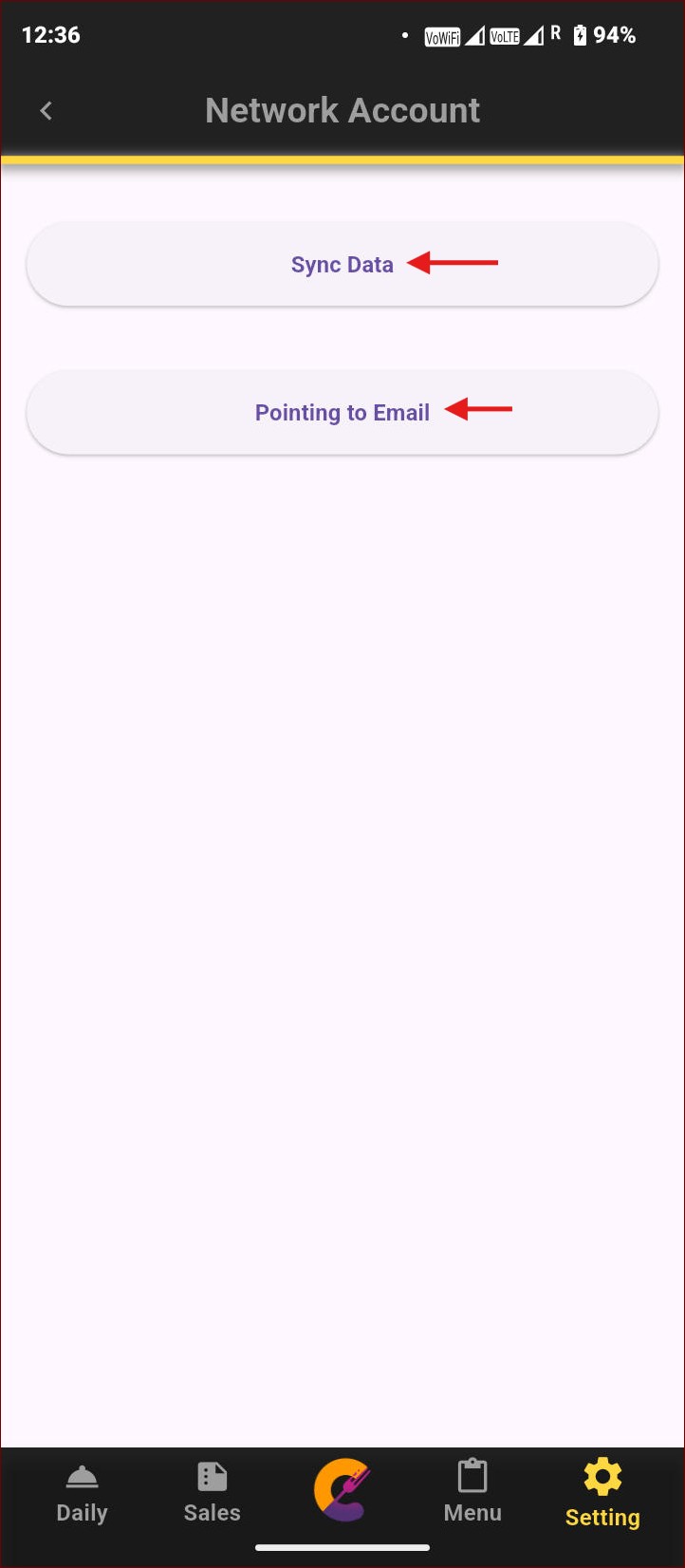
进入 设置 > 网络 > 网络账户,以验证电子邮件地址并从服务器同步数据。
首次同步数据前,请先使用 “指向电子邮件(Pointing to Email)” 按钮验证账户。此步骤是从服务器同步数据到设备或从设备同步数据到服务器所必需的,以确保所有数据保持一致。
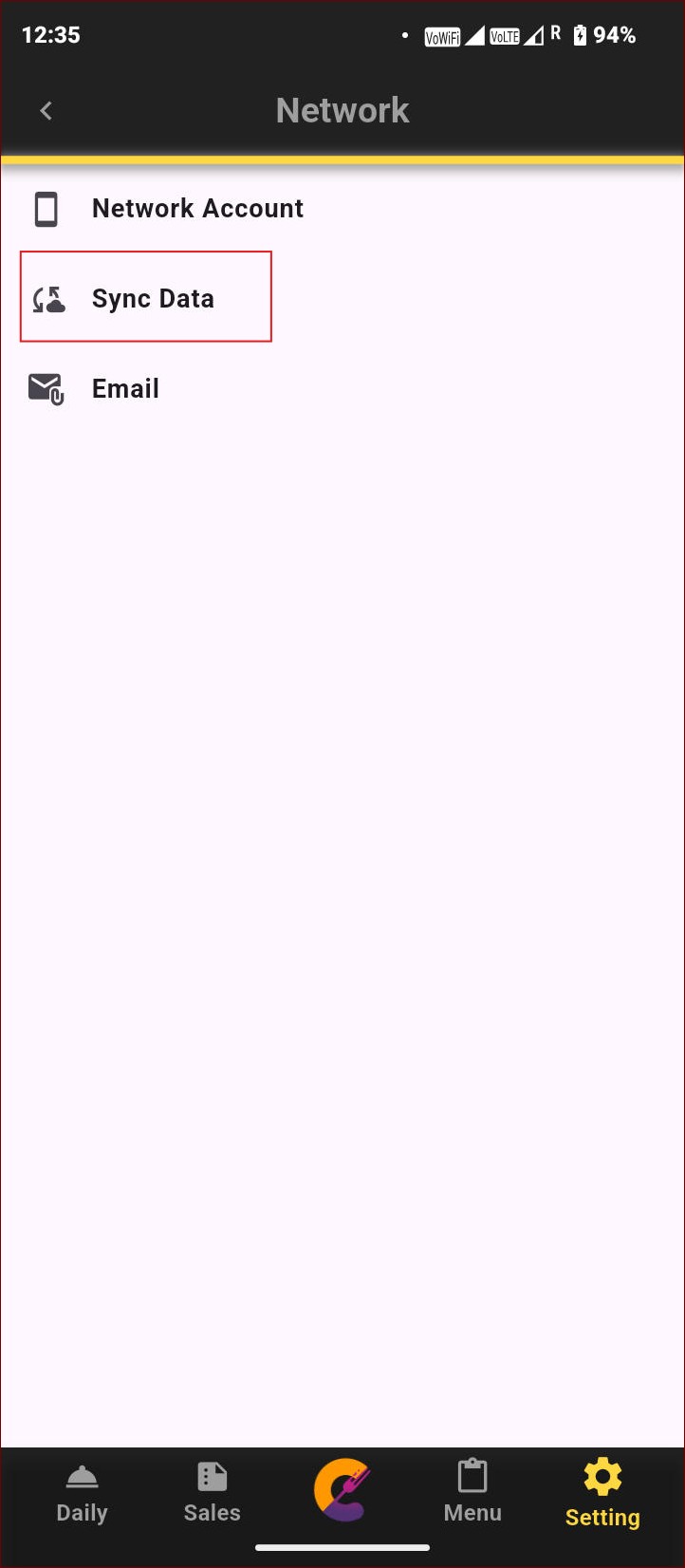
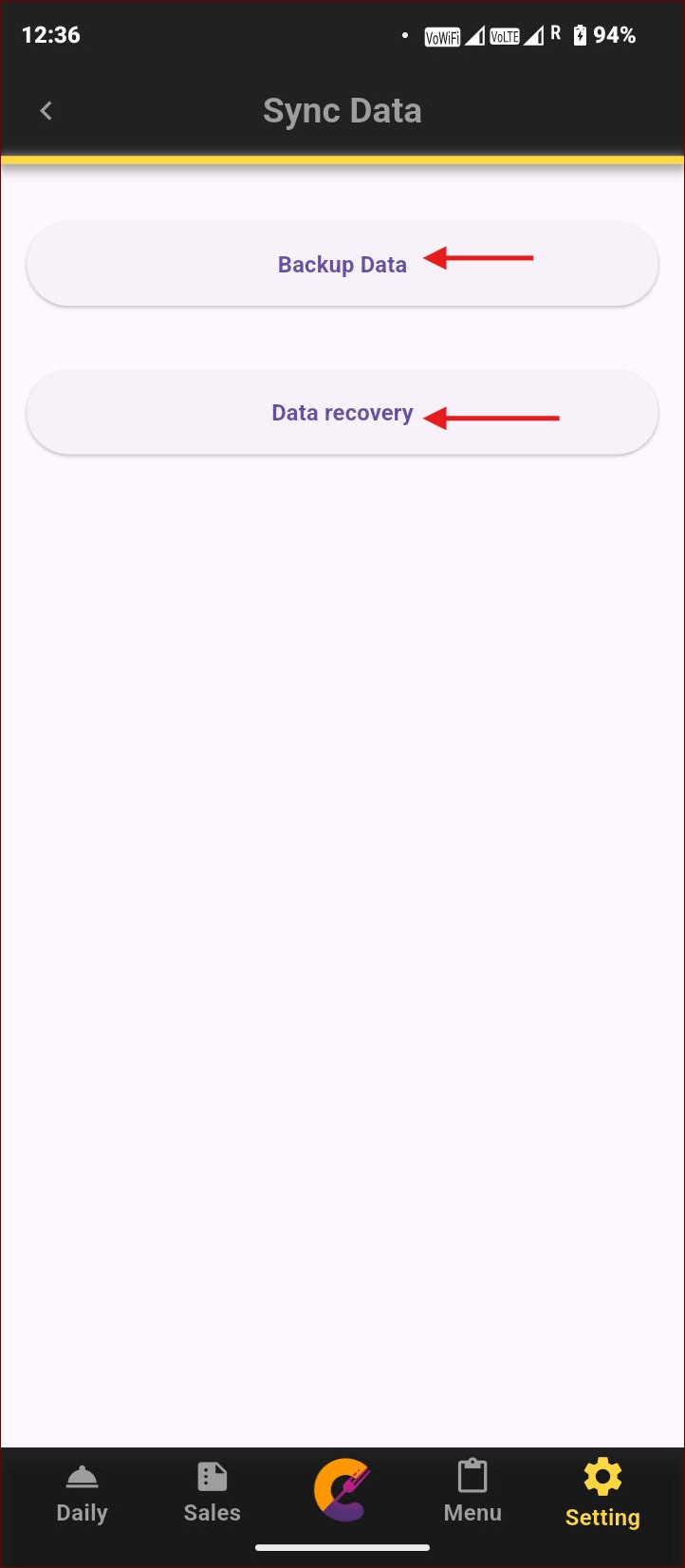
进入 设置 > 网络 > 同步数据,以从服务器备份或恢复数据。
重要: 建议定期执行 “备份数据(Backup Data)” 操作,以确保在需要时可以恢复最新的数据。只有在需要恢复丢失或损坏的数据时,才使用 “数据恢复(Data Recovery)”,因为任何尚未保存的本地更改都将被服务器上的备份数据永久覆盖。
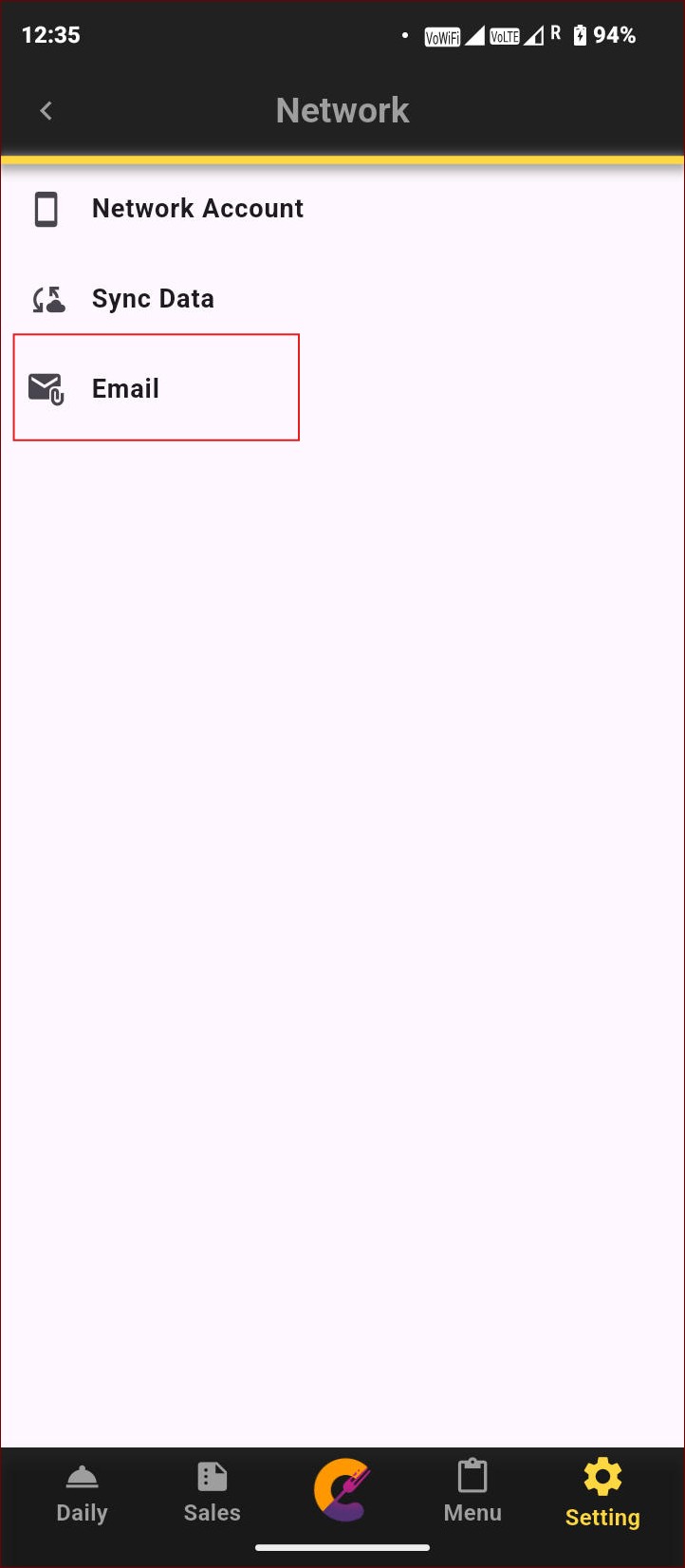
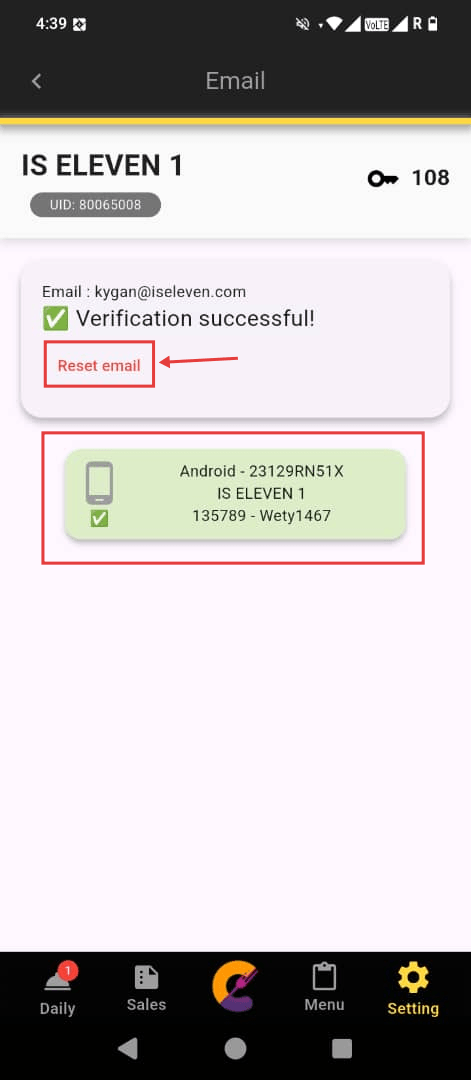
进入 设置 > 网络 > 电子邮件,以更改电子邮件地址或查看与此电子邮件账户关联的设备数量。
“重置电子邮件(Reset Email)” 用于更改与应用程序关联的电子邮件账户。下方列表显示当前使用相同电子邮件账户的设备数量。
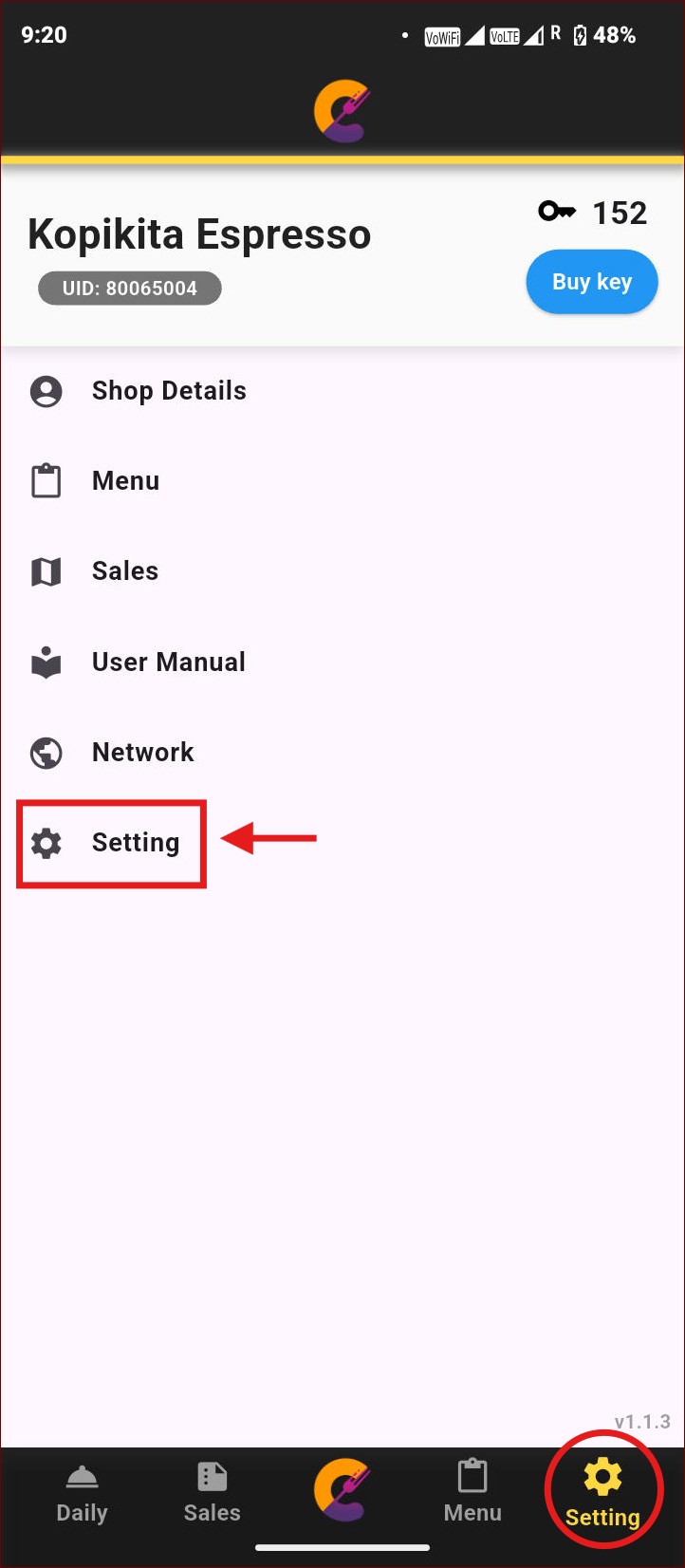
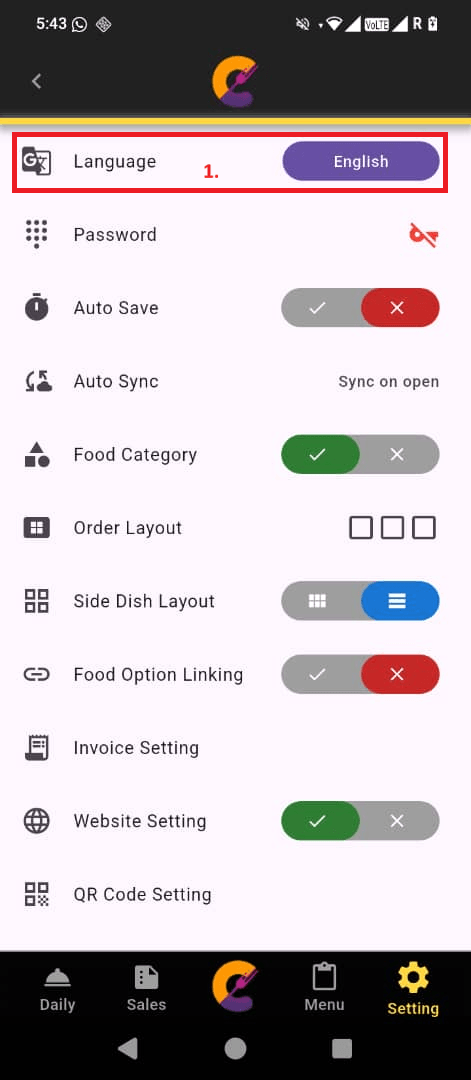
步骤 1: 进入 设置 > 设置 > 语言 以更改语言。
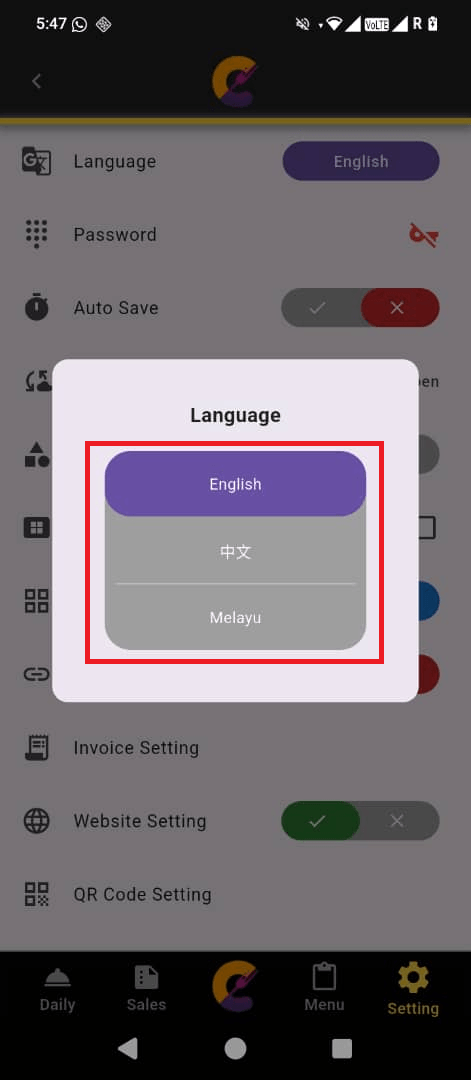
步骤 2: 点击 语言,系统将弹出一个窗口。根据需要选择语言:English、Melayu 或 中文。
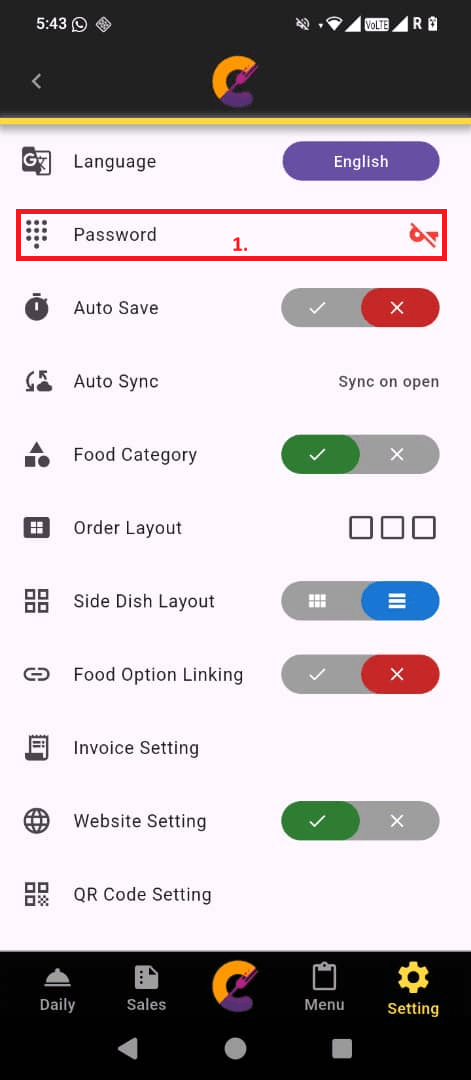
步骤 1: 进入 设置 > 设置 > 密码,以设置用于访问应用程序的 PIN 码。
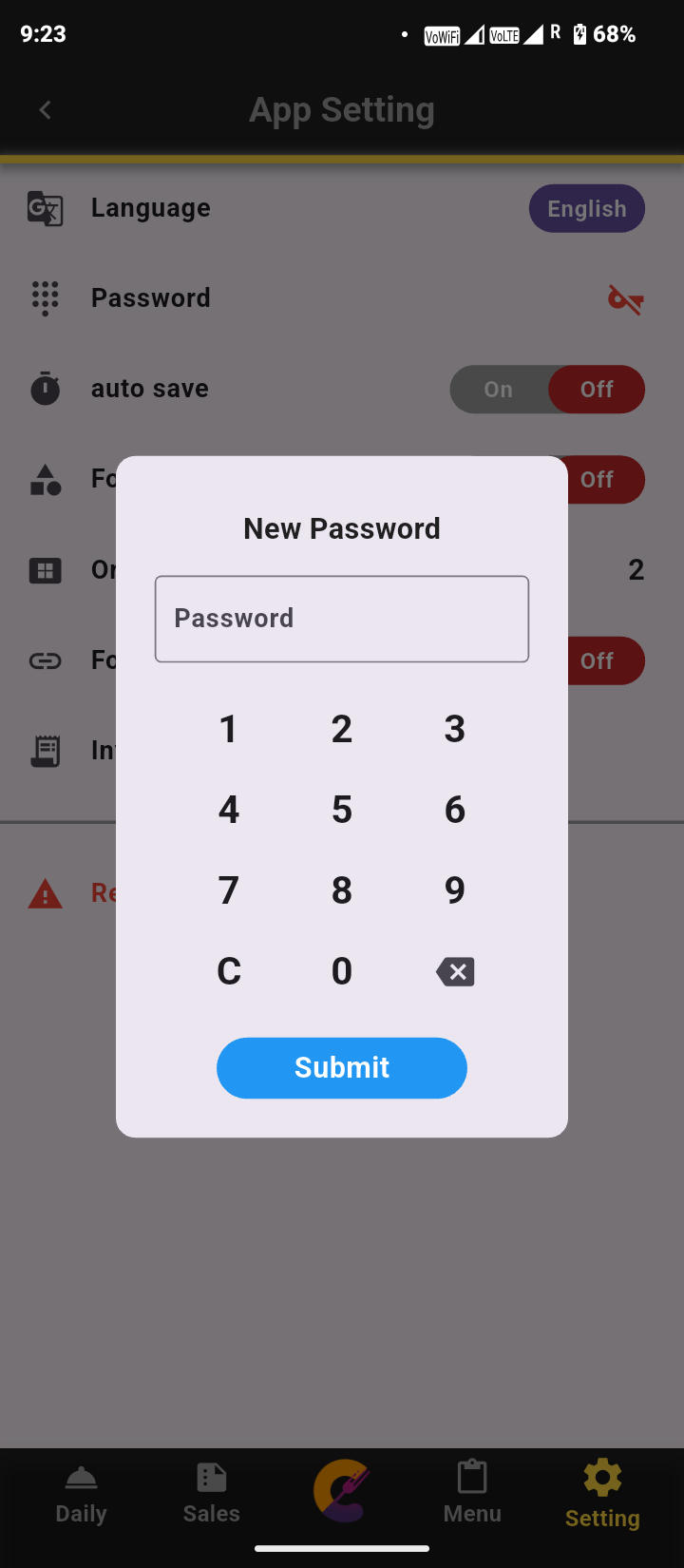
步骤 2: 屏幕上会显示数字键盘,您可以选择数字来设置 PIN 码。
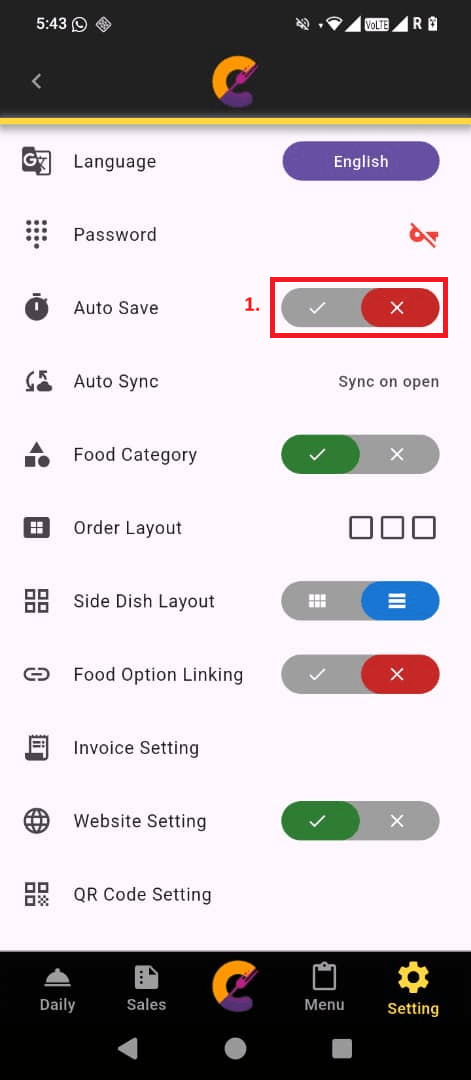
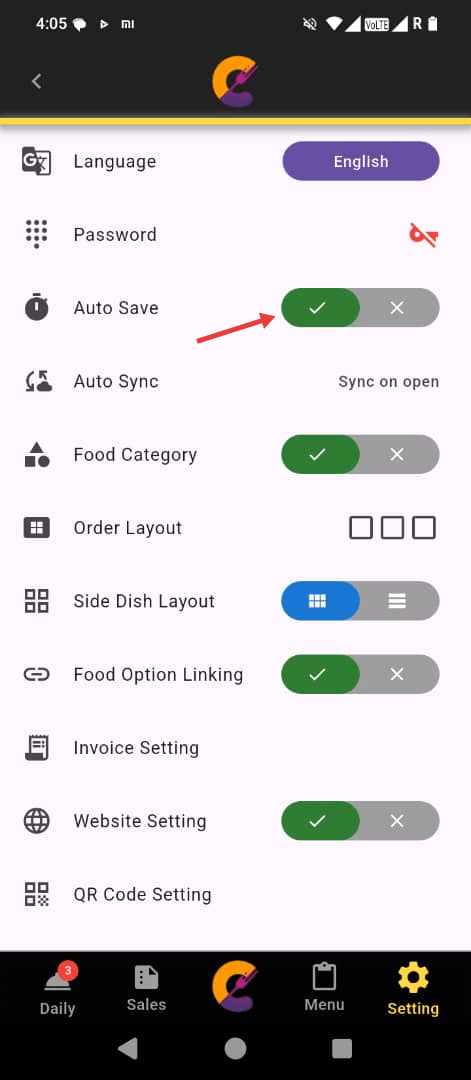
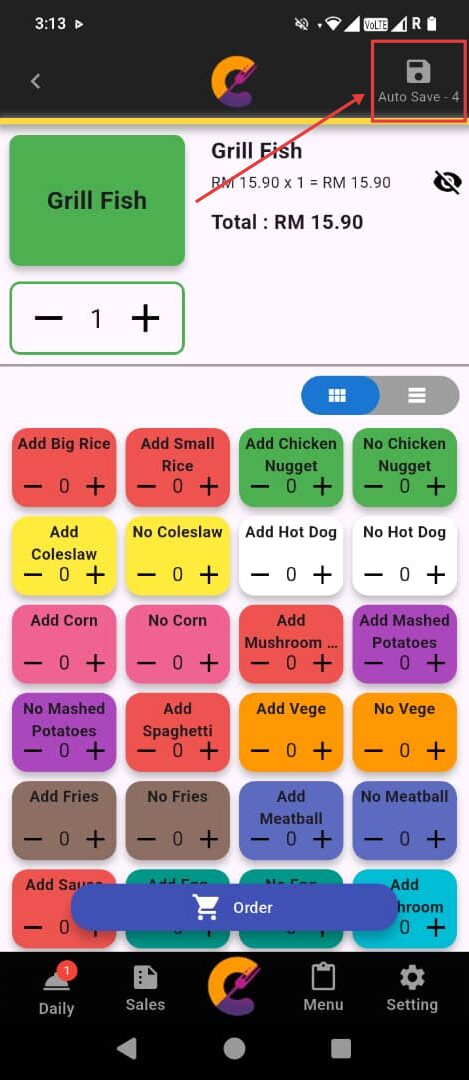
进入 设置 > 设置 > 自动保存,以启用自动下单功能,无需点击 提交 按钮。此选项推荐店内的单人操作人员使用。
启用后,右上角会显示倒计时。当倒计时结束并归零时,订单将自动提交。
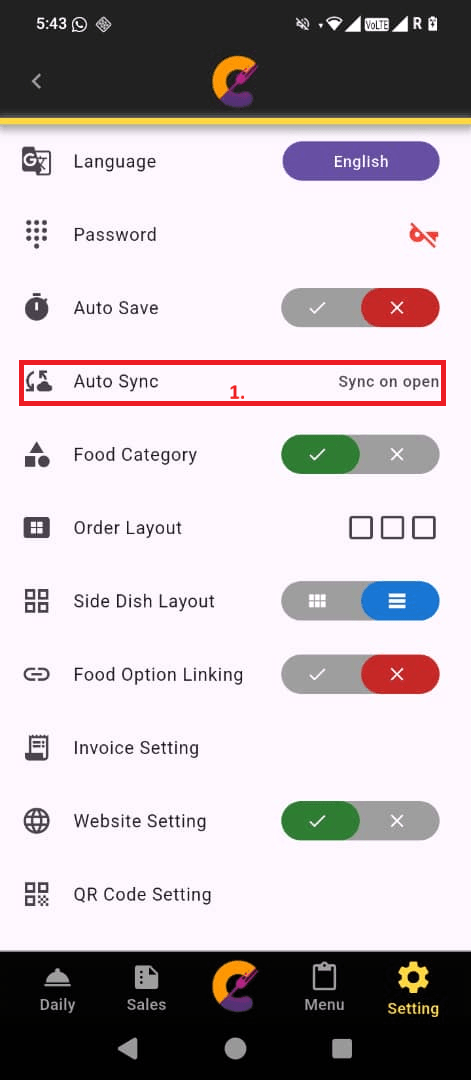
步骤 1: 进入 设置 > 设置 > 自动同步,选择所需的同步方式。
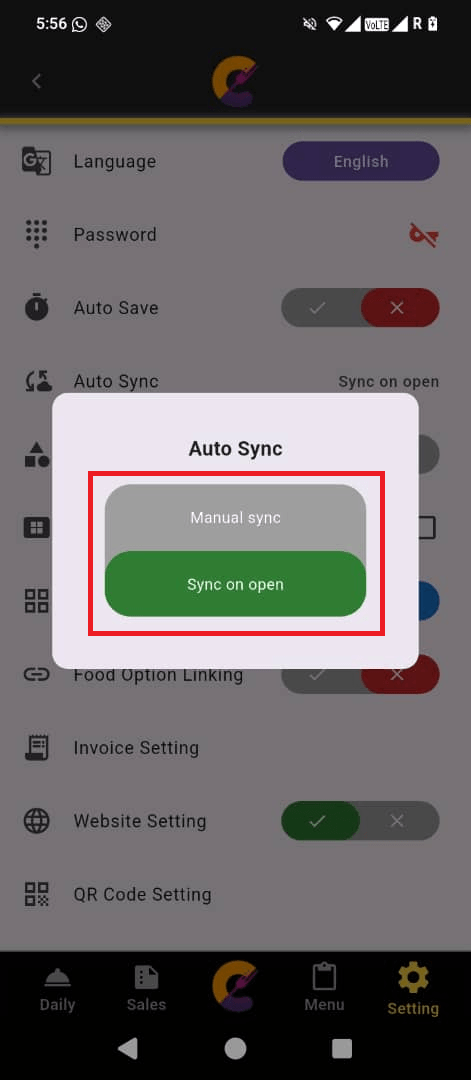
步骤 2: 启动应用程序时,根据需要选择 手动同步(Manual Sync) 或 打开时同步(Sync on Open) 作为同步方式。
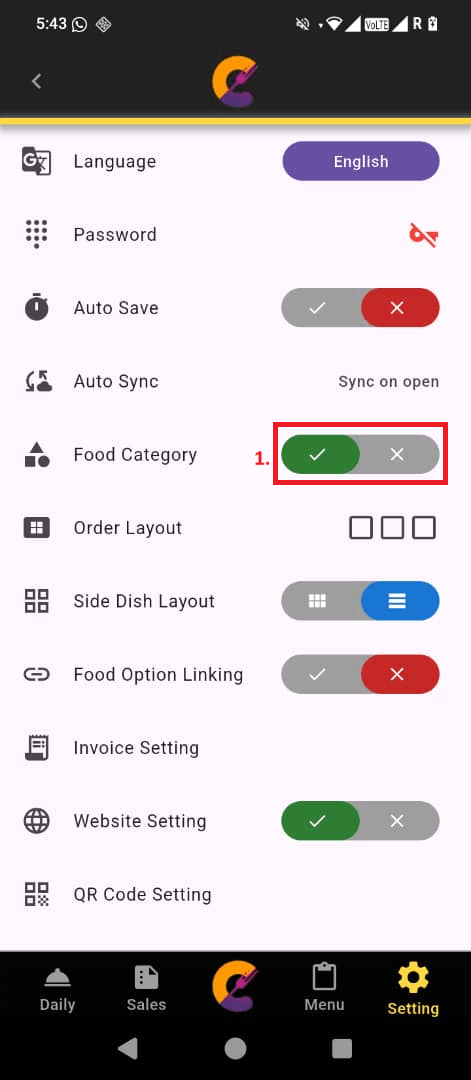
进入 设置 > 设置 > 食物类别,以启用 菜单 页面上的食物分类筛选功能。
提醒: 有关管理 食物类别 功能的更多信息,请参考菜单页面上的 食物类别。
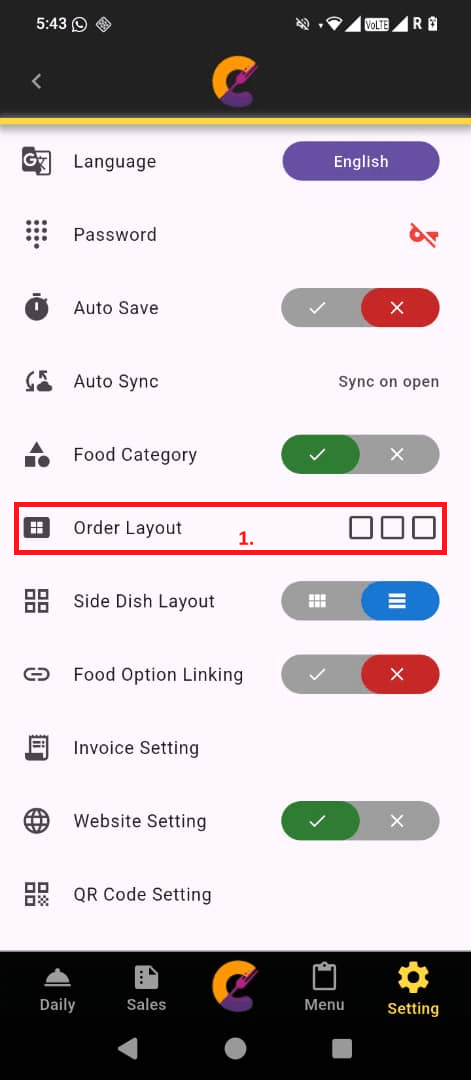
步骤 1: 进入 设置 > 设置 > 订单布局,以更改菜单的网格布局。
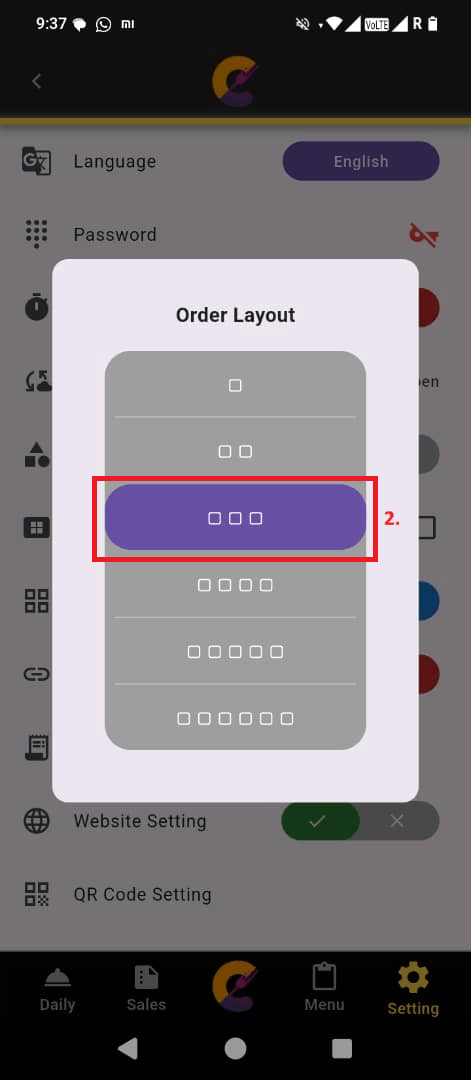
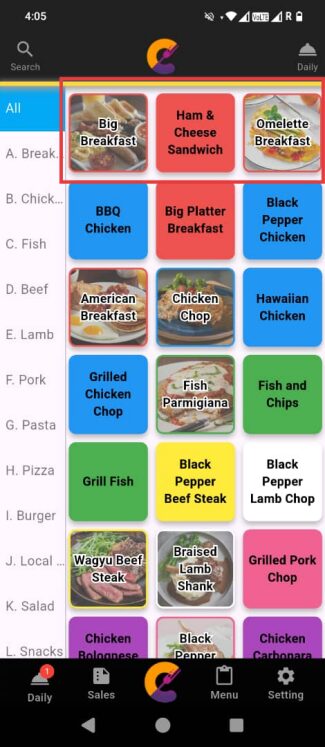
步骤 2: 选择一个数字以更改菜单的网格布局。例如,选择 3 时,菜单将显示为 3 列。
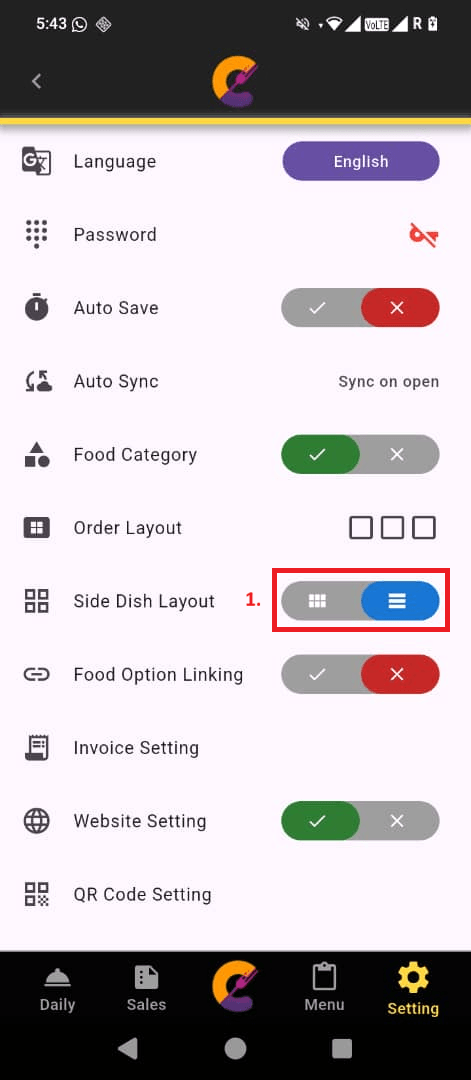
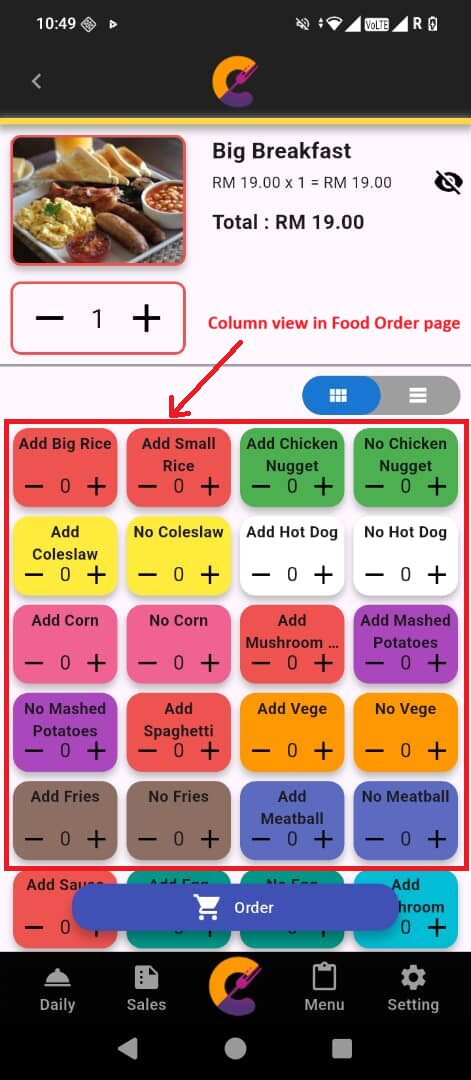
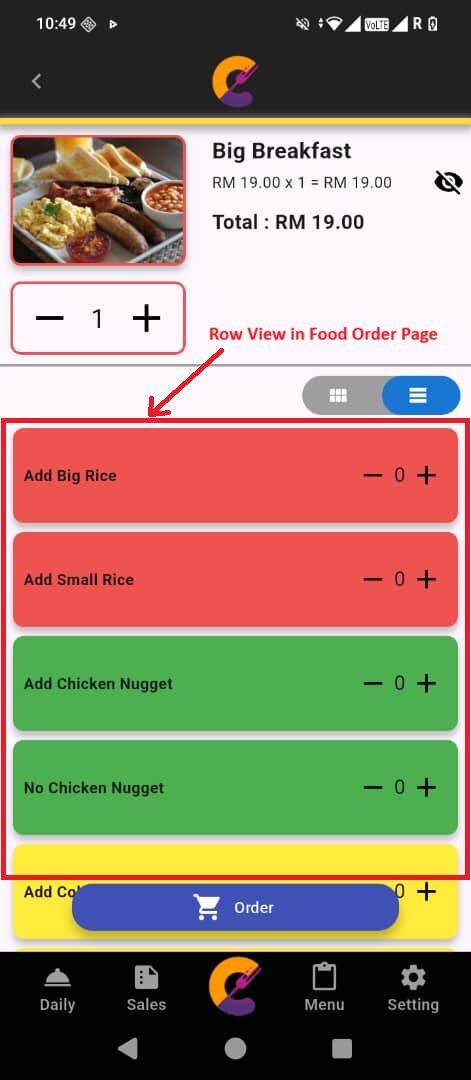
步骤 1: 进入 设置 > 设置 > 配菜布局,以更改菜单的网格布局。
步骤 2: 选择布局,以在 添加/编辑食物/饮料 页面、食物订单 页面和 添加/编辑食物选项链接 页面中,将配菜项目显示为行或列。
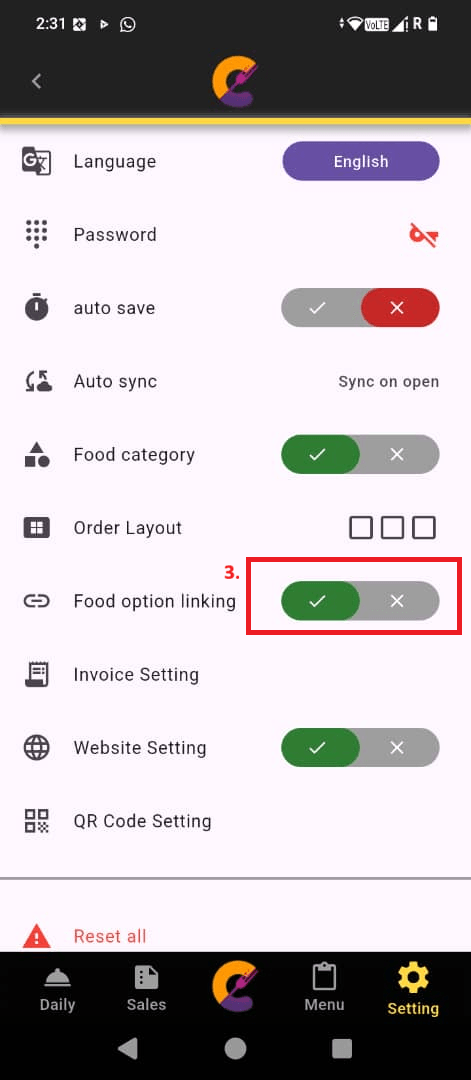
进入 设置 > 设置 > 食物选项链接,以允许多个食物项目共享相同的一组配菜。
此功能用于管理点餐过程中配菜与主要菜单项目之间的关联方式。
当此功能关闭时,员工必须在每个单独的食物项目中手动指定配菜,请参考 添加新食物/饮料 页面。
有关更多信息,请参考 食物选项链接 页面。
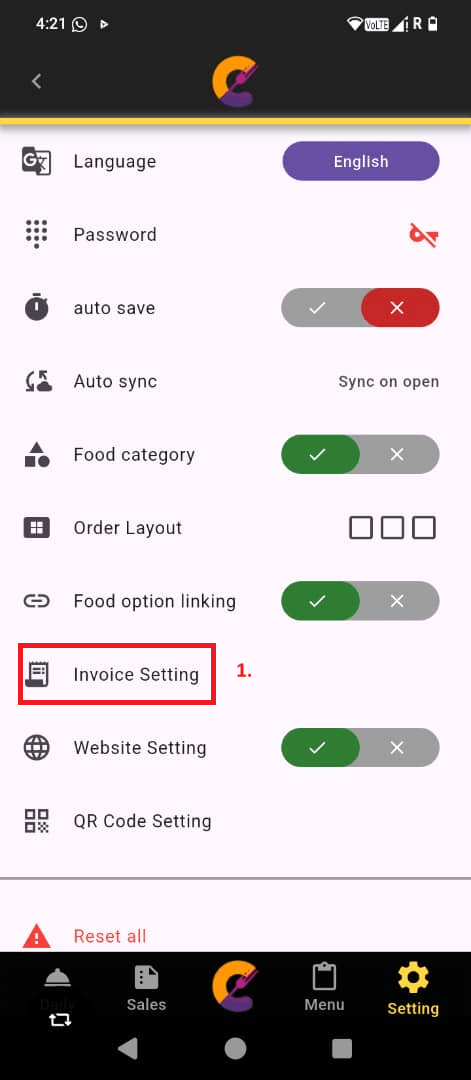
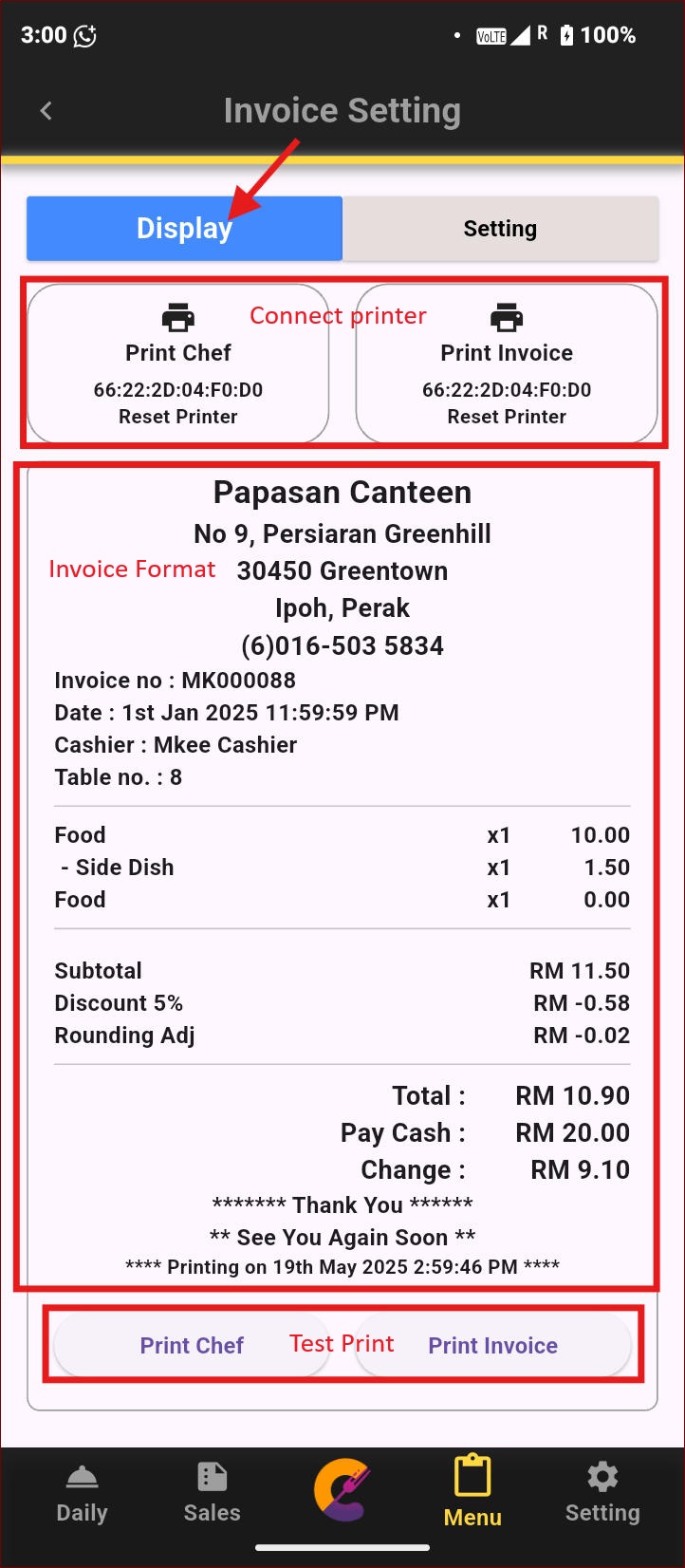
进入 设置 > 设置 > 发票设置,以自定义发票格式。
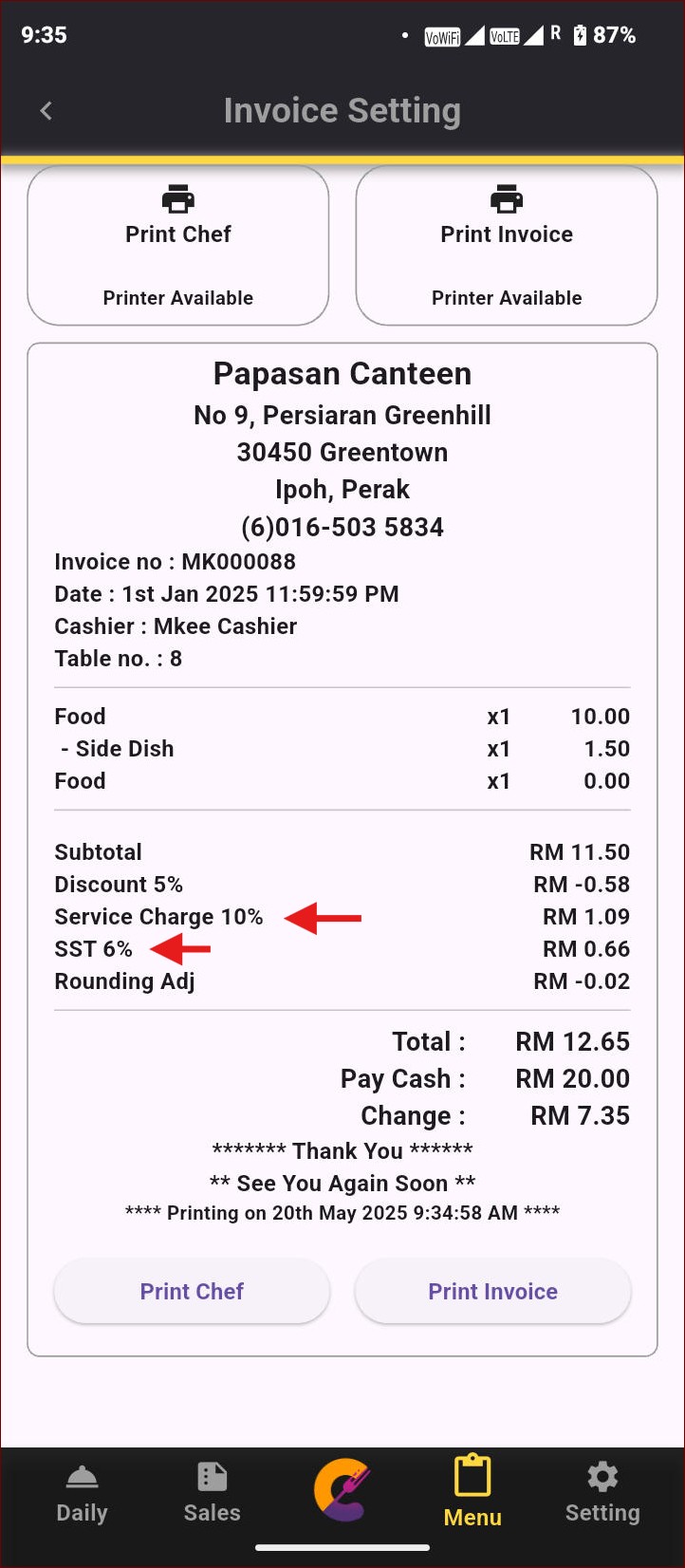
在 显示 标签页中,可以查看发票格式预览、配置打印机连接,并进行发票测试打印。
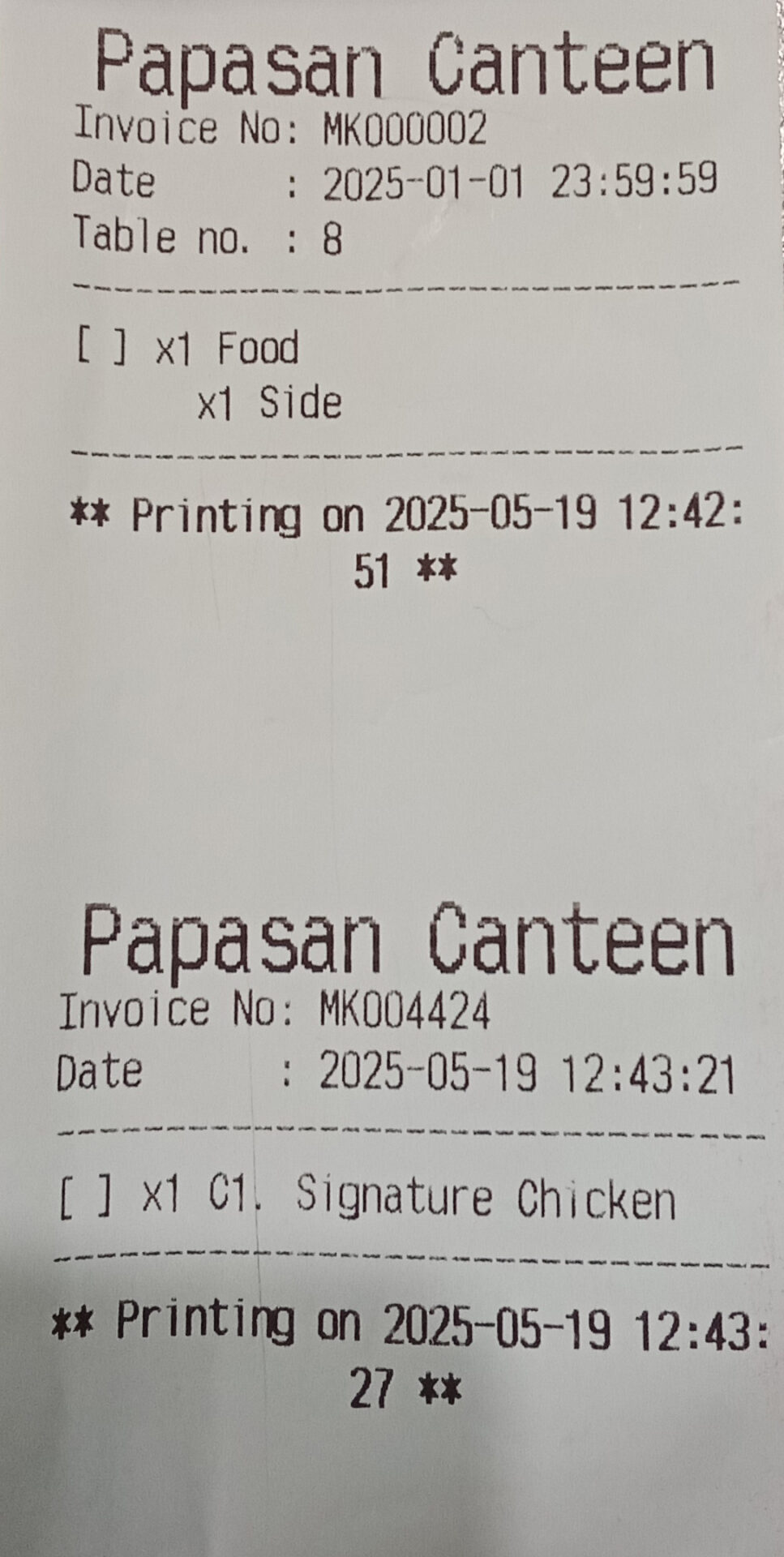
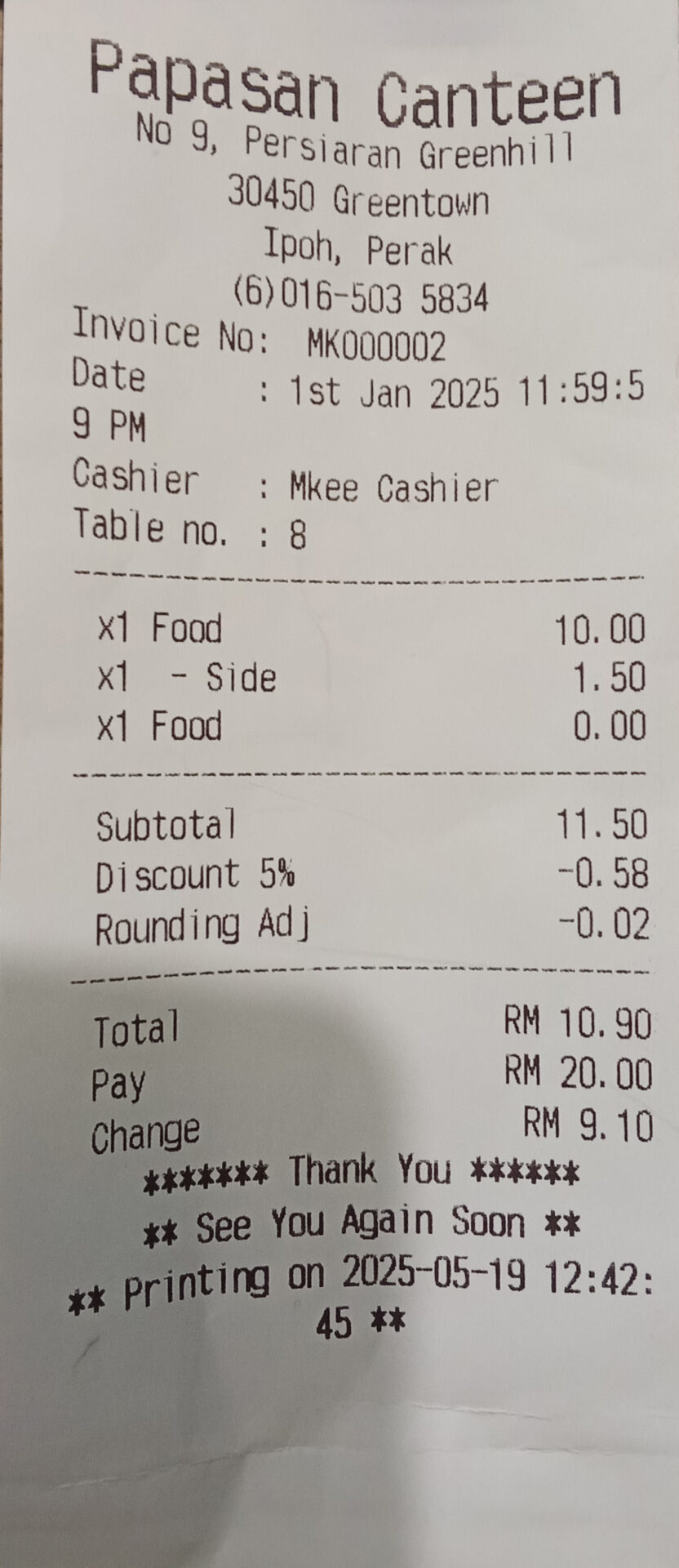
以下为 “打印厨师单(Print Chef)” 和 “打印发票(Print Invoice)” 的打印结果示例。
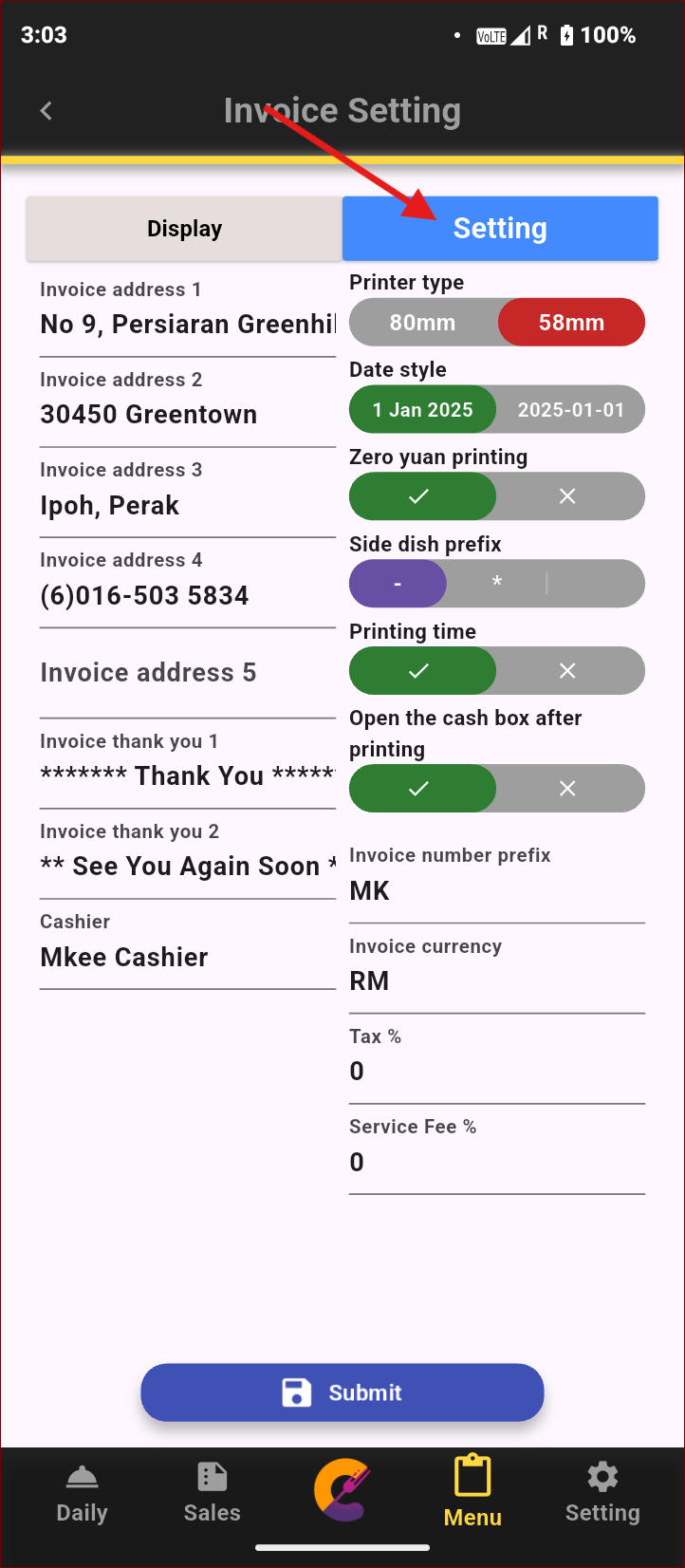
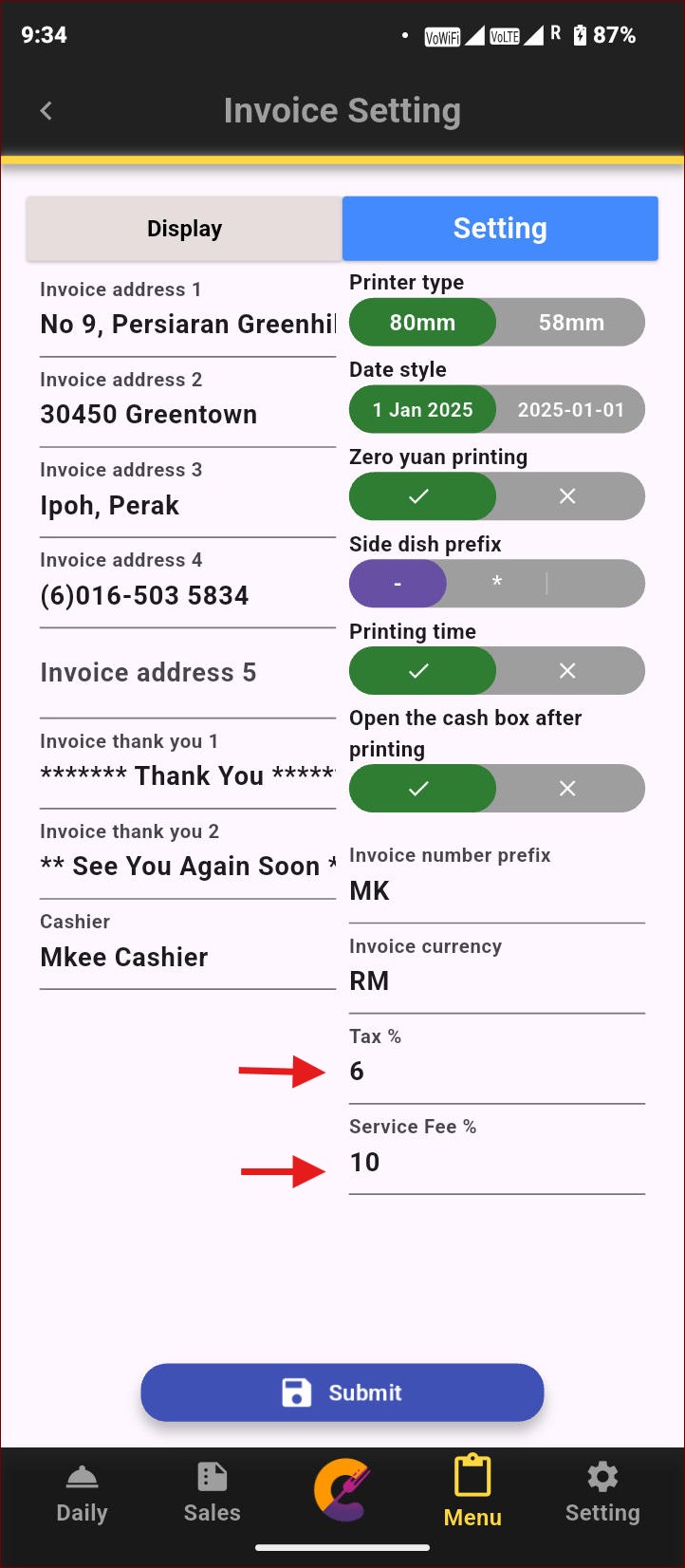
调整发票格式设置,以自定义打印布局。点击 “提交” 按钮以应用并保存更改。
如需添加税费或服务费,请进入 设置。您将看到两个字段,可分别以百分比的形式输入相应金额。
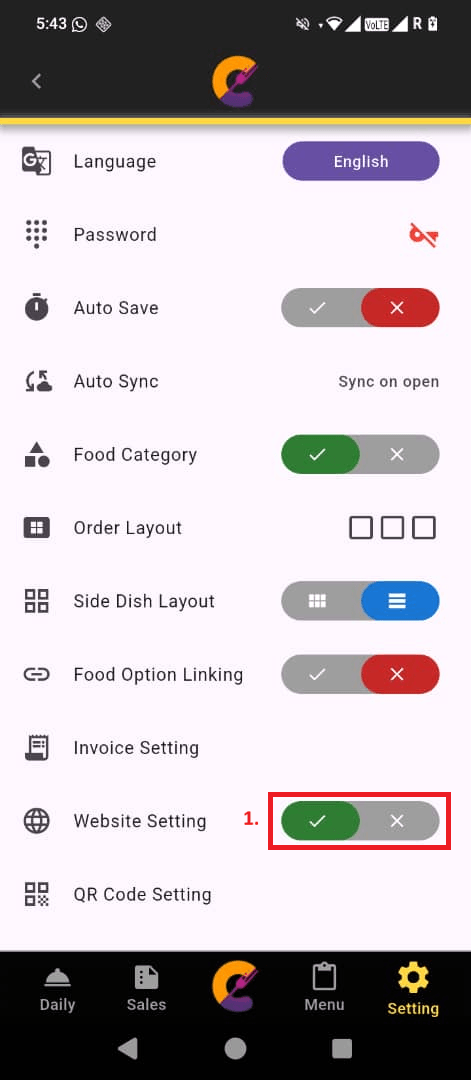
进入 设置 > 设置 > 网站设置,让顾客通过扫描 二维码 访问 网站点餐 功能。
提醒:此功能 仅适用于高级版方案(Premium Plan)。
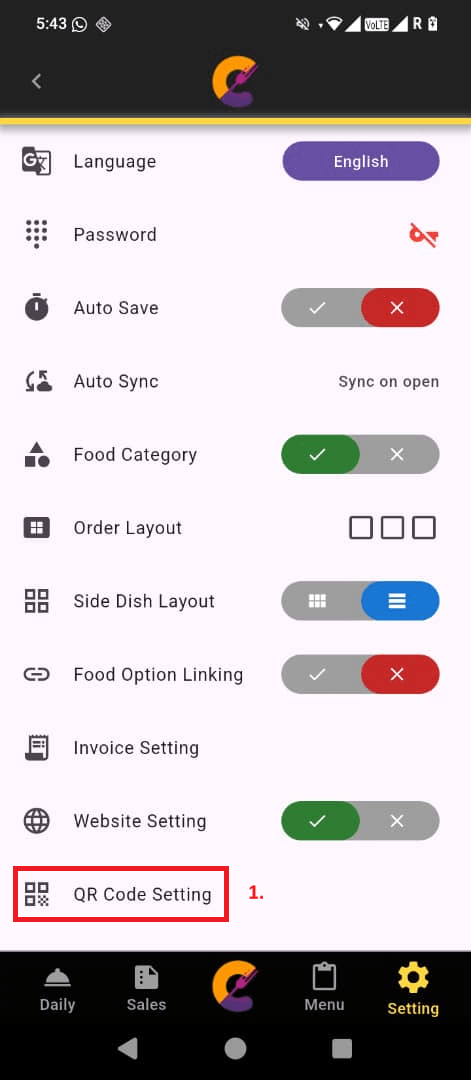
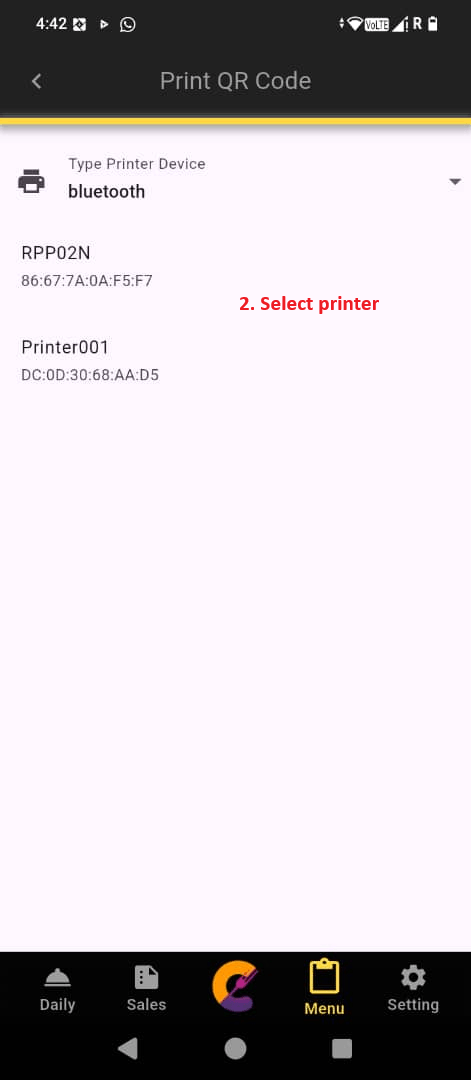
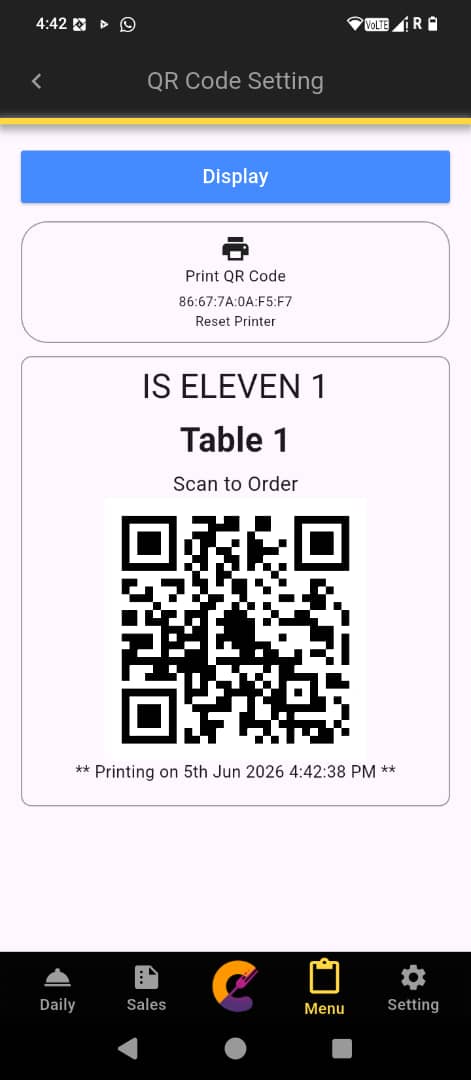
步骤 1: 进入 设置 > 设置 > 二维码设置。首次连接时,点击以连接打印机。
步骤 2: 选择您的店铺打印机,并查看二维码示例预览。