Maklumat Kedai
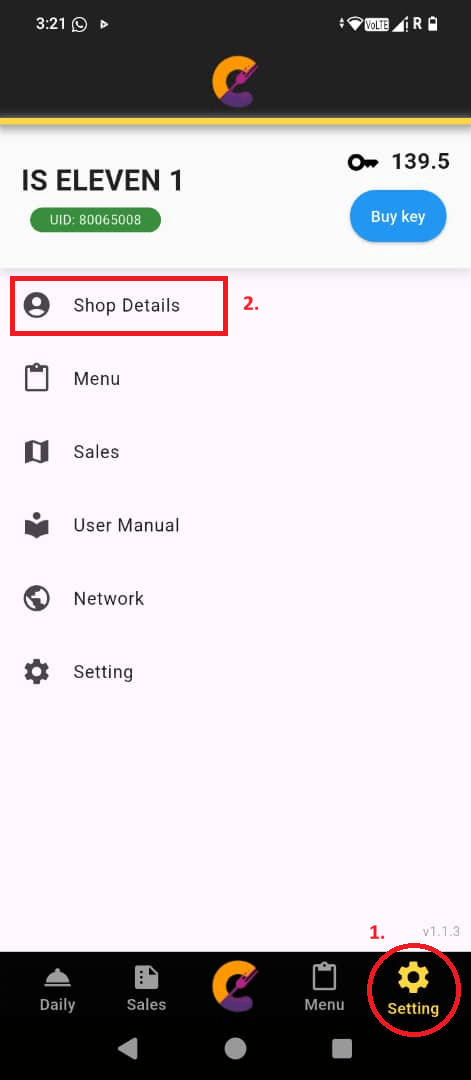
Langkah 1: Pergi ke Tetapan > Maklumat Kedai.
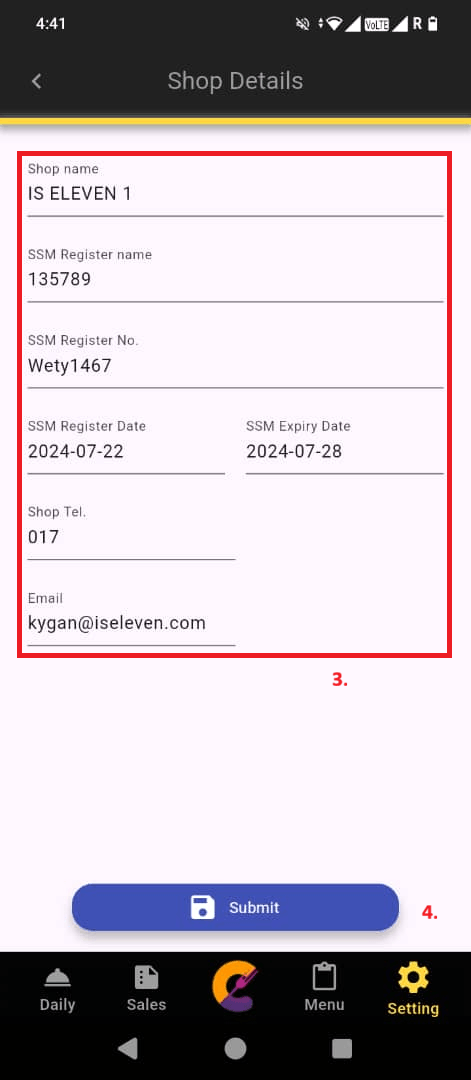
Langkah 2: Masukkan Nama Kedai, Nama Berdaftar SSM, No. Pendaftaran SSM, Tarikh Pendaftaran SSM, Tarikh Luput SSM, dan No. Telefon Kedai.
Langkah 3: Selepas melengkapkan semua maklumat, klik butang “Submit” untuk menyimpan perubahan.
Peringatan:
Alamat e-mel ini digunakan untuk menerima laporan jualan. Apabila menjana Today Report, Monthly Report, atau Financial Report, fail laporan akan dihantar ke alamat e-mel ini. Pastikan alamat e-mel yang dimasukkan adalah betul supaya laporan dapat diterima dengan baik.
Rangkaian (Akaun)
Akaun Rangkaian
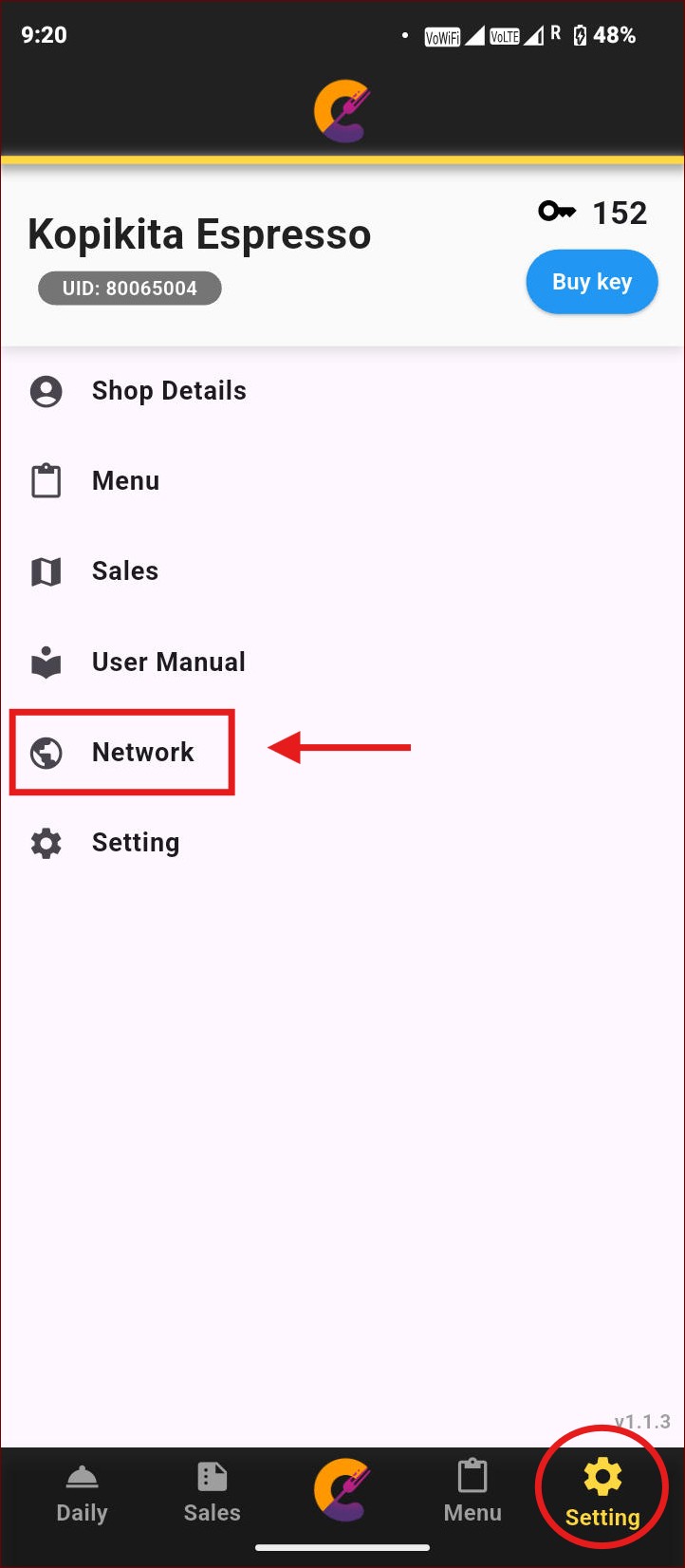
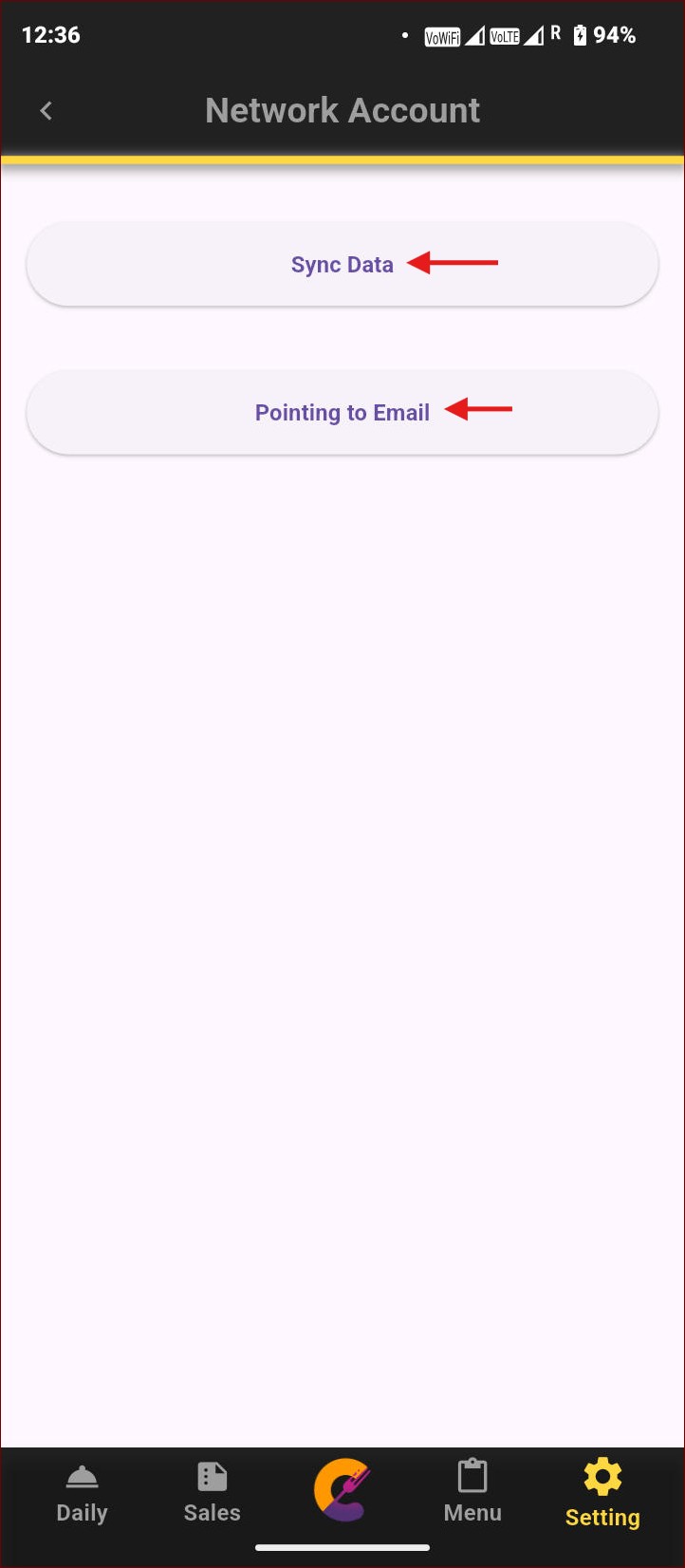
Pergi ke Tetapan > Rangkaian > Akaun Rangkaian untuk mengesahkan alamat e-mel dan menyegerakkan data daripada pelayan.
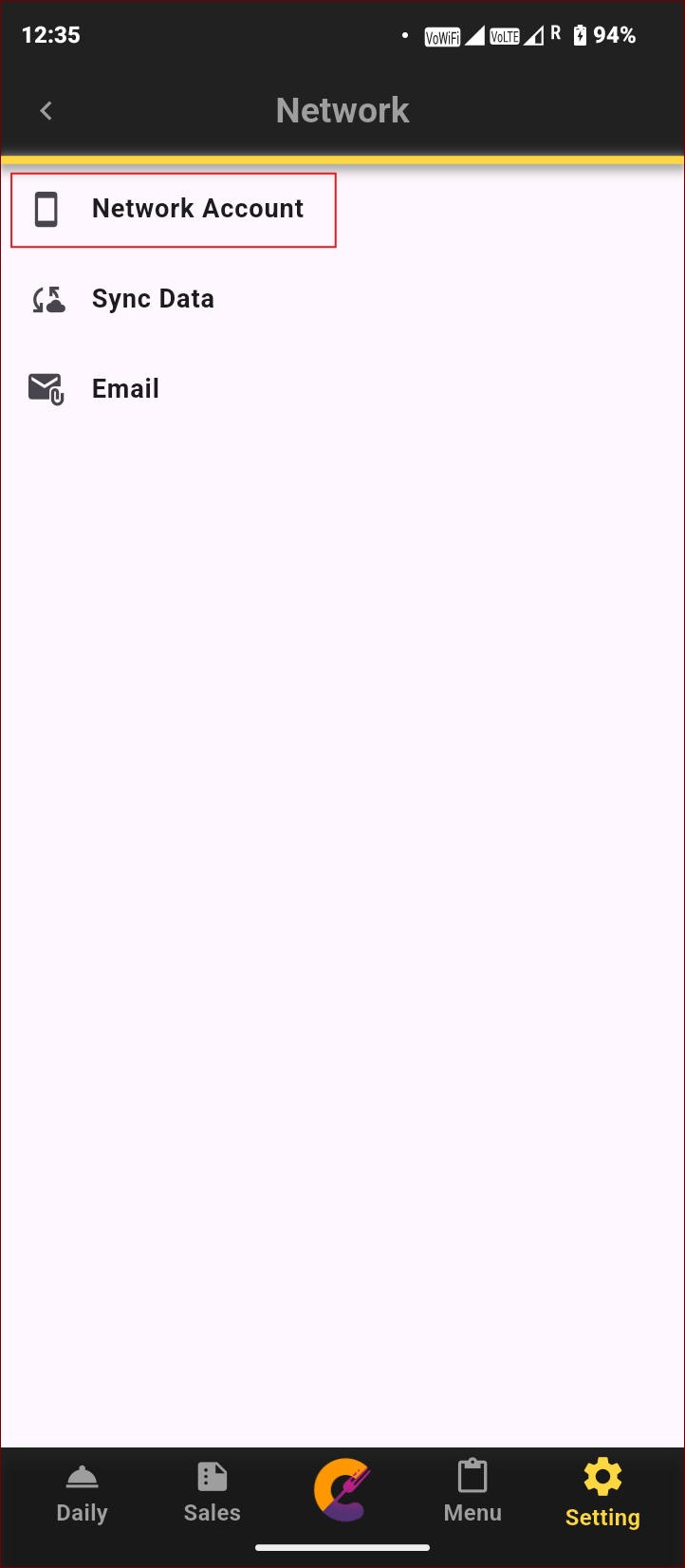
Untuk kali pertama, sebelum menyegerakkan data, gunakan butang “Pointing to Email” untuk mengesahkan akaun. Langkah ini diperlukan untuk menyegerakkan data dari/ke pelayan dan memastikan semua data adalah sepadan.
Penyegerakan Data
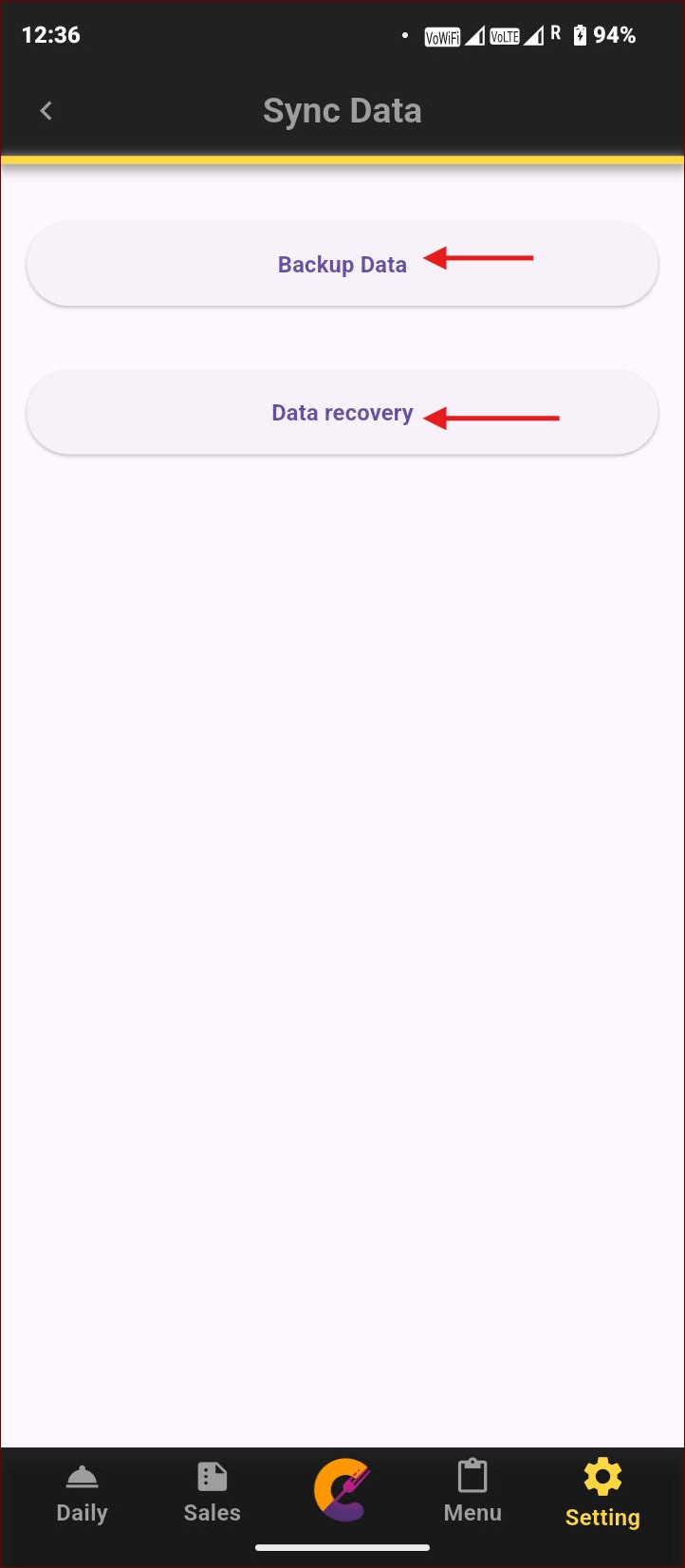
Pergi ke Tetapan > Rangkaian > Penyegerakan Data untuk membuat sandaran atau memulihkan data daripada pelayan.
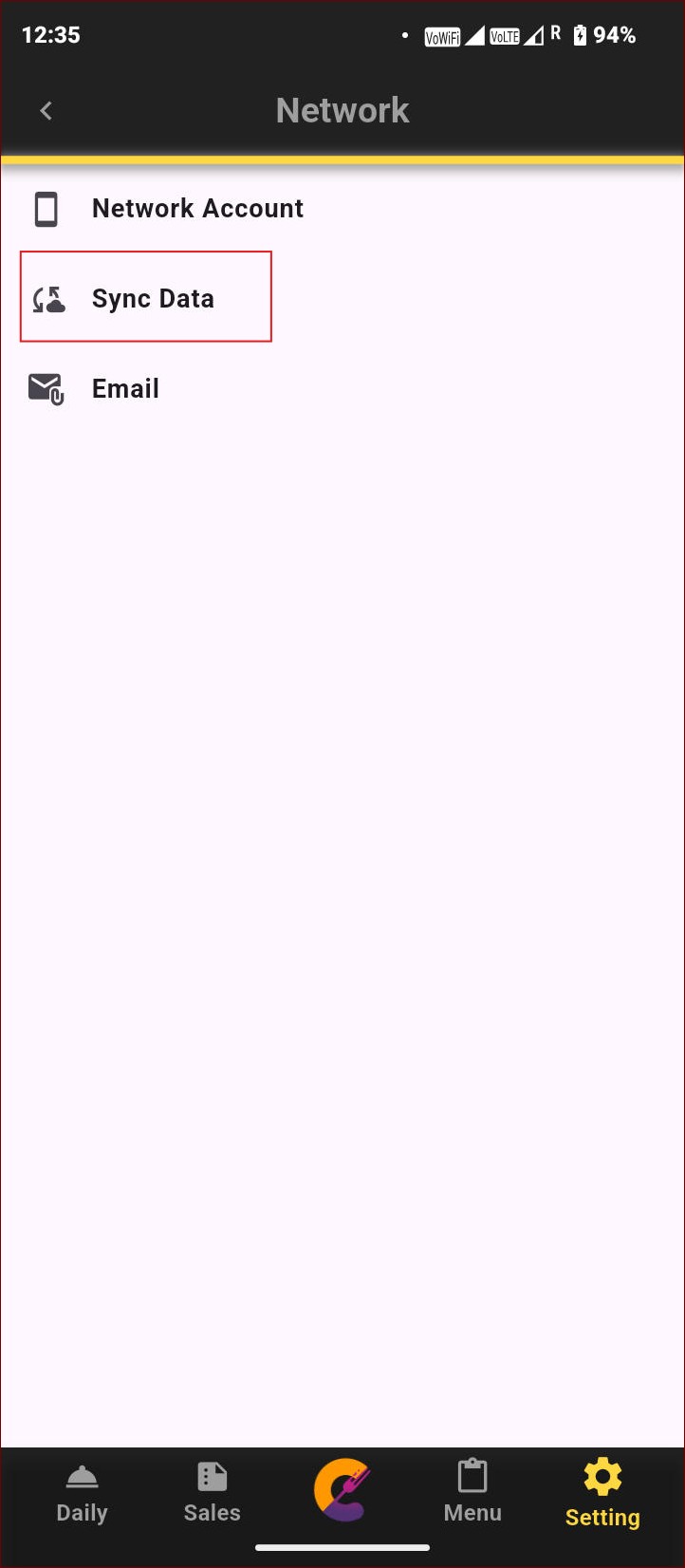
- “Sandarkan Data” akan membuat sandaran untuk menyimpan data pada pelayan.
- “Pulihkan Data” akan memuat turun data daripada pelayan dan menggantikan data yang rosak.
Penting: Anda disarankan untuk melakukan “Sandarkan Data” secara berkala bagi memastikan data terkini dapat dipulihkan apabila diperlukan. Gunakan “Pulihkan Data” hanya apabila perlu memulihkan data yang hilang atau rosak, kerana sebarang perubahan tempatan yang belum disimpan akan digantikan secara kekal dengan data sandaran daripada pelayan.
E-mel
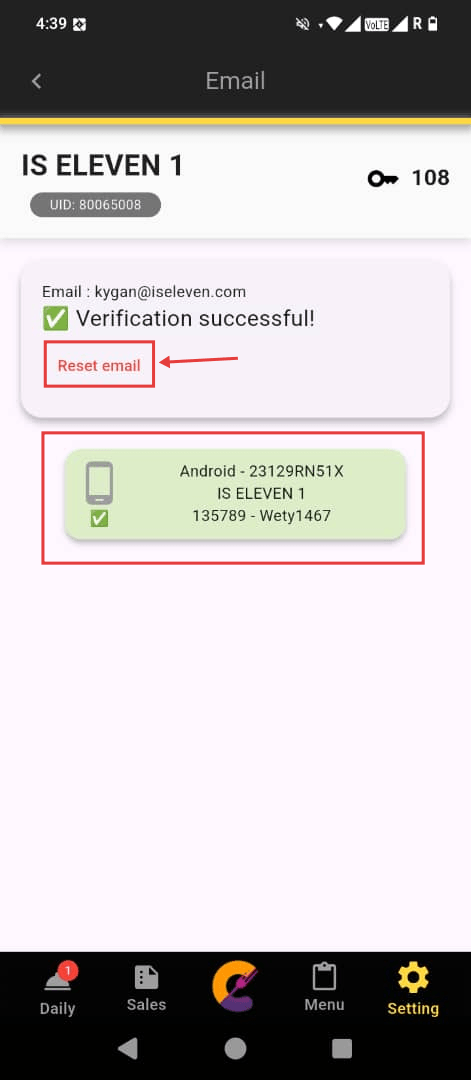
Pergi ke Tetapan > Rangkaian > E-mel untuk menukar alamat e-mel atau menyemak bilangan peranti yang dipautkan kepada akaun e-mel ini.
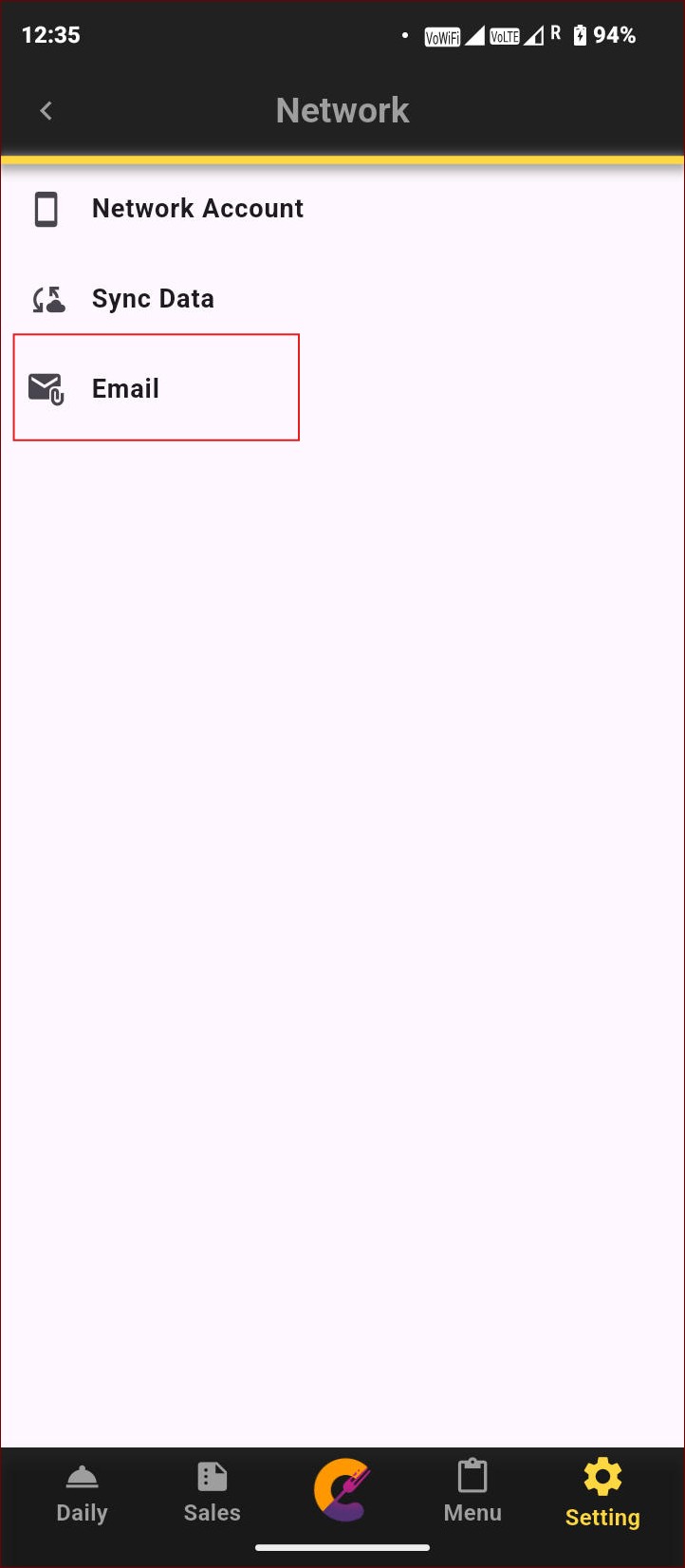
“Tetapkan Semula E-mel” digunakan untuk menukar akaun e-mel yang dikaitkan dengan aplikasi. Senarai di bawah menunjukkan bilangan peranti yang sedang menggunakan akaun e-mel yang sama.
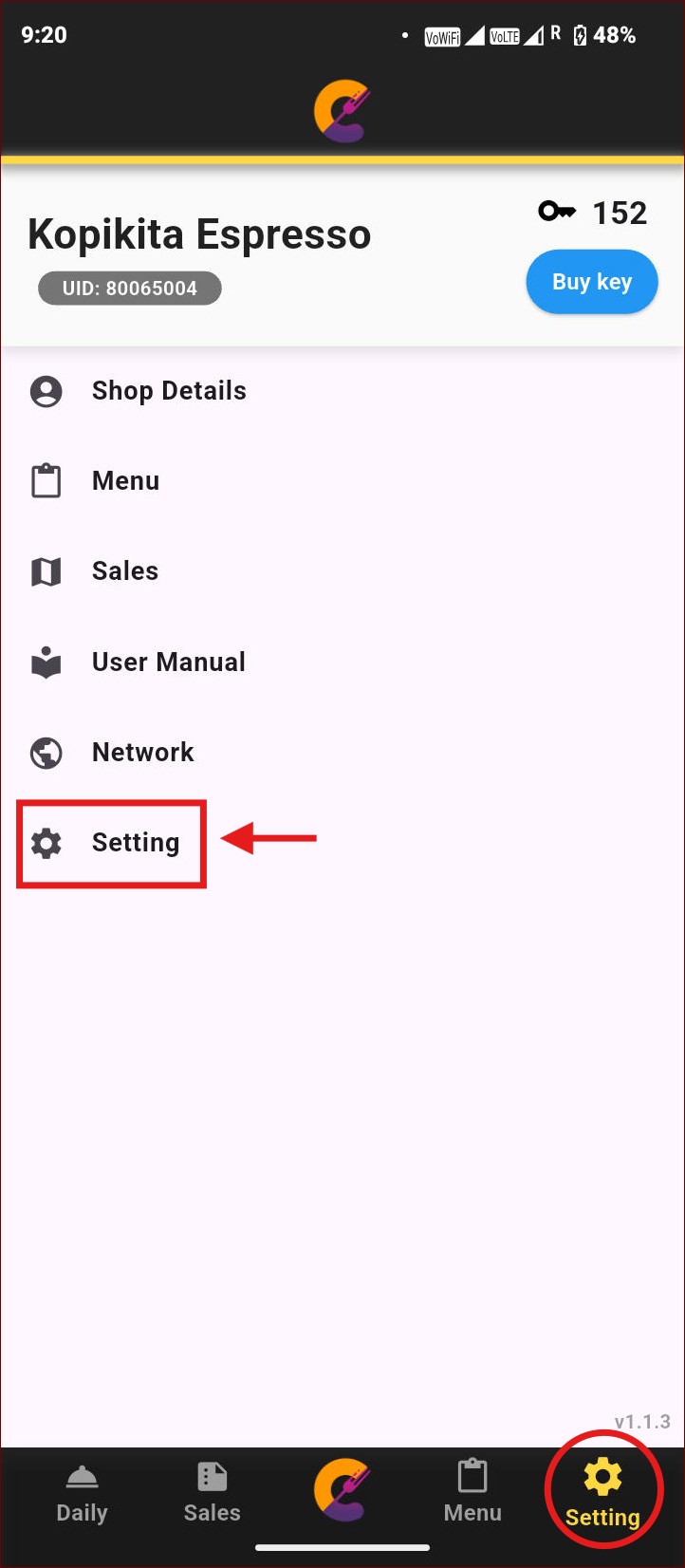
Tetapan / Tetapan Aplikasi
Bahasa
Langkah 1: Pergi ke Tetapan > Tetapan > Bahasa untuk menukar bahasa.
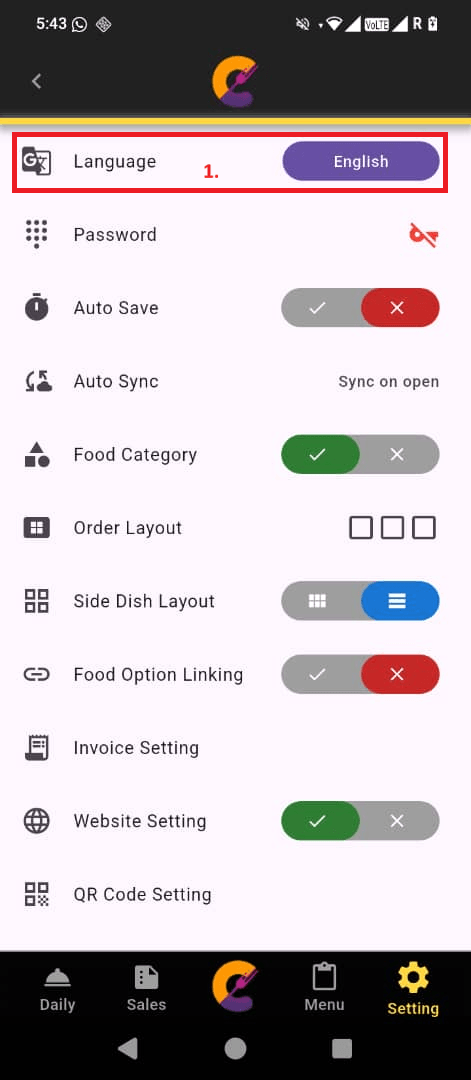
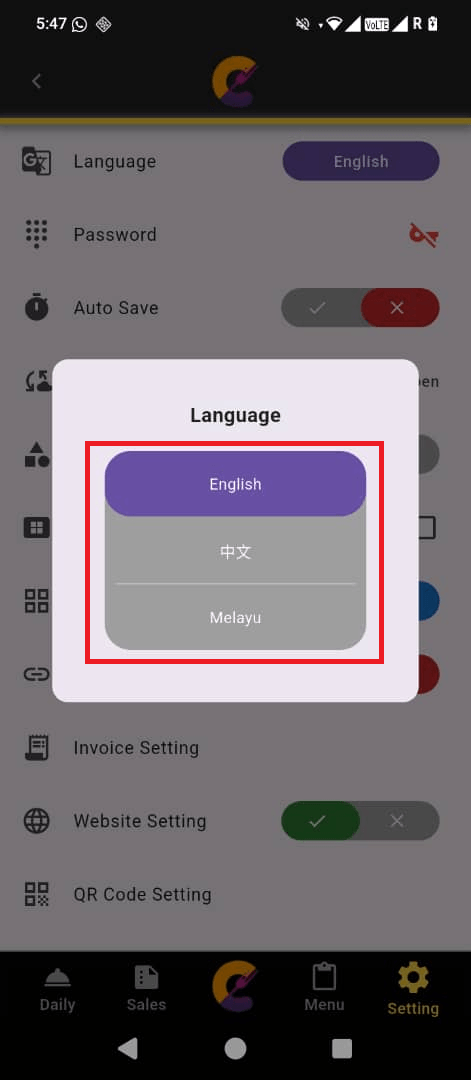
Langkah 2: Klik Bahasa, kemudian tetingkap timbul akan dipaparkan. Pilih bahasa yang dikehendaki daripada pilihan berikut: English, Melayu, or 中文.
Kata Laluan
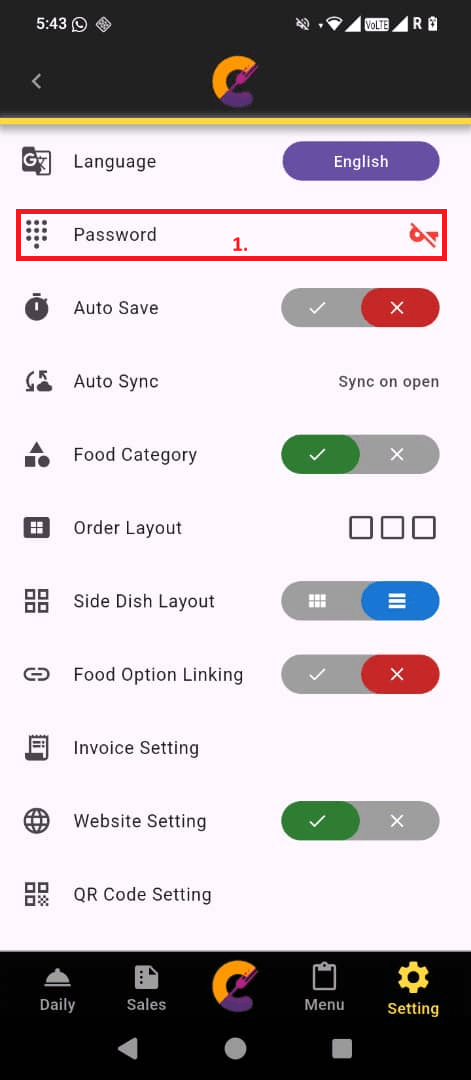
Langkah 1: Pergi ke Tetapan > Tetapan > Kata Laluan untuk menetapkan PIN bagi mengakses aplikasi.
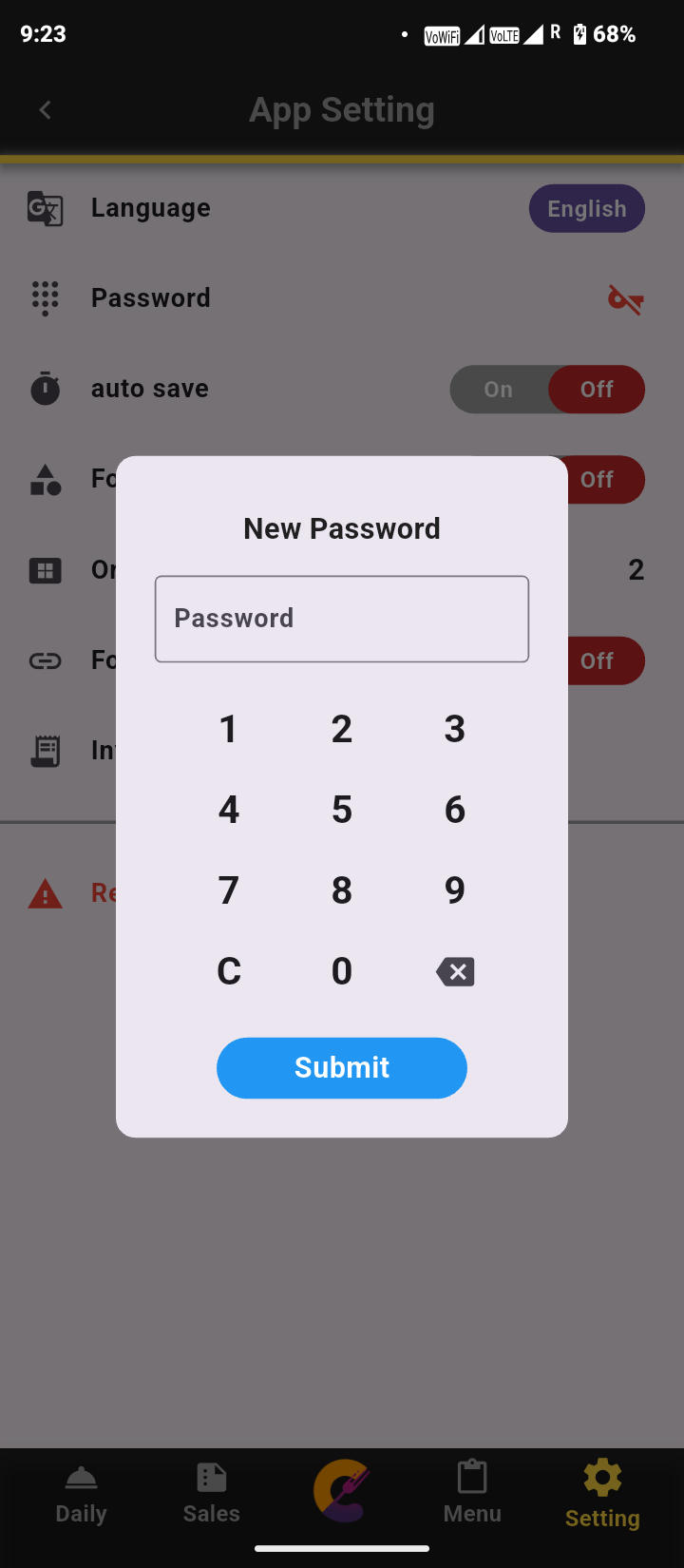
Langkah 2: Pad nombor akan dipaparkan pada skrin, membolehkan anda memilih nombor untuk menetapkan PIN.
Simpan Automatik
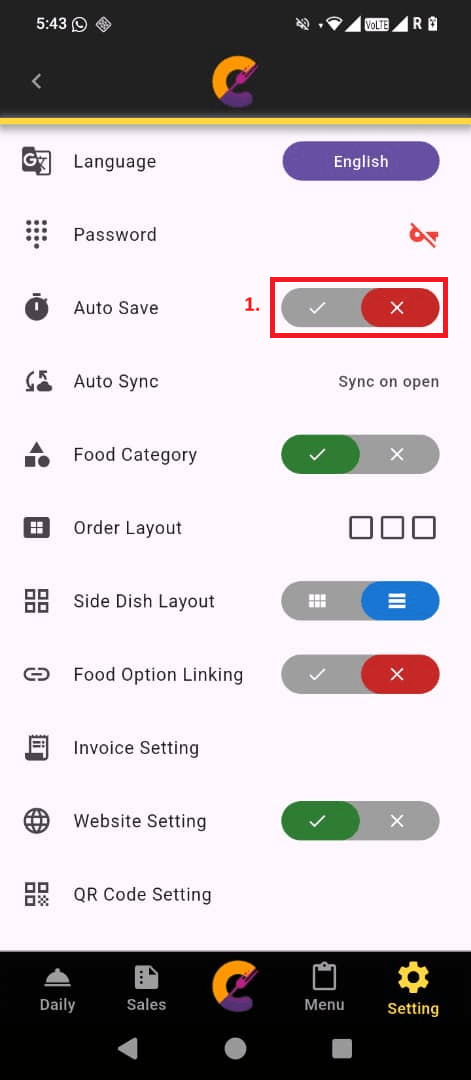
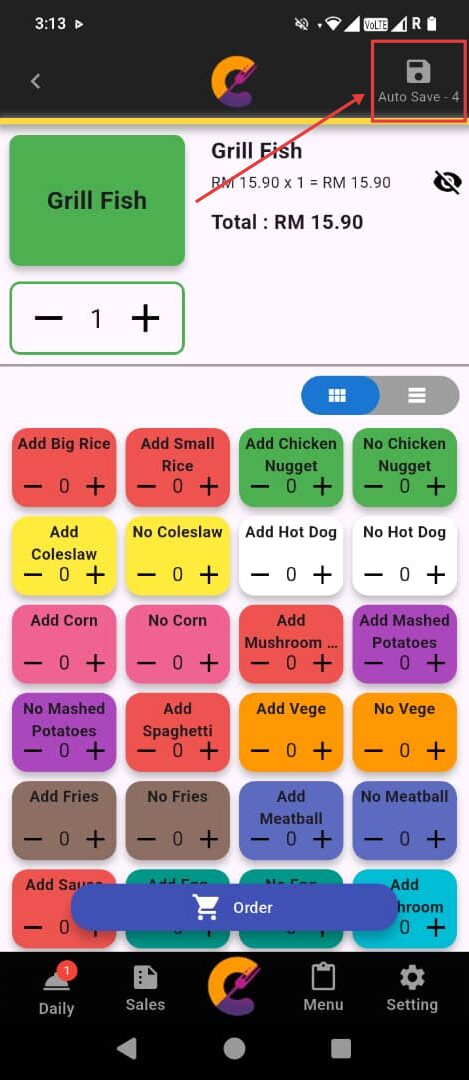
Pergi ke Tetapan > Tetapan > Simpan Automatik untuk mengaktifkan penghantaran pesanan secara automatik tanpa perlu menekan butang Submit. Pilihan ini disyorkan untuk pengendali yang bekerja sendirian di kedai.
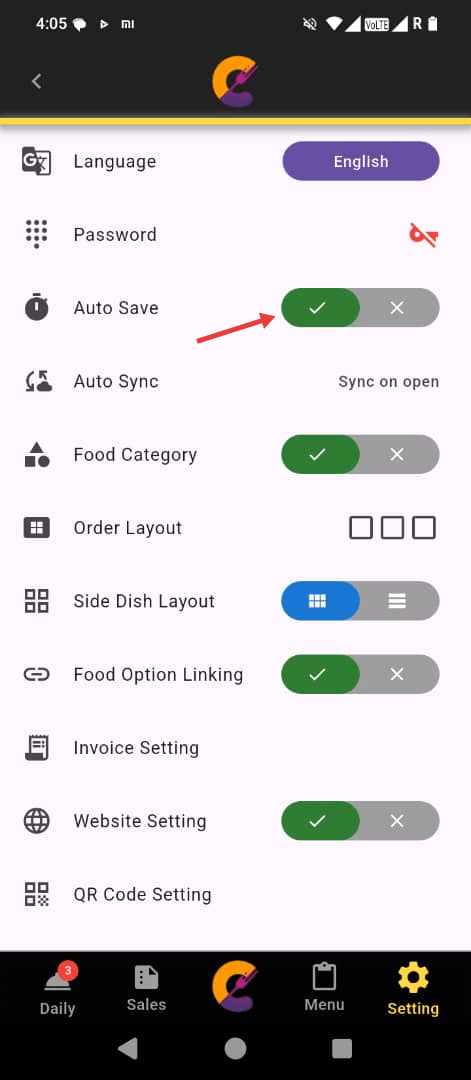
Setelah diaktifkan, kiraan detik akan dipaparkan di bahagian atas sebelah kanan. Pesanan akan dihantar secara automatik apabila kiraan detik mencapai sifar.
Penyegerakan Automatik
Langkah 1: Pergi ke Tetapan > Tetapan > Penyegerakan Automatik untuk memilih kaedah penyegerakan yang dikehendaki.
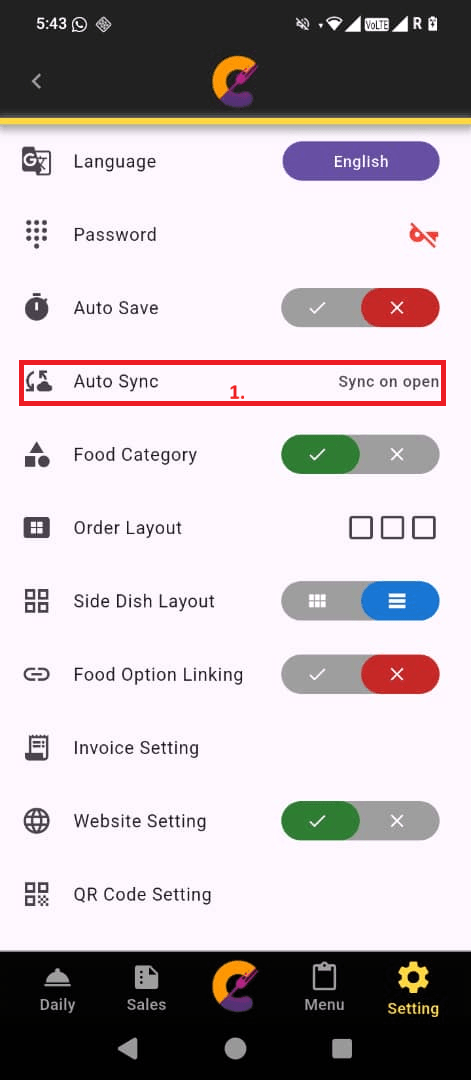
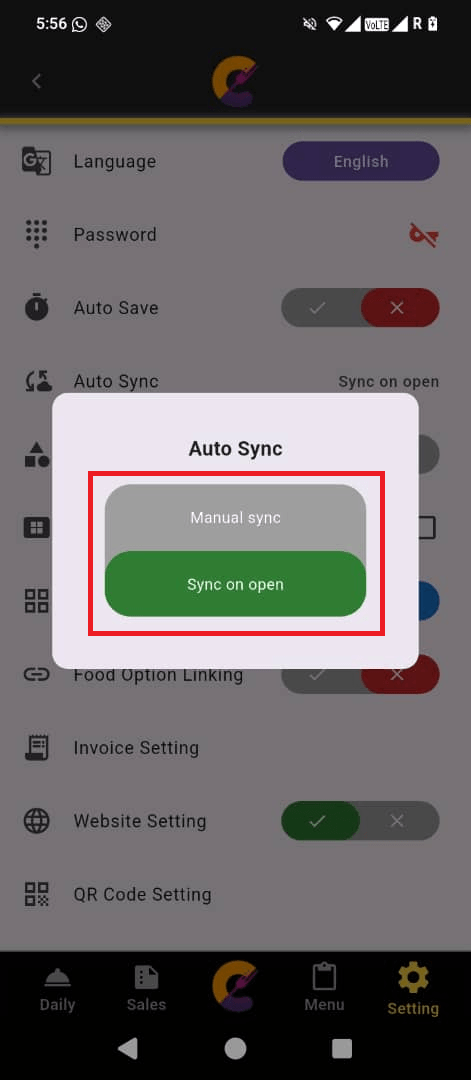
Langkah 2: Pilih sama ada Penyegerakan Manual atau Segerak Semasa Dibuka sebagai pilihan penyegerakan yang dikehendaki semasa membuka aplikasi.
Kategori Makanan
Pergi ke Tetapan > Tetapan > Kategori Makanan untuk mengaktifkan penapisan makanan pada halaman Menu.
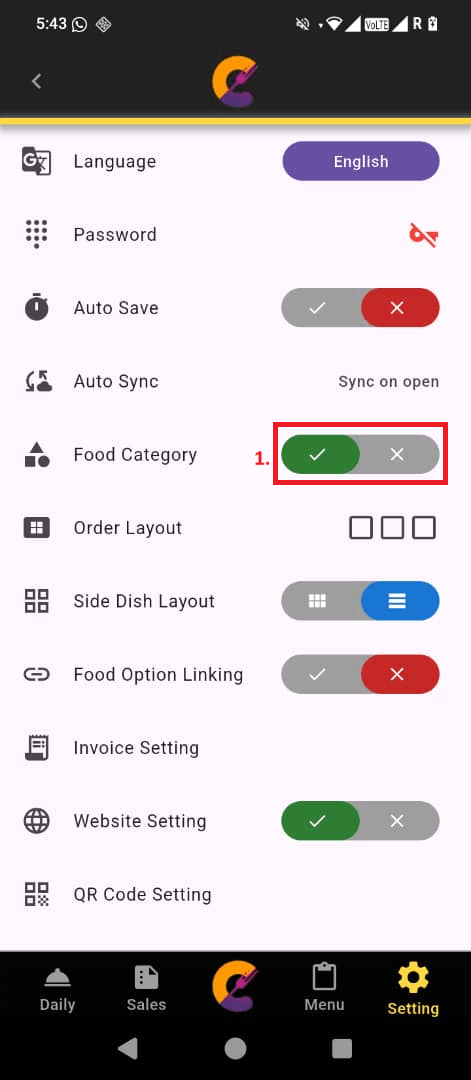
Peringatan: Untuk maklumat lanjut tentang mengurus ciri Kategori Makanan, rujuk Kategori Makanan pada halaman Menu.
Susun Atur Pesanan
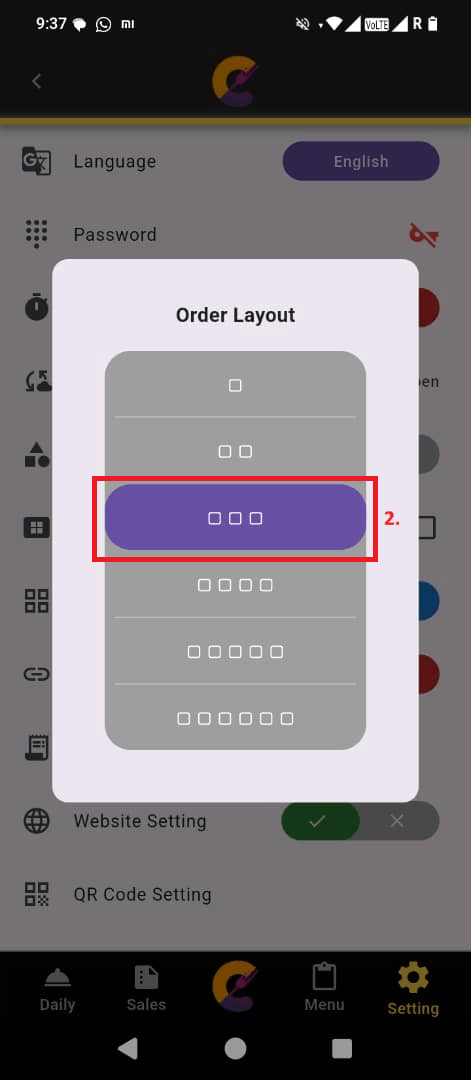
Langkah 1: Pergi ke Tetapan > Tetapan > Susun Atur Pesanan untuk menukar susun atur grid menu.
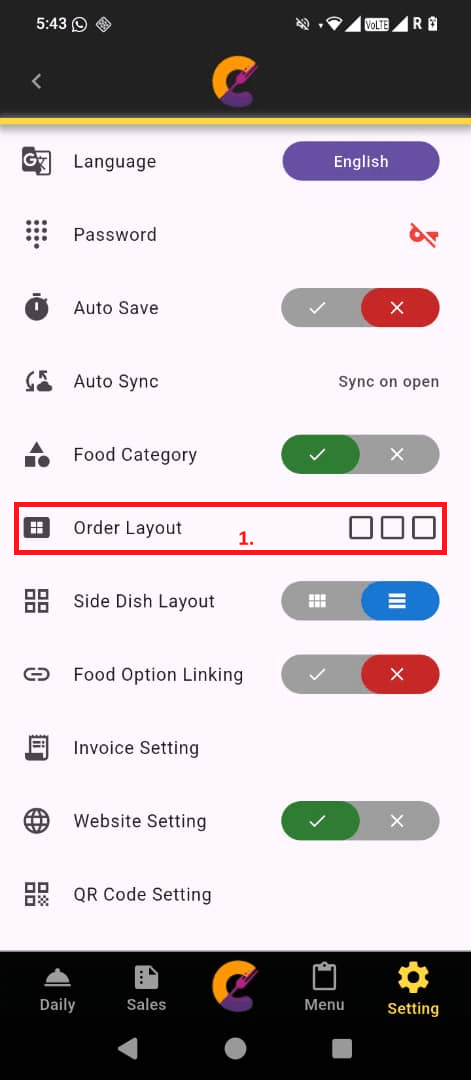
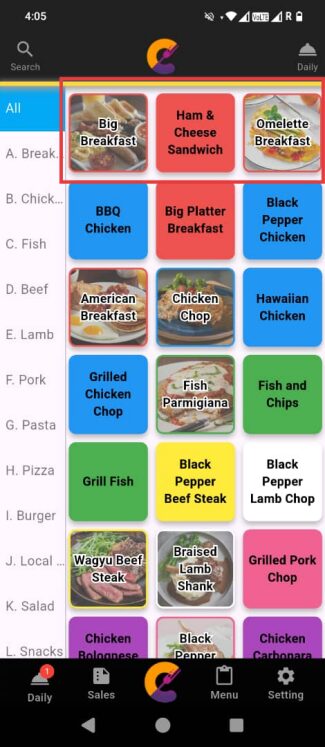
Langkah 2: Pilih nombor untuk menukar susun atur grid menu. Sebagai contoh, memilih 3 akan memaparkan menu dalam 3 lajur.
Susun Atur Hidangan Sampingan
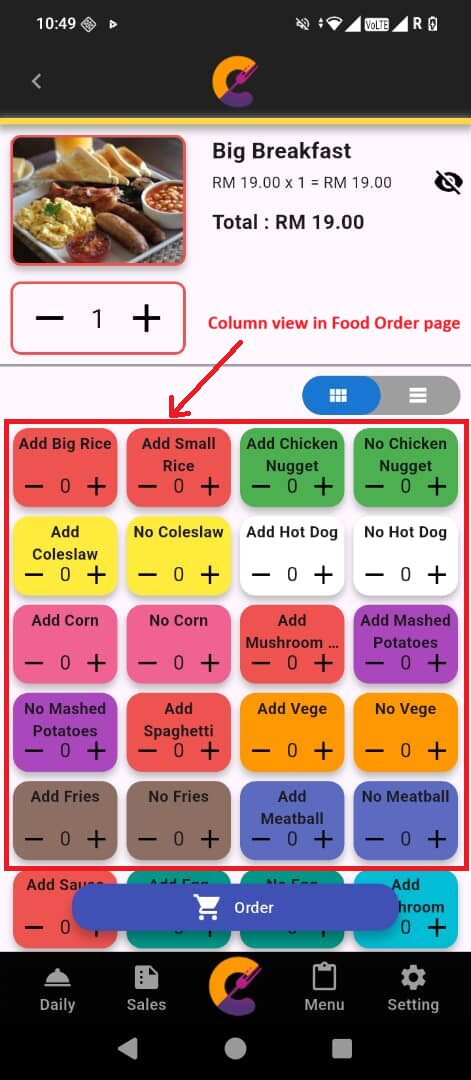
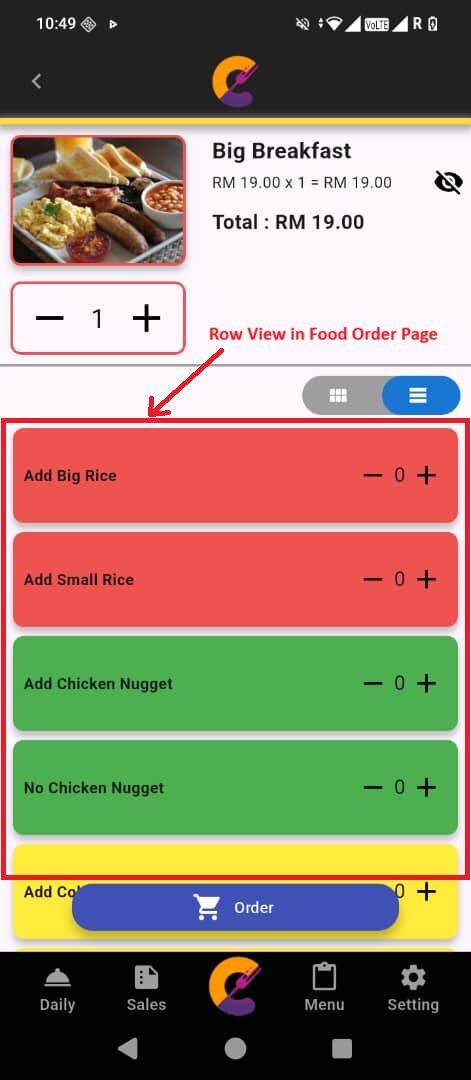
Langkah 1: Pergi ke Tetapan > Tetapan > Susun Atur Hidangan Sampingan untuk menukar susun atur grid menu.
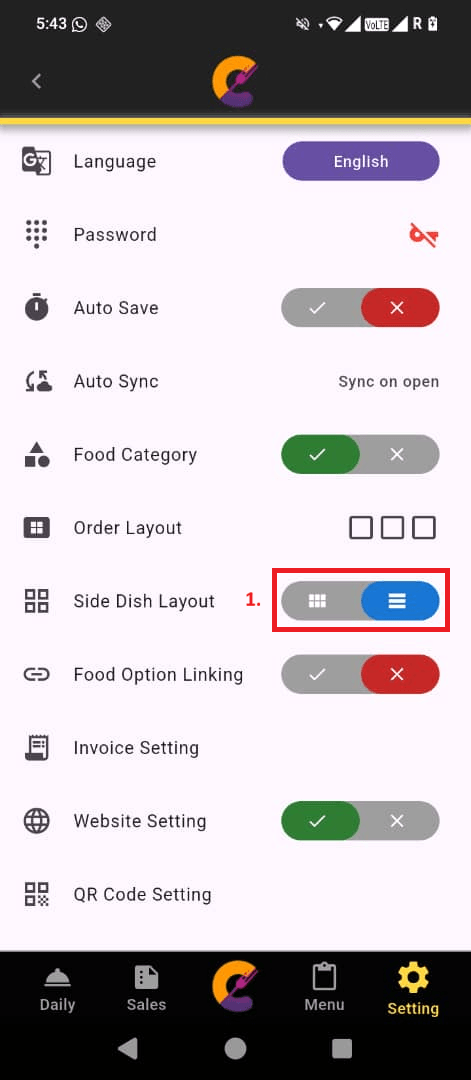
Langkah 2: Pilih susun atur untuk memaparkan susun atur hidangan sampingan pada halaman Tambah/Edit Makanan/Minuman, halaman Pesanan Makanan, dan halaman Tambah/Edit Pautan Pilihan Makanan untuk memaparkan item dalam baris atau lajur.
Pautan Pilihan Makanan
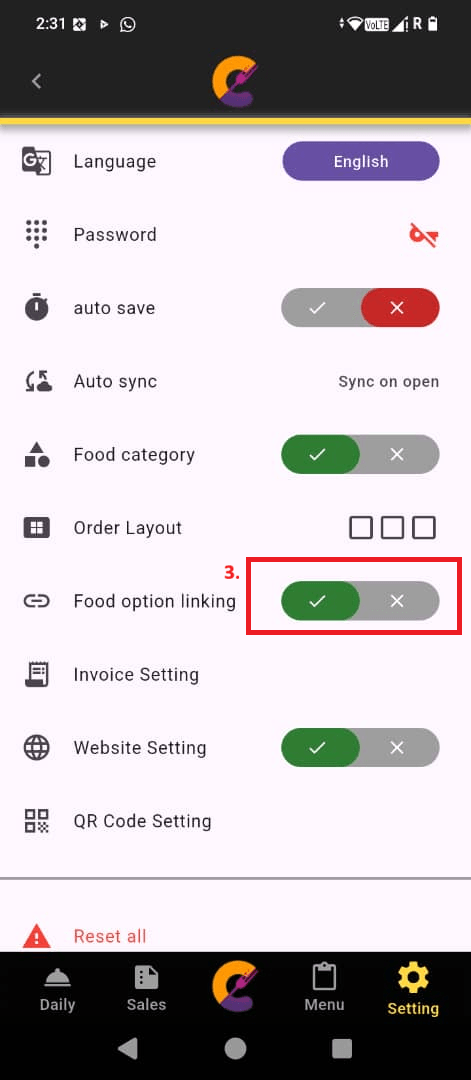
Pergi ke Tetapan > Tetapan > Pautan Pilihan Makanan untuk membolehkan beberapa item makanan menggunakan kumpulan hidangan sampingan yang sama.
Ciri ini menguruskan cara hidangan sampingan dipautkan kepada item menu utama semasa proses membuat pesanan.
Peringatan:
Apabila fungsi ini dinyahaktifkan, staf perlu menetapkan hidangan sampingan secara manual kepada setiap item makanan pada halaman Tambah Makanan/Minuman Baharu.
Untuk maklumat lanjut, rujuk halaman Pautan Pilihan Makanan.
Tetapan Invois
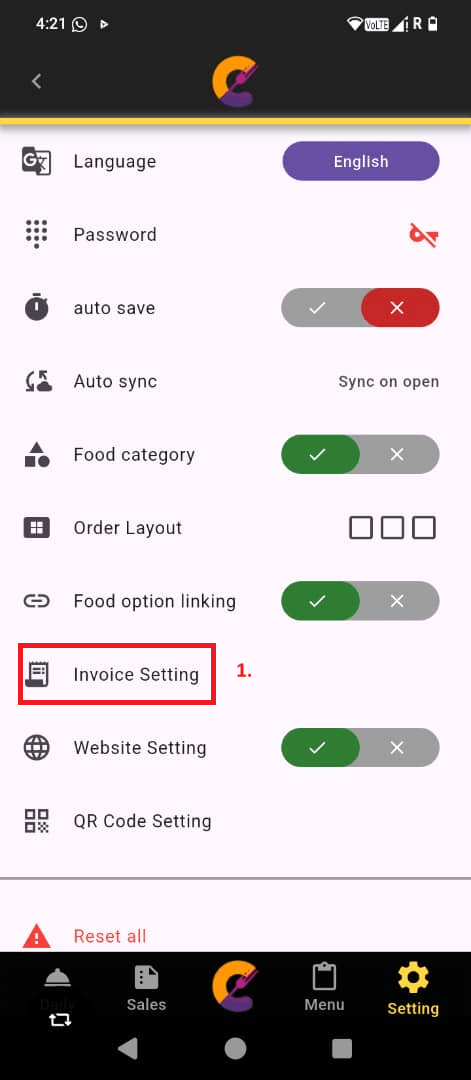
Pergi ke Tetapan > Tetapan > Tetapan Invois untuk menyesuaikan format invois.
Paparan
Dalam tab Paparan, lihat format invois, konfigurasikan sambungan pencetak dan lakukan cetakan ujian invois.
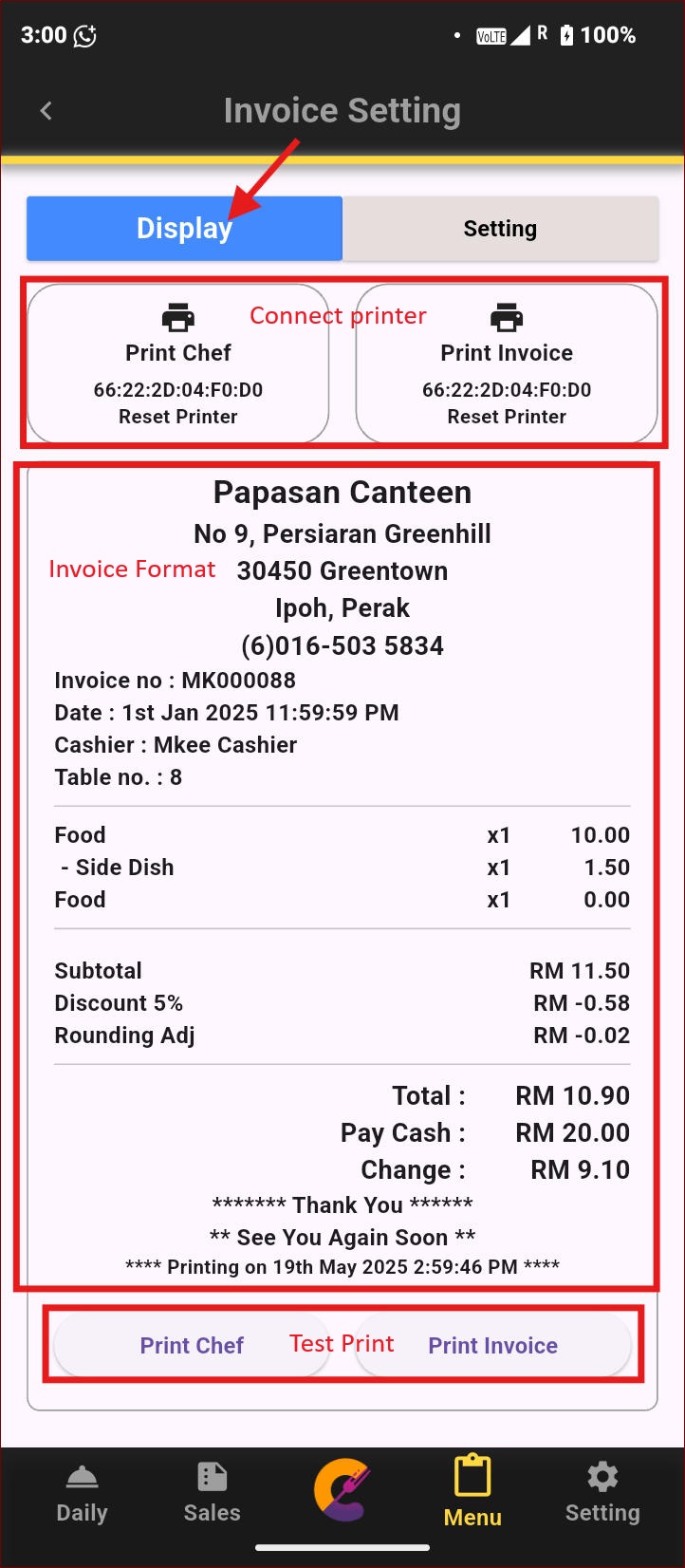
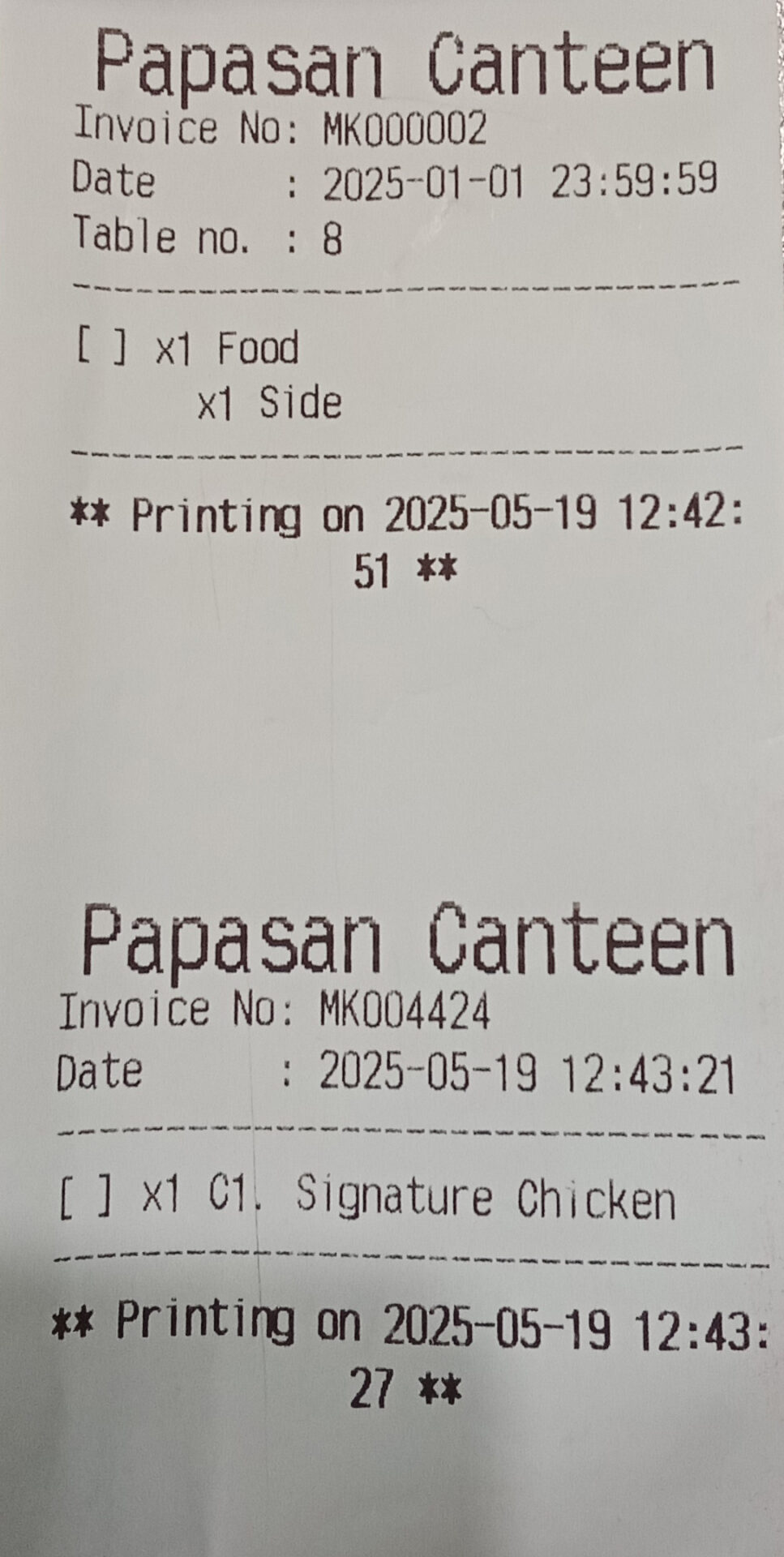
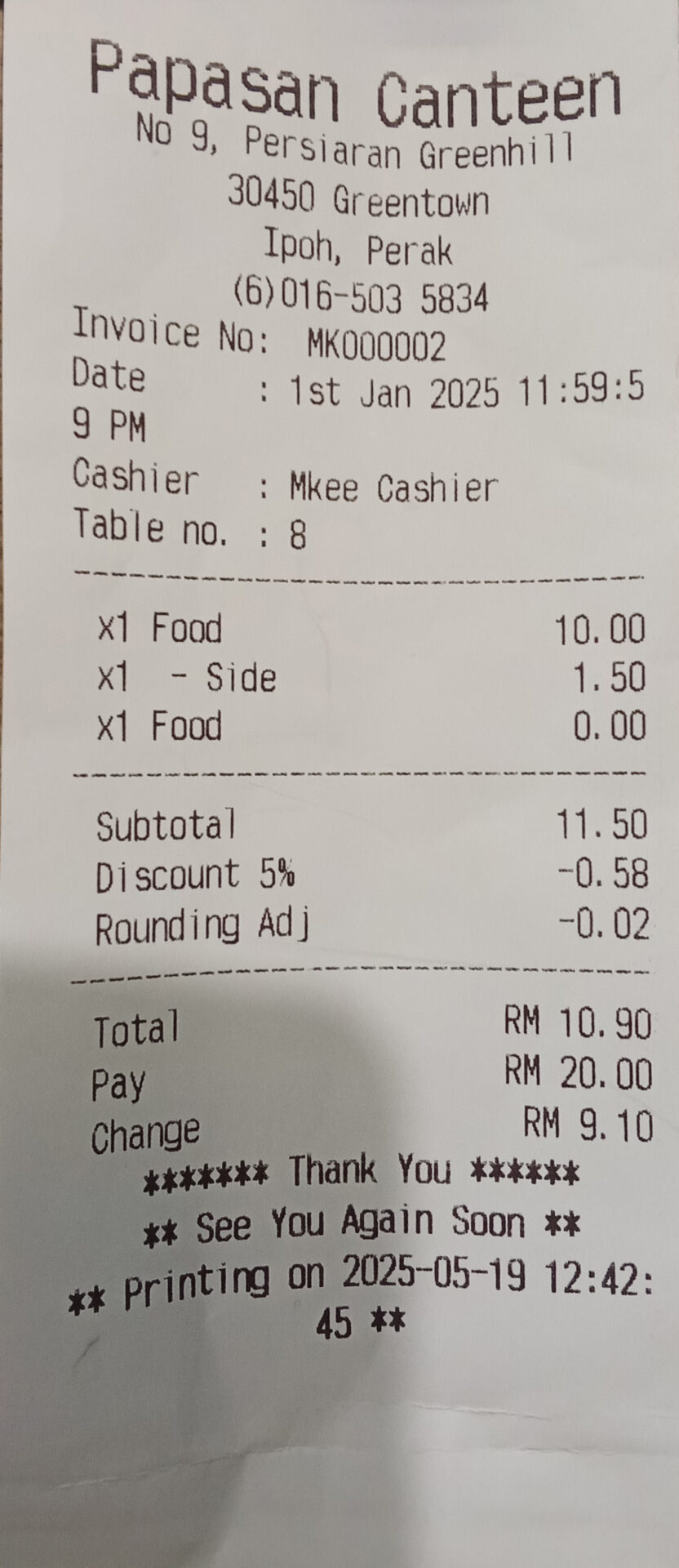
Contoh hasil cetakan untuk “Cetak Dapur” dan “Cetak Invois” ditunjukkan di bawah.
Tetapan
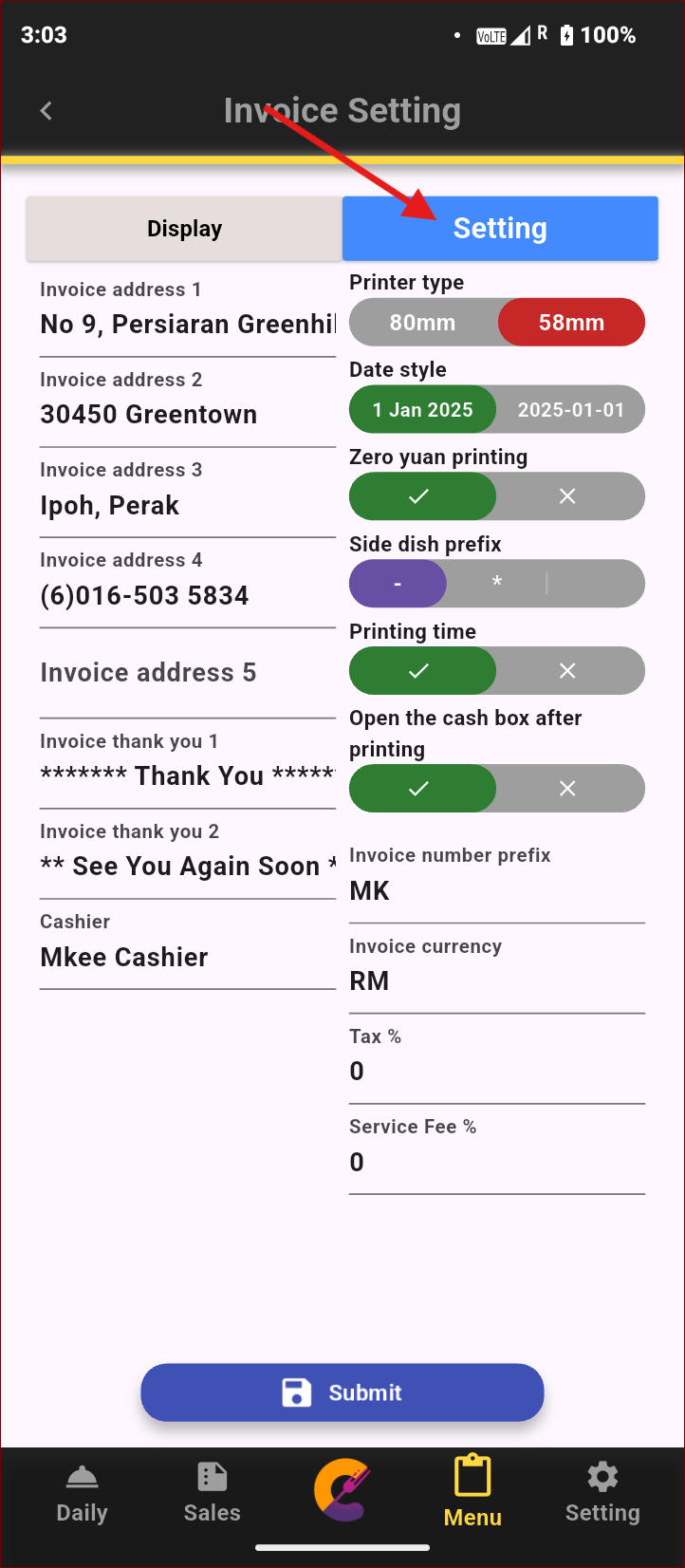
Laraskan tetapan format invois untuk menyesuaikan susun atur cetakan. Klik butang “Submit” untuk menggunakan dan menyimpan perubahan.
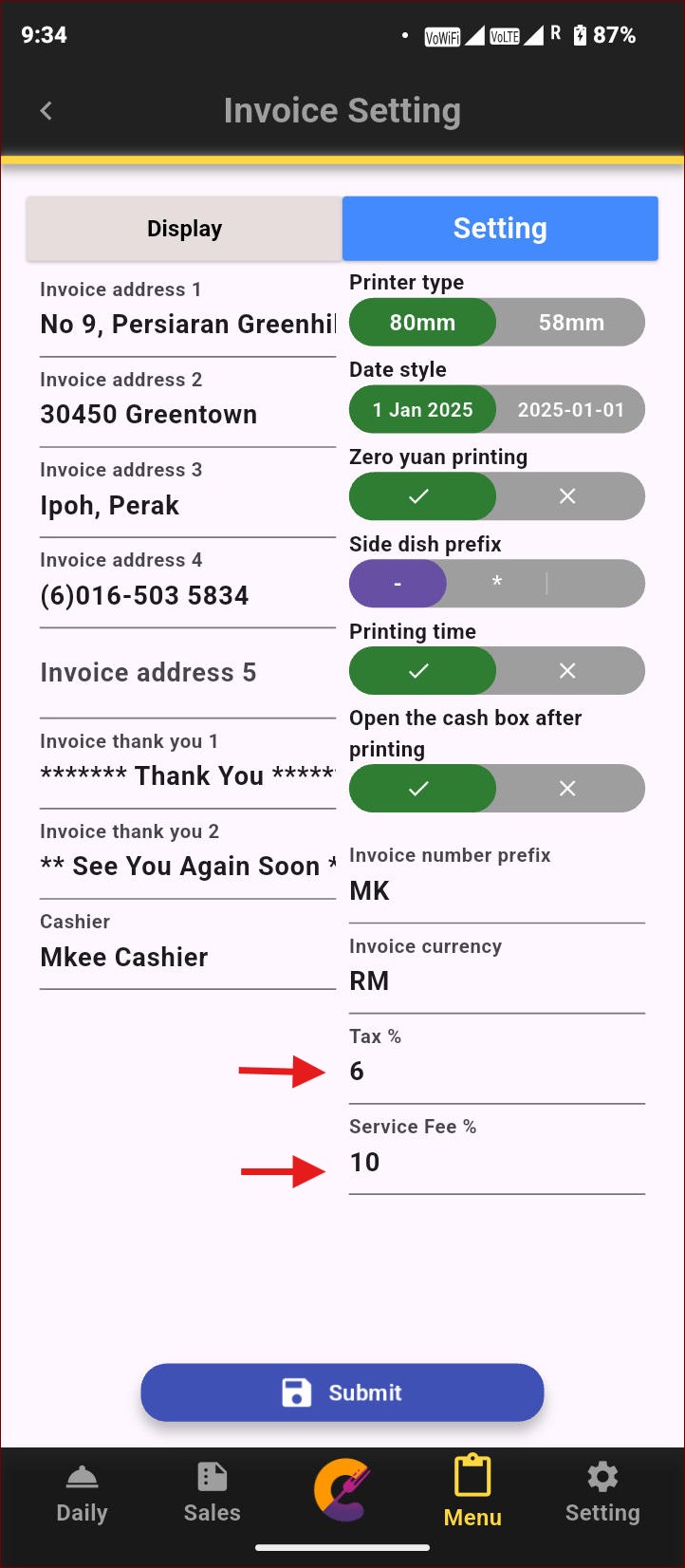
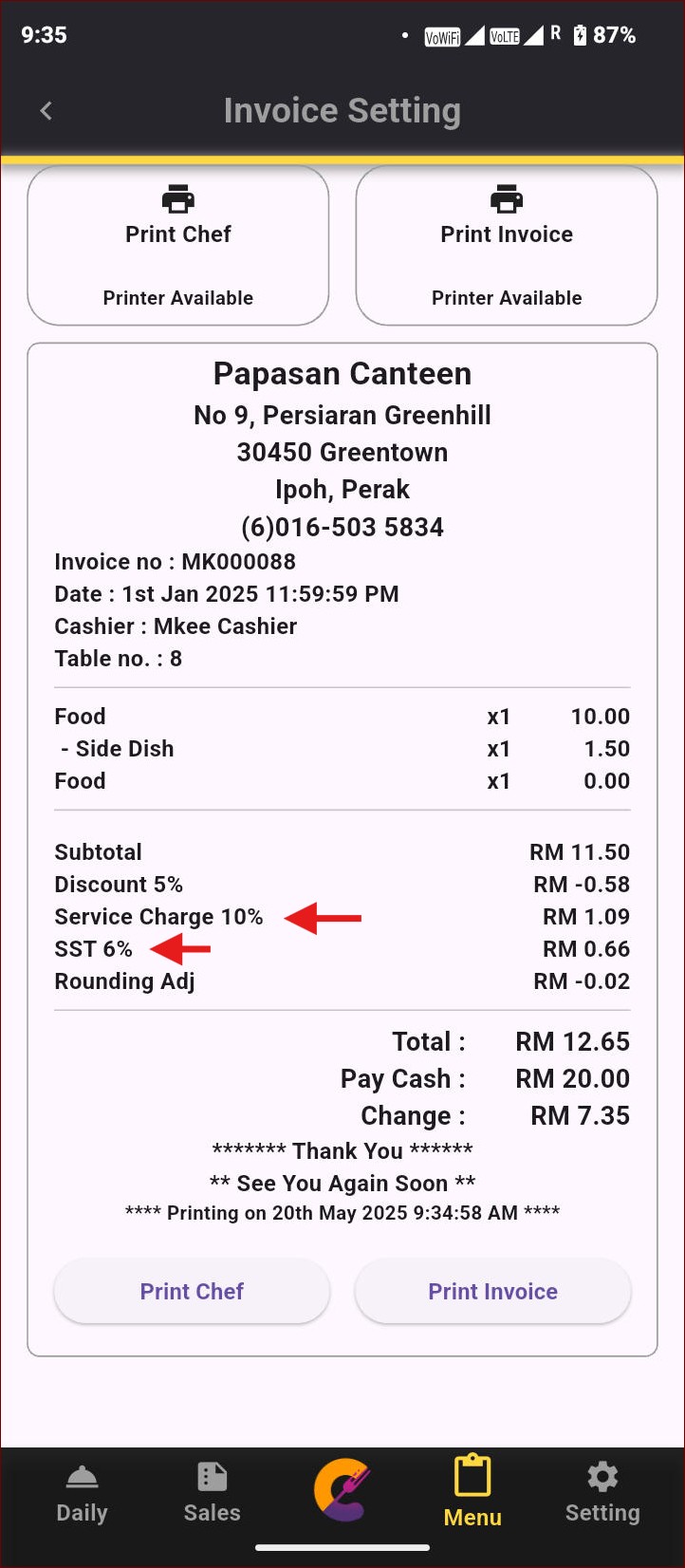
Cukai / Yuran Perkhidmatan
Untuk menambah cukai atau yuran perkhidmatan, pergi ke Tetapan. Anda akan melihat dua medan untuk memasukkan jumlah dalam bentuk peratusan.
Tetapan Laman Web
Pergi ke Tetapan > Tetapan > Tetapan Laman Web untuk membolehkan pelanggan mengakses Pesanan Laman Web dengan mengimbas Kod QR.
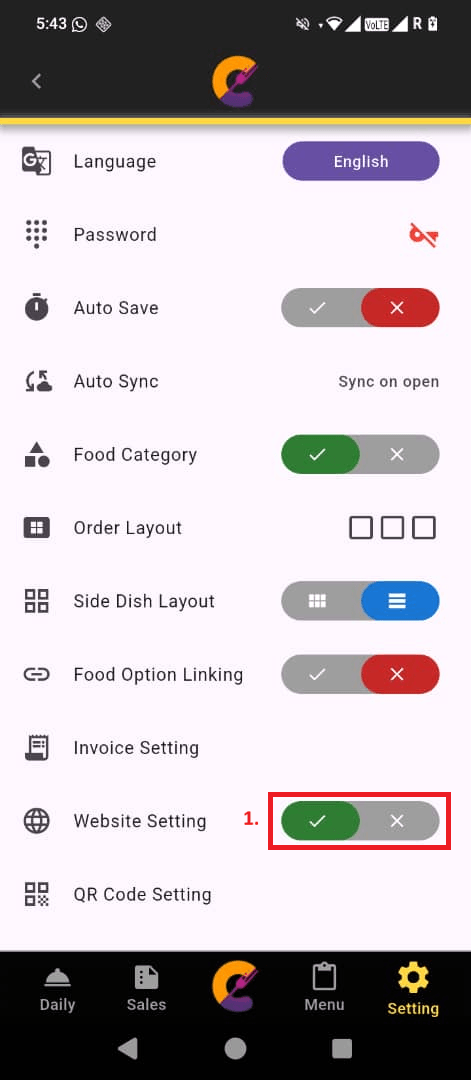
Peringatan: Ciri ini hanya tersedia dalam Pelan Premium.
Tetapan Kod QR
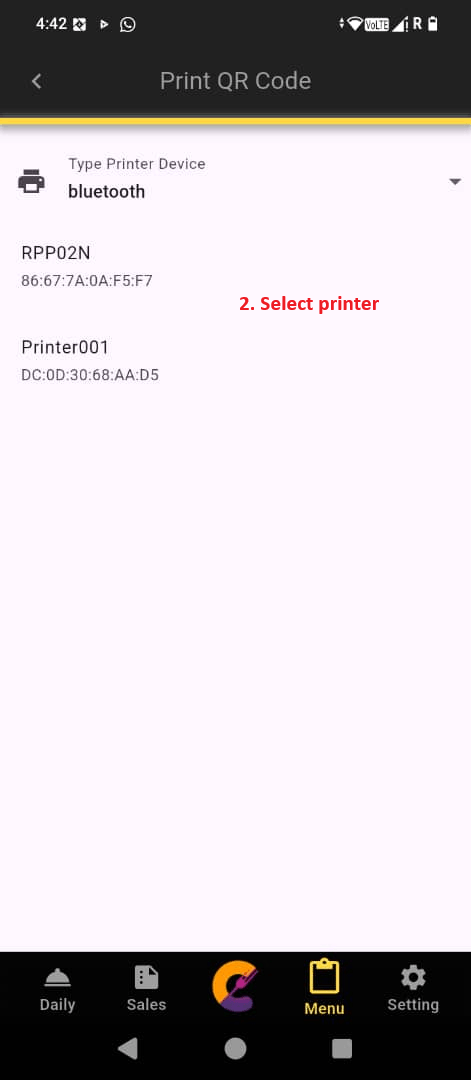
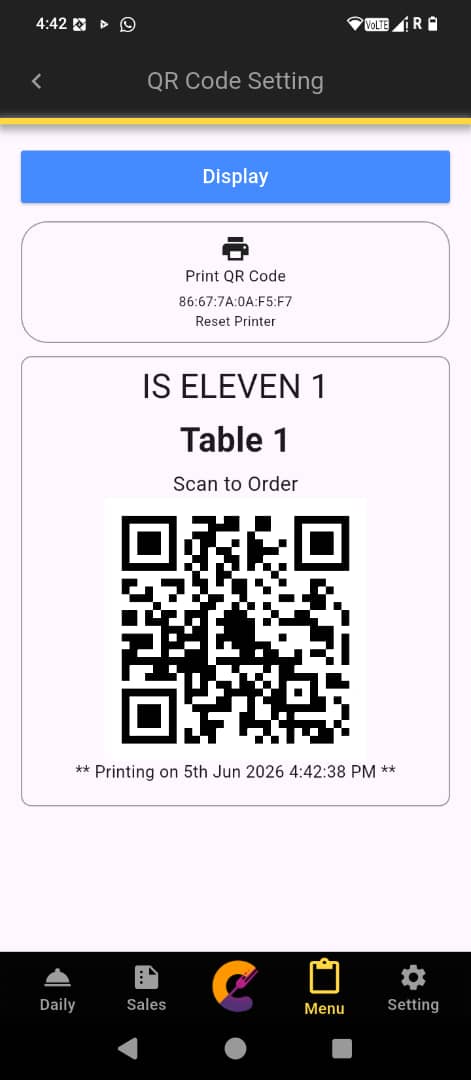
Langkah 1: Pergi ke Tetapan > Tetapan > Tetapan Kod QR. Klik untuk menyambungkan pencetak bagi sambungan kali pertama.
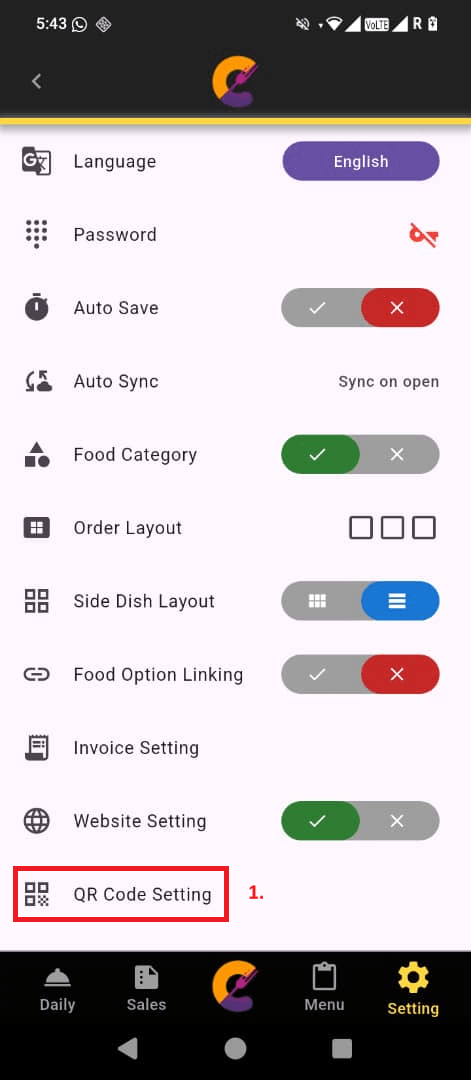
Langkah 2: Pilih pencetak kedai anda dan lihat contoh paparan Kod QR.
Peringatan: Ciri ini hanya tersedia dalam Pelan Premium.


