Mengakses Halaman Pesanan Dalam Talian iEasyPOS
Pelanggan boleh mengakses halaman pesanan dalam talian iEasyPOS dengan mengimbas kod QR yang dipaparkan di restoran atau kedai anda.
Langkah 1: Imbas Kod QR
Buka aplikasi Camera pada telefon pintar anda. Jika peranti anda tidak menyokong pengimbasan kod QR melalui kamera, gunakan aplikasi pengimbas kod QR.
Halakan kamera anda pada kod QR.
Notifikasi atau pautan akan dipaparkan pada skrin.
Tekan notifikasi atau pautan tersebut untuk membuka halaman iEasyPOS Online Ordering dalam pelayar web telefon anda.

Langkah 2: Akses Papan Pemuka Pesanan
Selepas berjaya mengimbas kod QR, iEasyPOS Online Ordering Dashboard akan dimuatkan secara automatik pada peranti mudah alih anda. Pelanggan kemudian boleh melihat menu, membuat pesanan dan melengkapkan proses pesanan.
Jika anda ingin mencari item tertentu atau mencari item dengan cepat, gunakan fungsi carian. Cari bar carian di bahagian atas kandungan utama, klik kotak carian dan masukkan kata kunci. Semasa anda menaip, menu akan ditapis secara masa nyata untuk memaparkan hanya item yang sepadan.
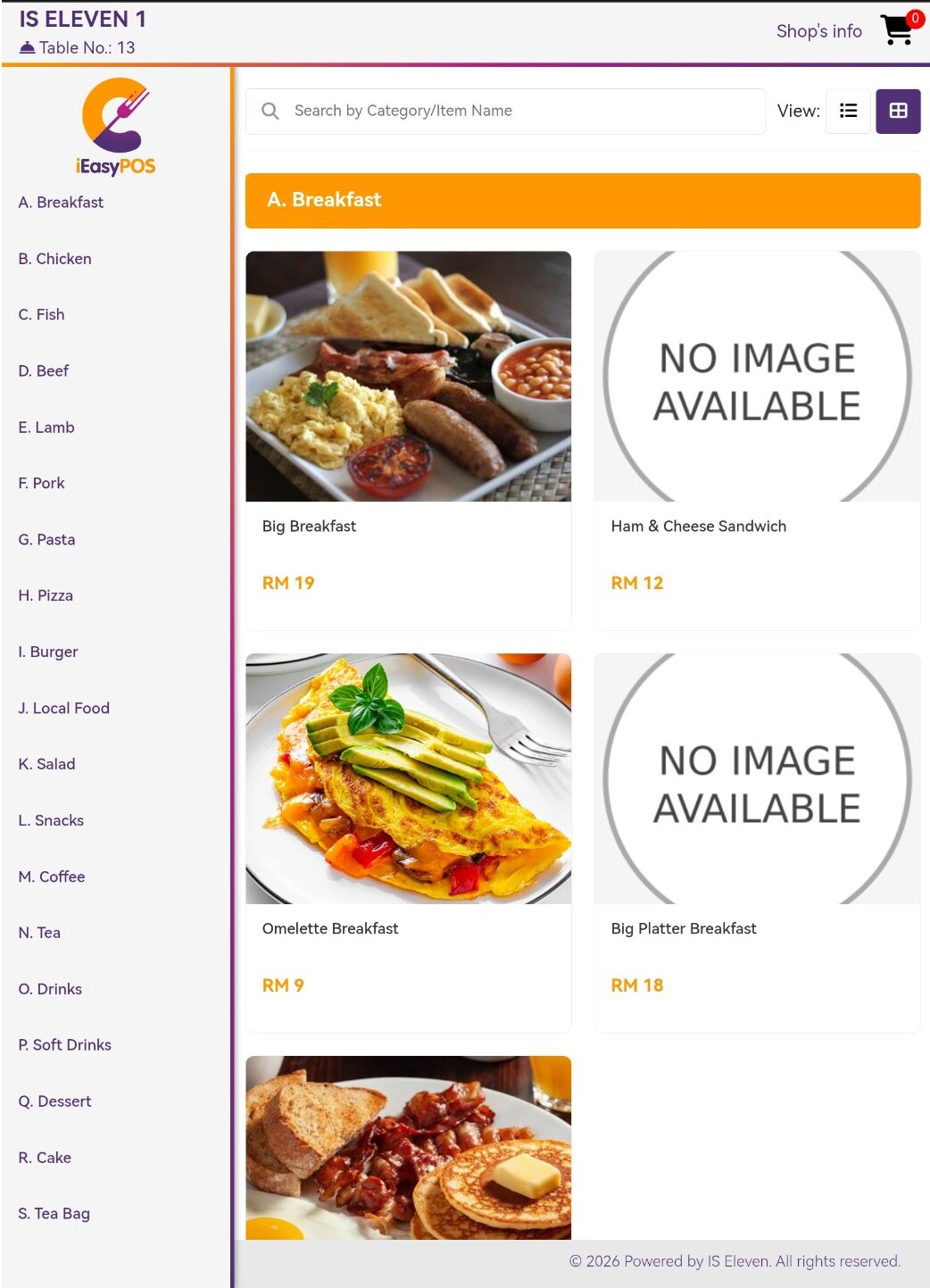
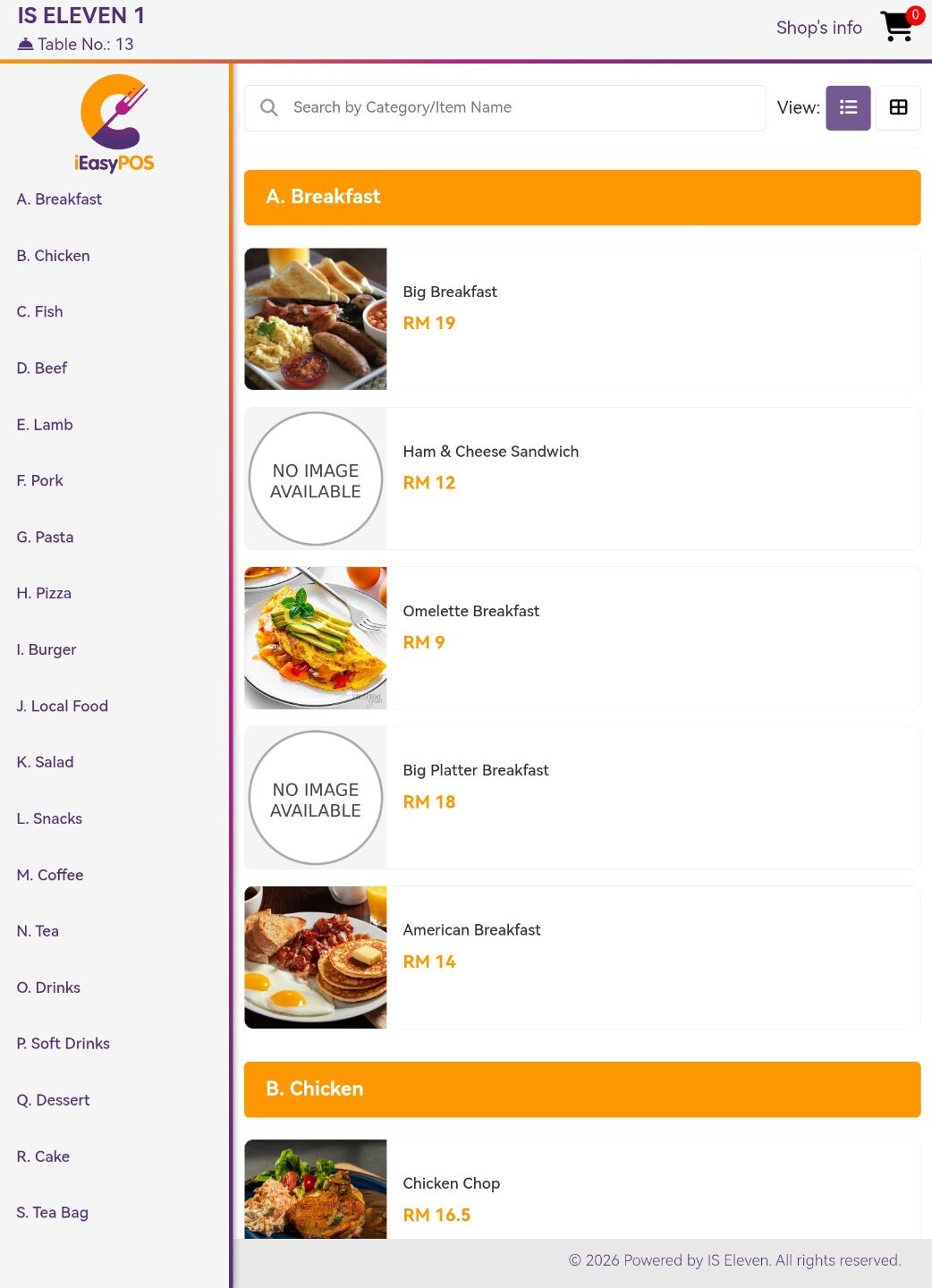
Selepas berjaya mengimbas kod QR, iEasyPOS Online Ordering Dashboard akan dimuatkan secara automatik pada peranti mudah alih anda. Pelanggan kemudian boleh melihat menu, membuat pesanan dan melengkapkan proses pesanan.
Jika anda ingin mencari item tertentu atau mencari item dengan cepat, gunakan fungsi carian. Cari bar carian di bahagian atas kandungan utama, klik kotak carian dan masukkan kata kunci. Semasa anda menaip, menu akan ditapis secara automatik untuk memaparkan item yang sepadan.
系统要求
Untuk memastikan sistem pesanan dalam talian berfungsi dengan baik, peranti anda perlu memenuhi keperluan berikut:
Pelayar web moden seperti Google Chrome, Safari, Mozilla Firefox atau Microsoft Edge
Sambungan internet yang aktif (Wi-Fi atau data mudah alih)
JavaScript diaktifkan dalam pelayar web anda
Penting: Pastikan sambungan internet stabil sepanjang proses membuat pesanan. Sambungan yang terputus atau tidak stabil boleh mengganggu sesi atau menyebabkan pesanan anda gagal dihantar.
Keperluan Sistem
Langkah 3: Pilih Item Menu
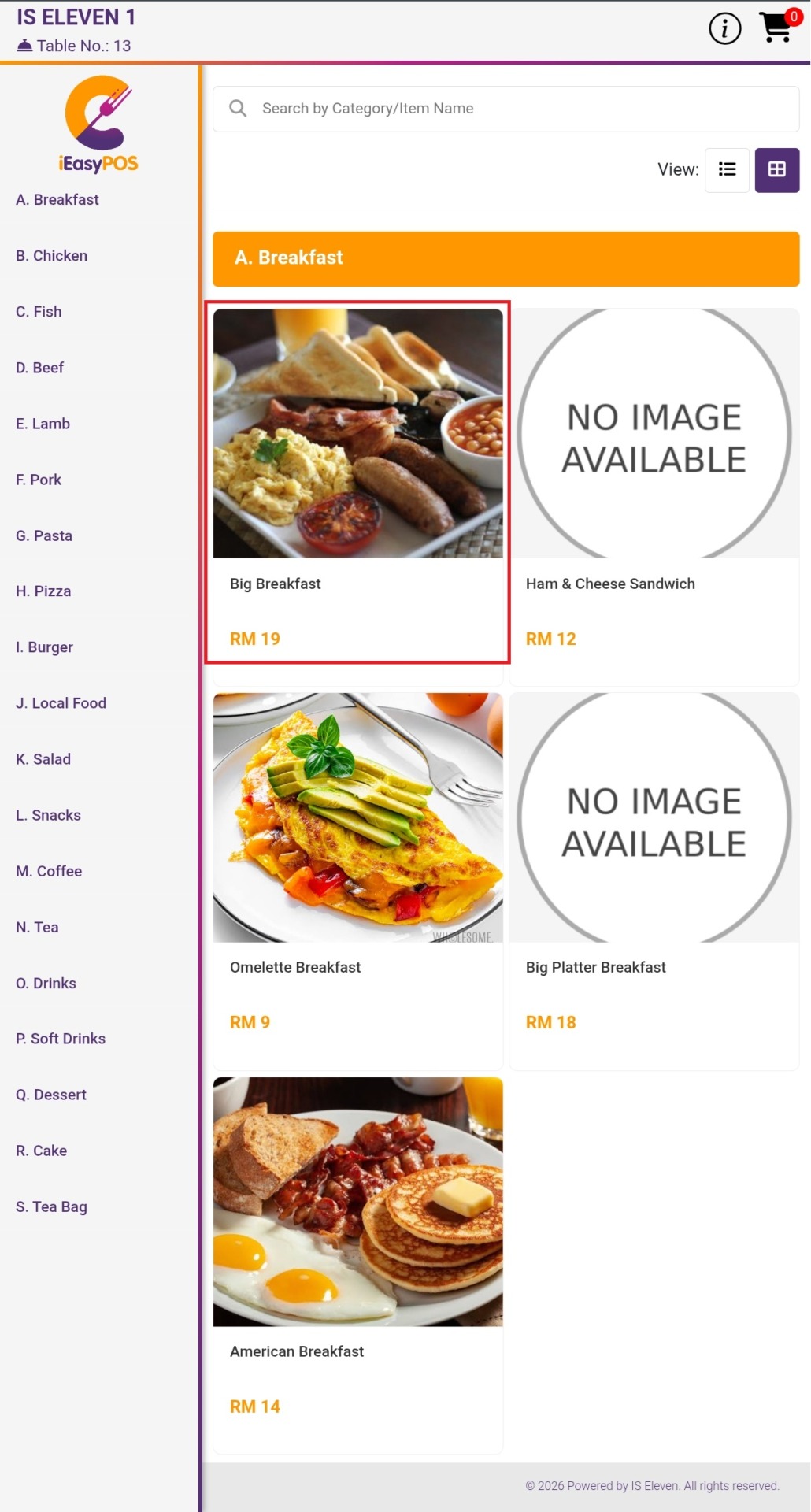
Semak menu dan cari item yang ingin dipesan. Tekan atau klik pada kad item untuk memilihnya.
Tetingkap pop-up akan dipaparkan yang menunjukkan butiran item. Bergantung pada item menu, anda mungkin boleh:
Pilih hidangan sampingan atau pilihan yang tersedia.
Laraskan kuantiti pesanan menggunakan pilihan kuantiti (butang + dan –) untuk menambah atau mengurangkan kuantiti.
Tambah sebarang pengubahsuaian yang diperlukan pada item.
Setelah selesai membuat pilihan, klik Add Order untuk menambah item tersebut ke dalam troli.

Langkah 4: Semak Troli Beli-belah Anda
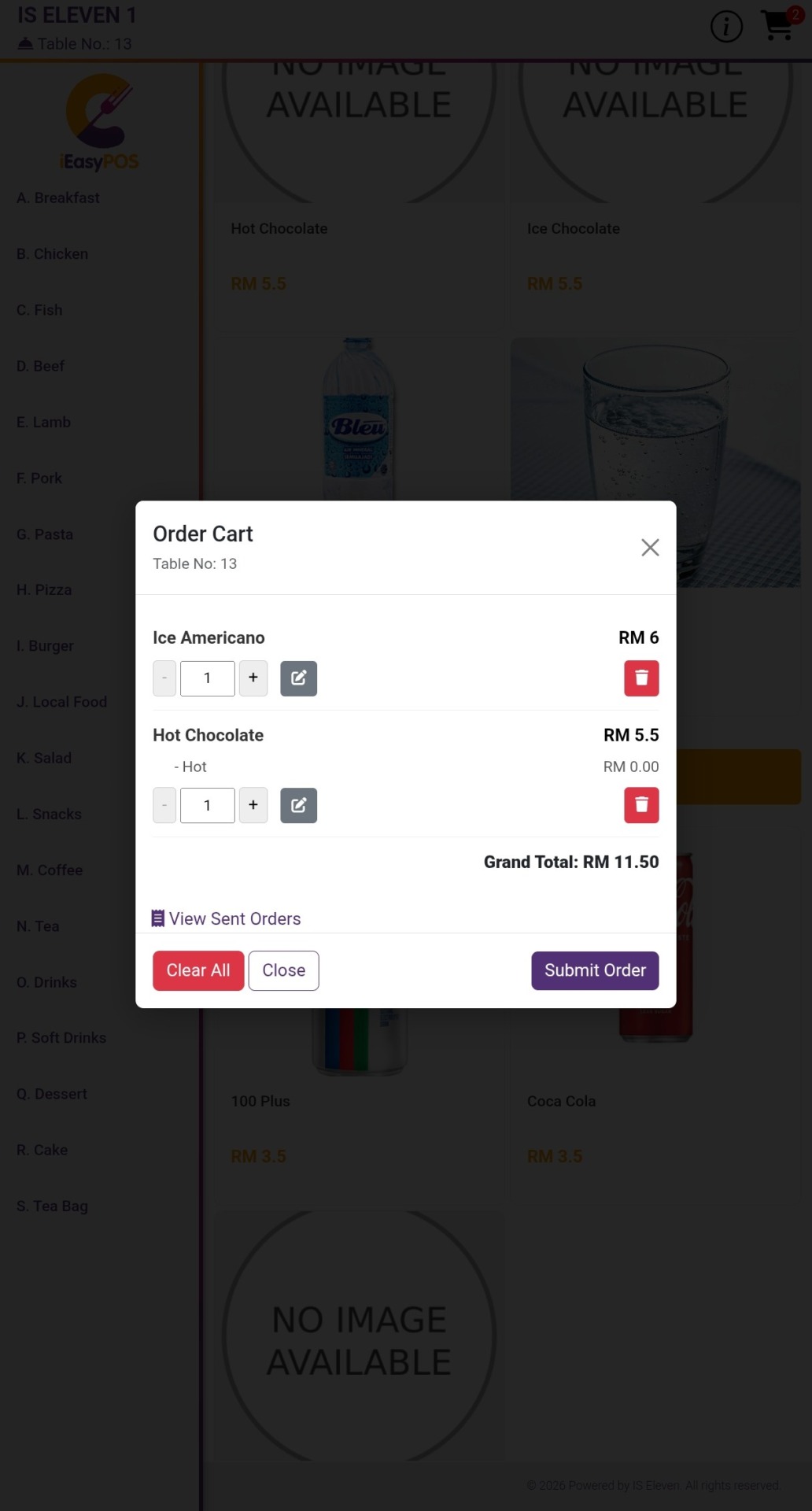
Untuk menyemak item yang telah dipilih, klik ikon Cart yang terletak di bahagian atas kanan halaman.

Troli beli-belah memaparkan semua item yang telah ditambahkan ke dalam pesanan anda. Anda boleh:
- Semak dan edit item dengan mengklik ikon Edit .
- Tukar kuantiti item menggunakan pilihan kuantiti (butang + dan -) untuk menambah atau mengurangkan kuantiti.
- Buang item dengan mengklik ikon Delete .
- Buang semua item daripada troli dengan mengklik Clear All.
Selepas menyemak pesanan anda dan membuat sebarang perubahan yang diperlukan, klik Submit Order untuk meneruskan ke halaman pengesahan Order Summary.
Langkah 5: Sahkan Pesanan Anda
Pastikan semua item dan kuantiti adalah betul. Jika terdapat sebarang perubahan yang diperlukan, klik Kembali ke Troli untuk kembali ke troli dan mengemas kini pesanan anda.
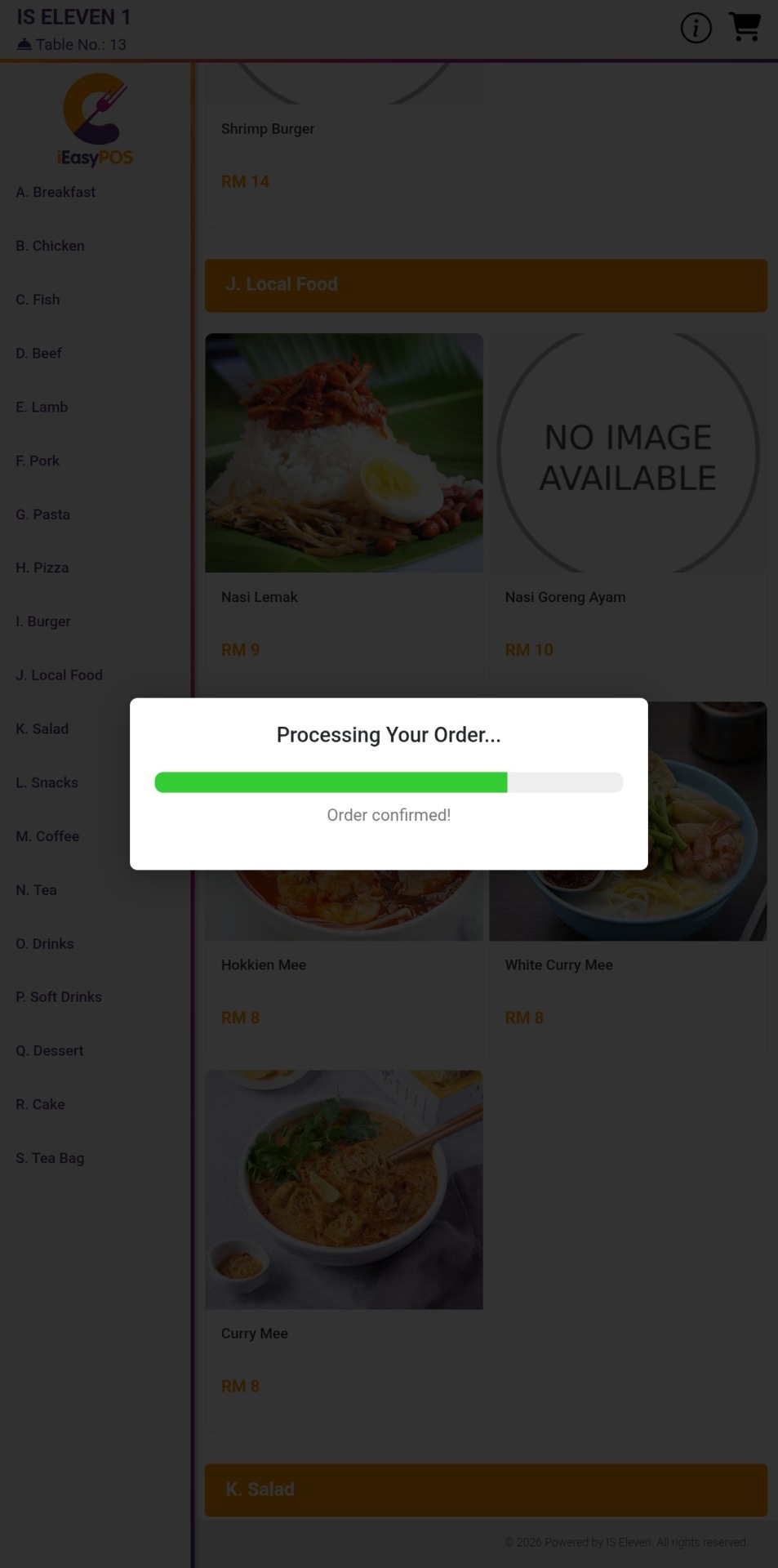
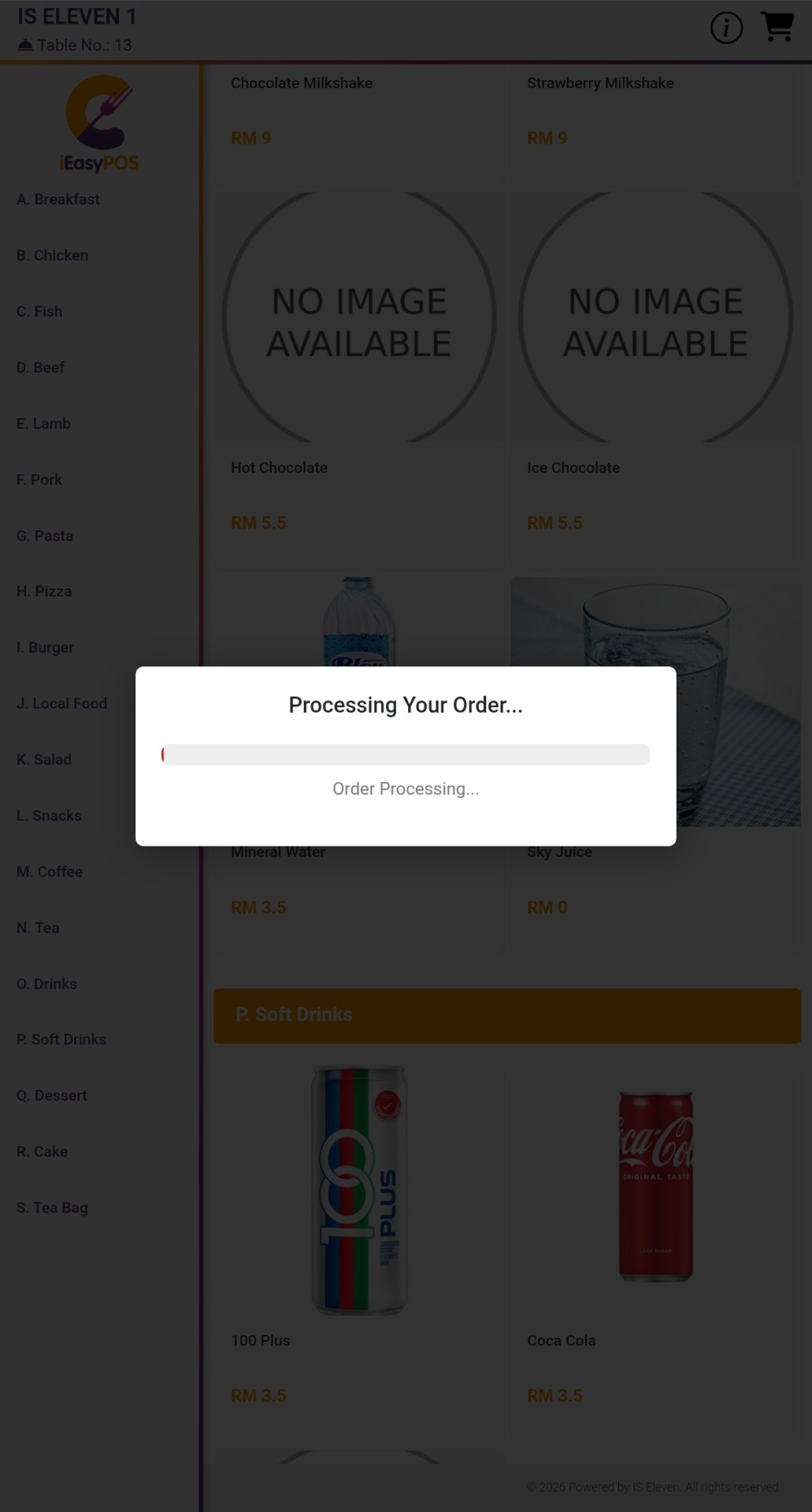
Setelah semuanya betul, klik Sahkan Pesanan untuk menghantar pesanan anda ke sistem iEasyPOS.Selepas anda mengesahkan pesanan, sistem akan cuba memaklumkan peniaga dan menunggu peniaga mengesahkan pesanan anda. Semasa proses ini, paparan pemuatan akan muncul dengan bar kemajuan dan mesej status untuk memberitahu anda tentang perkembangan proses penghantaran pesanan.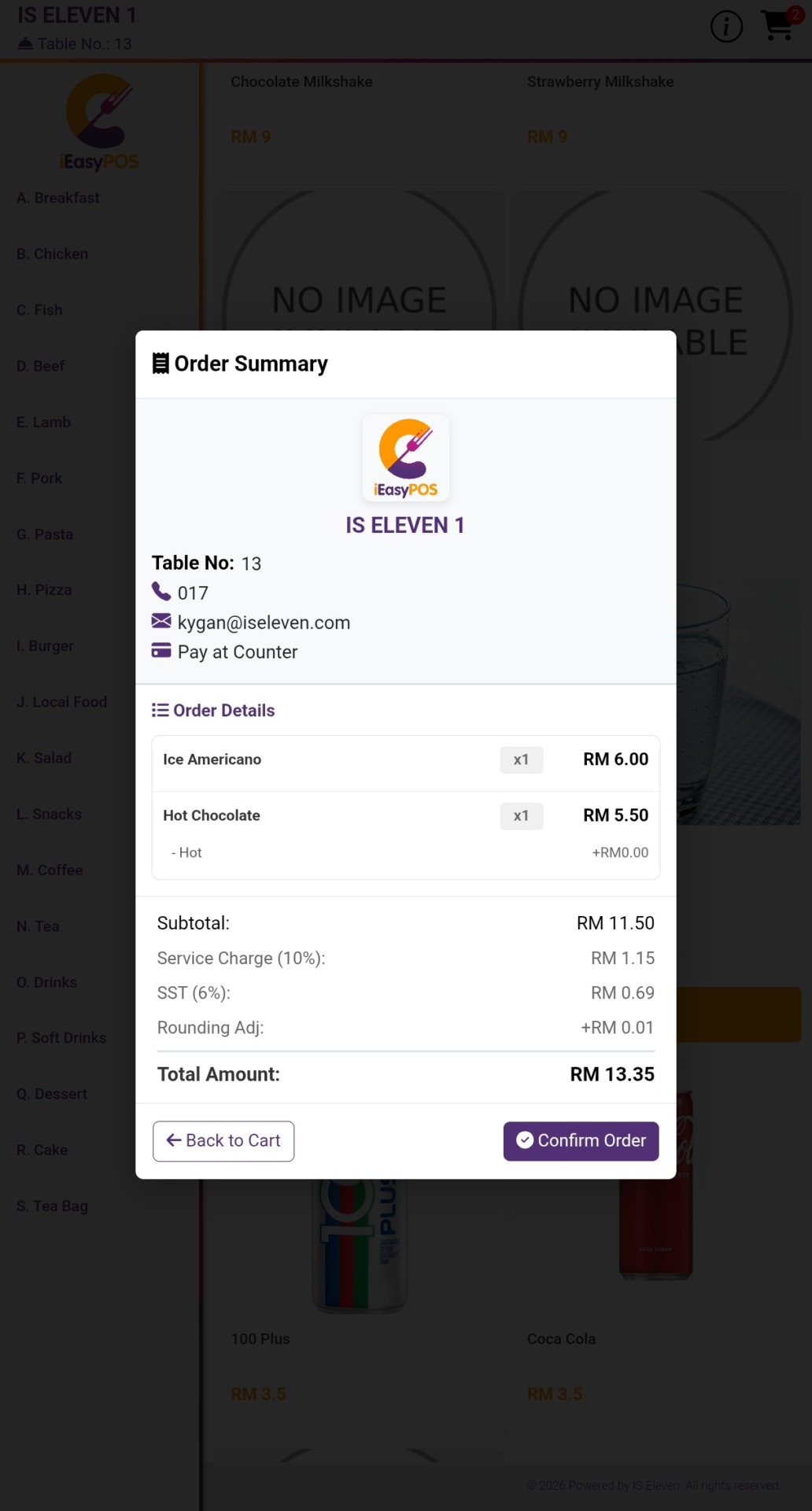

Penting: Sila jangan tutup pelayar web, muat semula halaman atau keluar dari halaman semasa pesanan anda sedang dihantar. Tunggu sehingga proses penghantaran selesai dan halaman Pesanan Dihantar dipaparkan.
Status Pesanan
Hasil 1: Pesanan Diterima
Mesej kejayaan berwarna hijau akan dipaparkan:
Pesanan Diterima dan Disahkan oleh Peniaga! Terima Kasih!
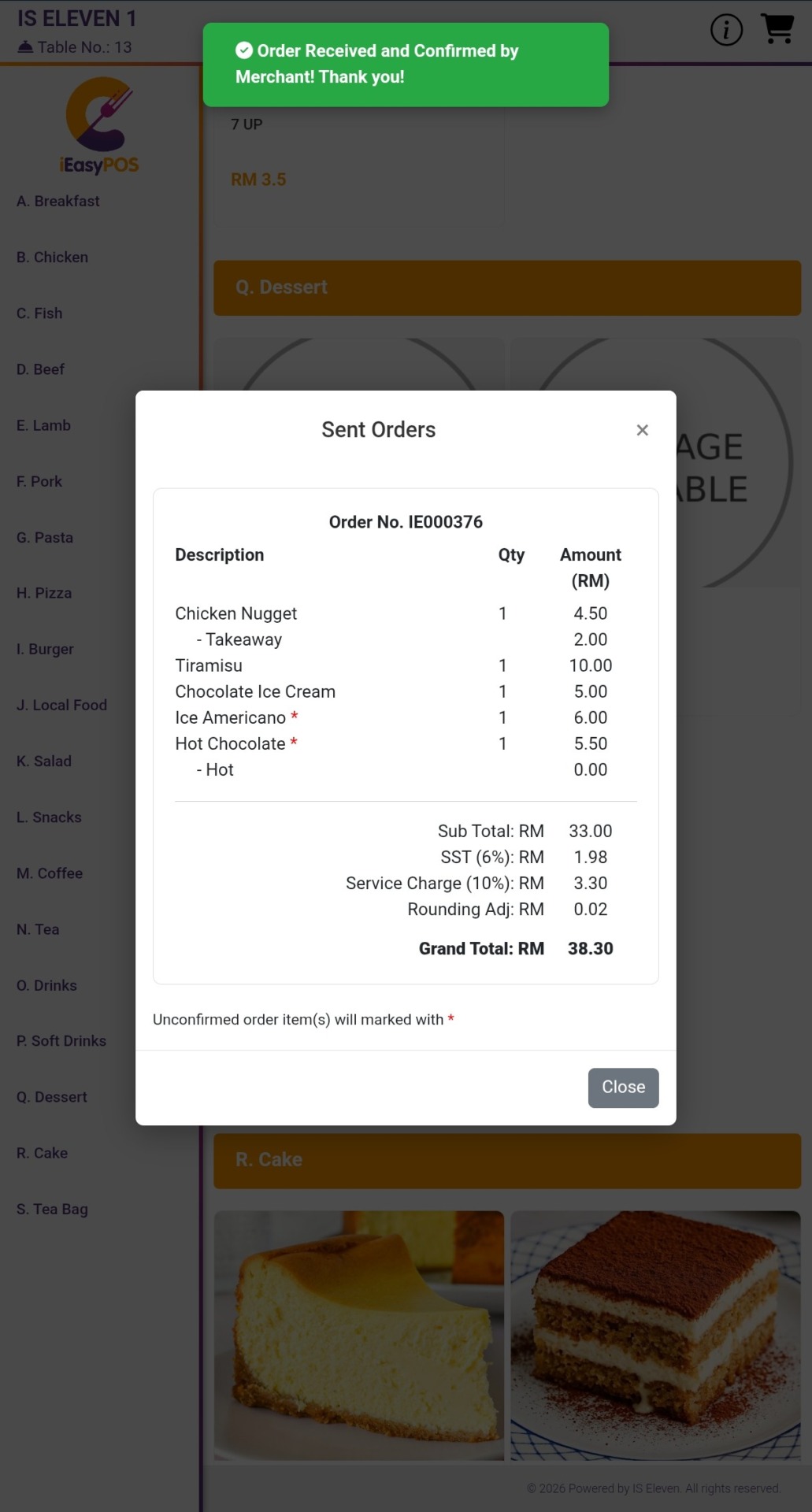
Ini menunjukkan bahawa peniaga telah menerima pesanan anda. Anda boleh melihat pesanan yang telah diterima di halaman Pesanan Dihantar.
Hasil 2: Pesanan Ditolak
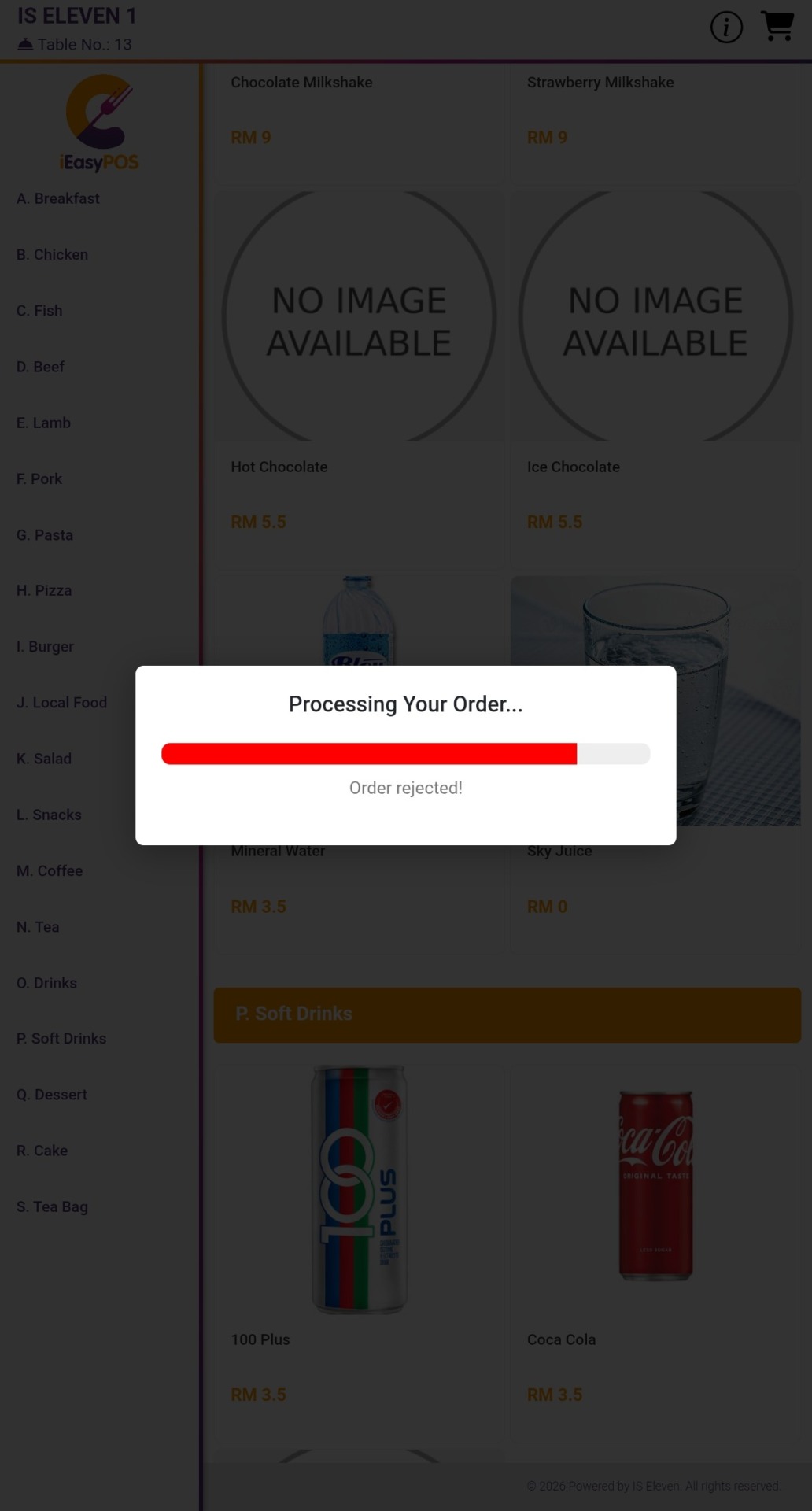
Mesej ralat berwarna merah akan dipaparkan:
Pesanan Ditolak oleh Peniaga. Sila cuba lagi kemudian atau hubungi peniaga untuk mendapatkan bantuan.
Ini menunjukkan bahawa peniaga tidak dapat menerima pesanan anda. Sila cuba lagi kemudian atau hubungi peniaga untuk mendapatkan bantuan.

Hasil 3: Tiada Respons (Masa Tamat)
Mesej kejayaan berwarna hijau akan dipaparkan:
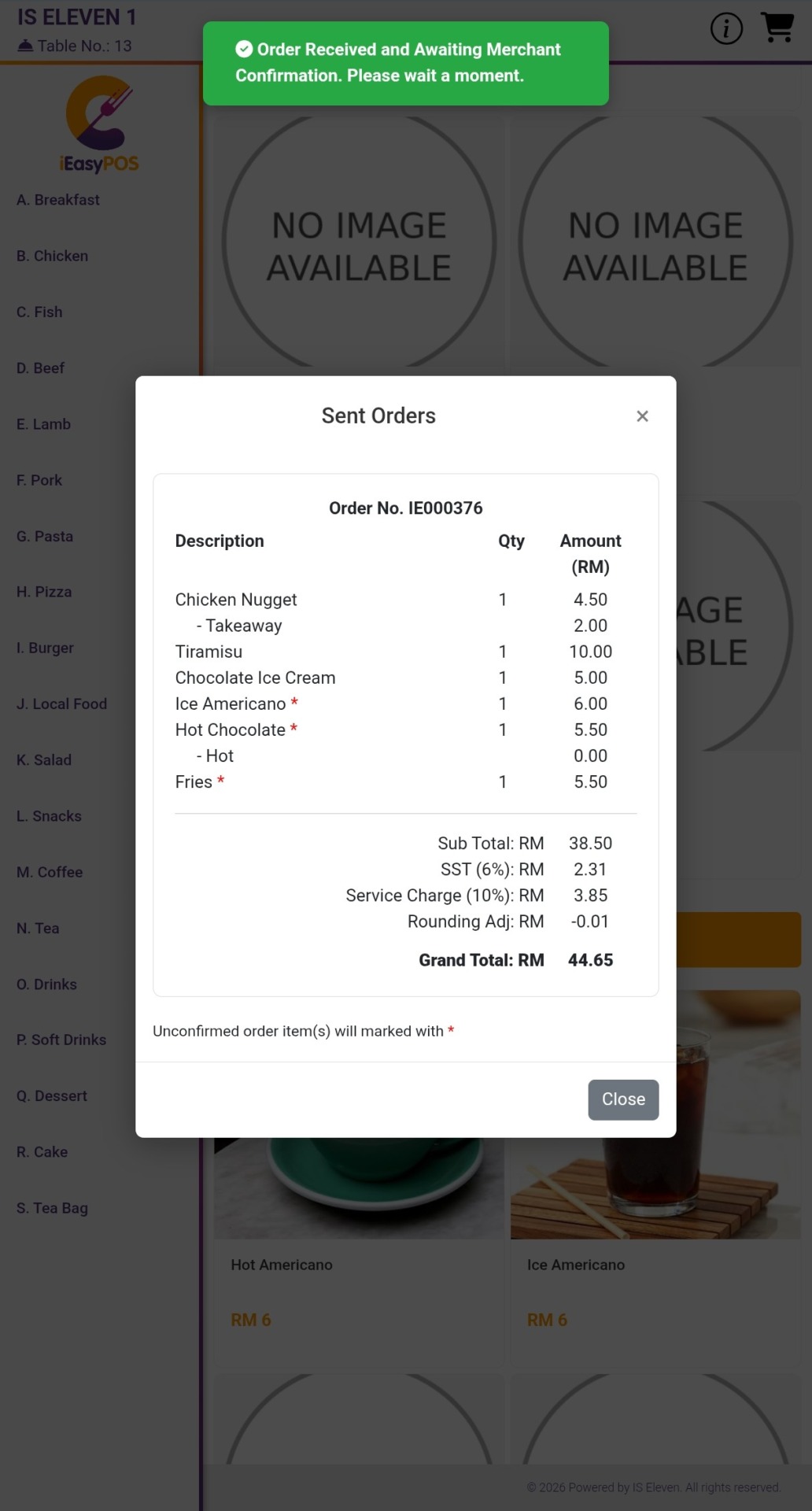
Pesanan Diterima dan Menunggu Pengesahan Peniaga. Sila tunggu sebentar.
Ini menunjukkan bahawa peranti peniaga mungkin berada di luar talian, sedang sibuk atau tidak dapat dihubungi buat sementara waktu. Pesanan anda telah diterima dan sedang menunggu pengesahan. Sila tunggu peniaga memberikan respons atau hubungi peniaga secara terus jika kelewatan berterusan.
Langkah 6: Lihat Pesanan Dihantar
Halaman Pesanan Dihantar memaparkan semua pesanan yang telah anda buat dalam sesi semasa. Halaman ini membolehkan anda memantau status pesanan yang dihantar dan melihat sama ada pesanan telah diterima atau masih menunggu pengesahan.
Selepas pesanan berjaya dihantar, halaman Pesanan Dihantar akan dipaparkan secara automatik.
Anda juga boleh membuka halaman Pesanan Dihantar secara manual pada bila-bila masa:
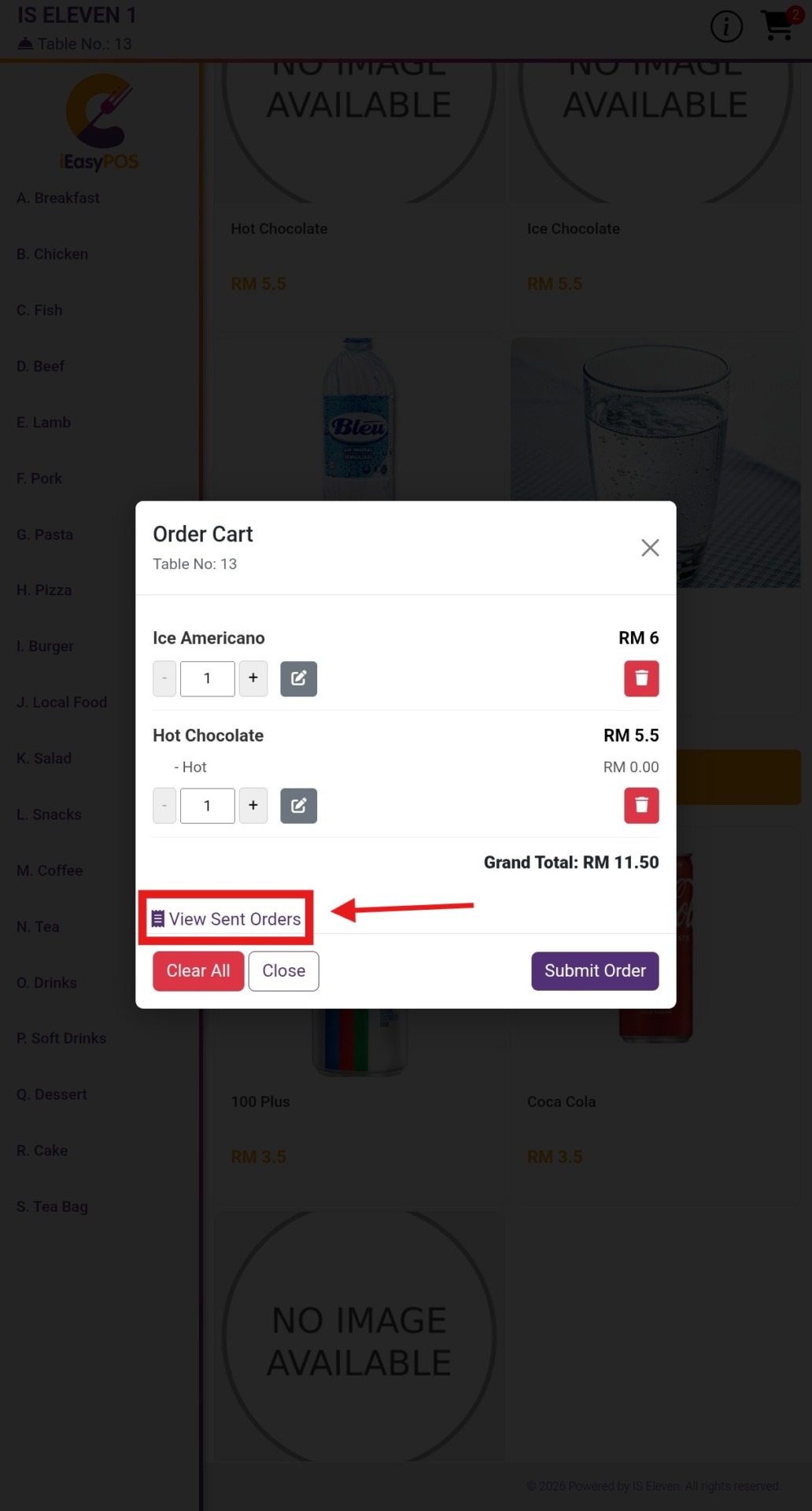
- Klik ikon Troli icondi bahagian atas halaman untuk membuka troli beli-belah.
- Cari pautan atau butang Lihat Pesanan Dihantar di bahagian bawah kiri troli beli-belah.
- Klik Lihat Pesanan Dihantar untuk melihat sejarah pesanan anda.
Status Pesanan
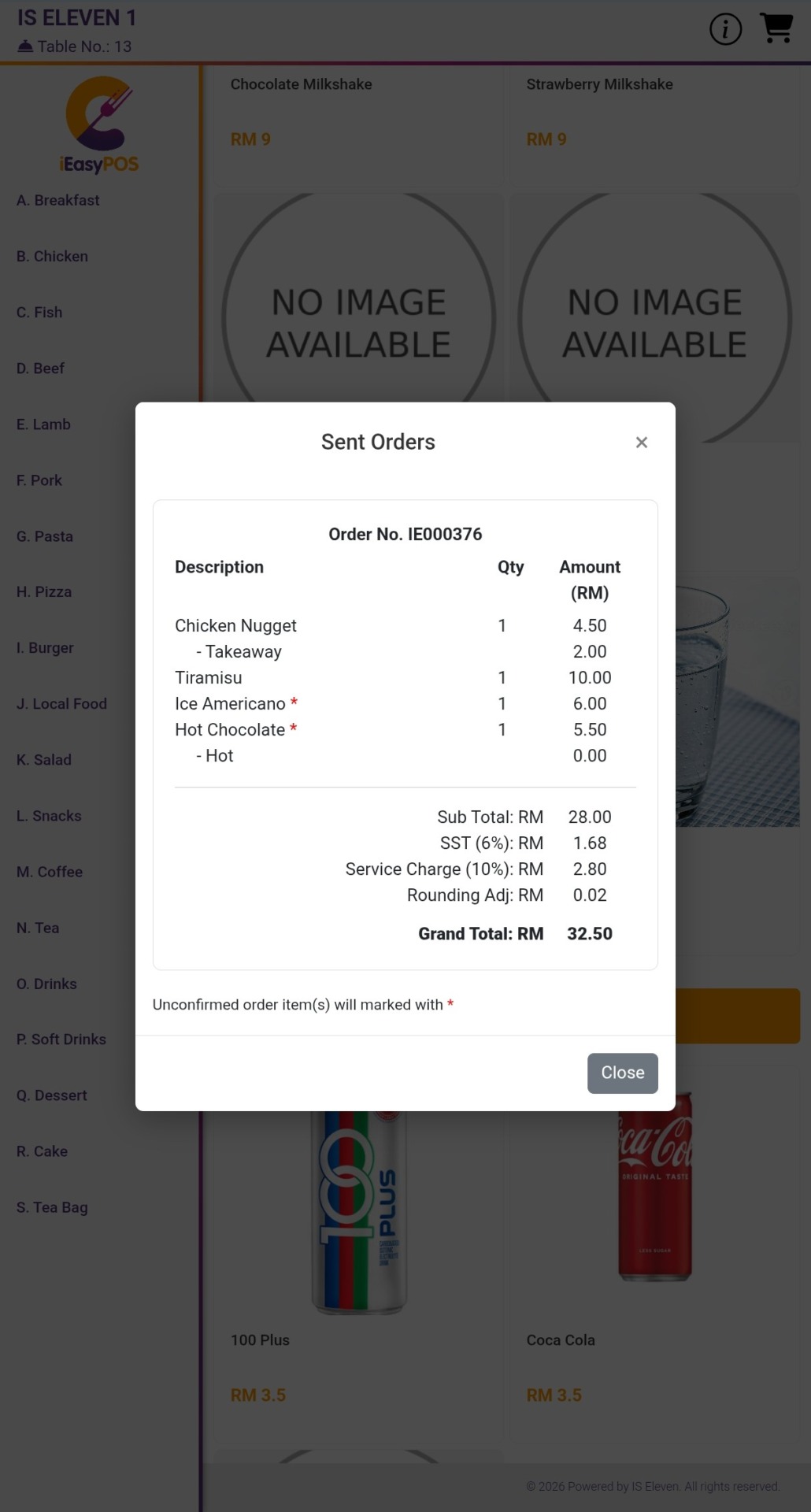
Setiap item pesanan yang dihantar akan memaparkan status semasanya.
- Item pesanan yang ditandakan dengan tanda bintang merah (*) adalah menunggu pengesahan. Ini bermaksud item pesanan telah berjaya dihantar tetapi masih belum diluluskan oleh peranti POS peniaga. Peranti peniaga mungkin berada di luar talian, sedang sibuk atau masih belum memproses pesanan tersebut.
- Setelah peniaga meluluskan pesanan, status pesanan akan dikemas kini secara automatik untuk menunjukkan status pengesahan terkini.


